
Zonas horarias
Mitra muestra las horas en tu zona horaria, la que tiene configurada tu dispositivo. Cuando viajas y tu dispositivo cambia de zona, Mitra lo sigue. En el editor, esta zona se llama zona horaria principal.
Una entrada también puede tener una zona horaria propia, como un vuelo que sale a las 9:00 en Nueva York. Y la vista semanal puede mostrar las horas de otras zonas horarias junto a la tuya.
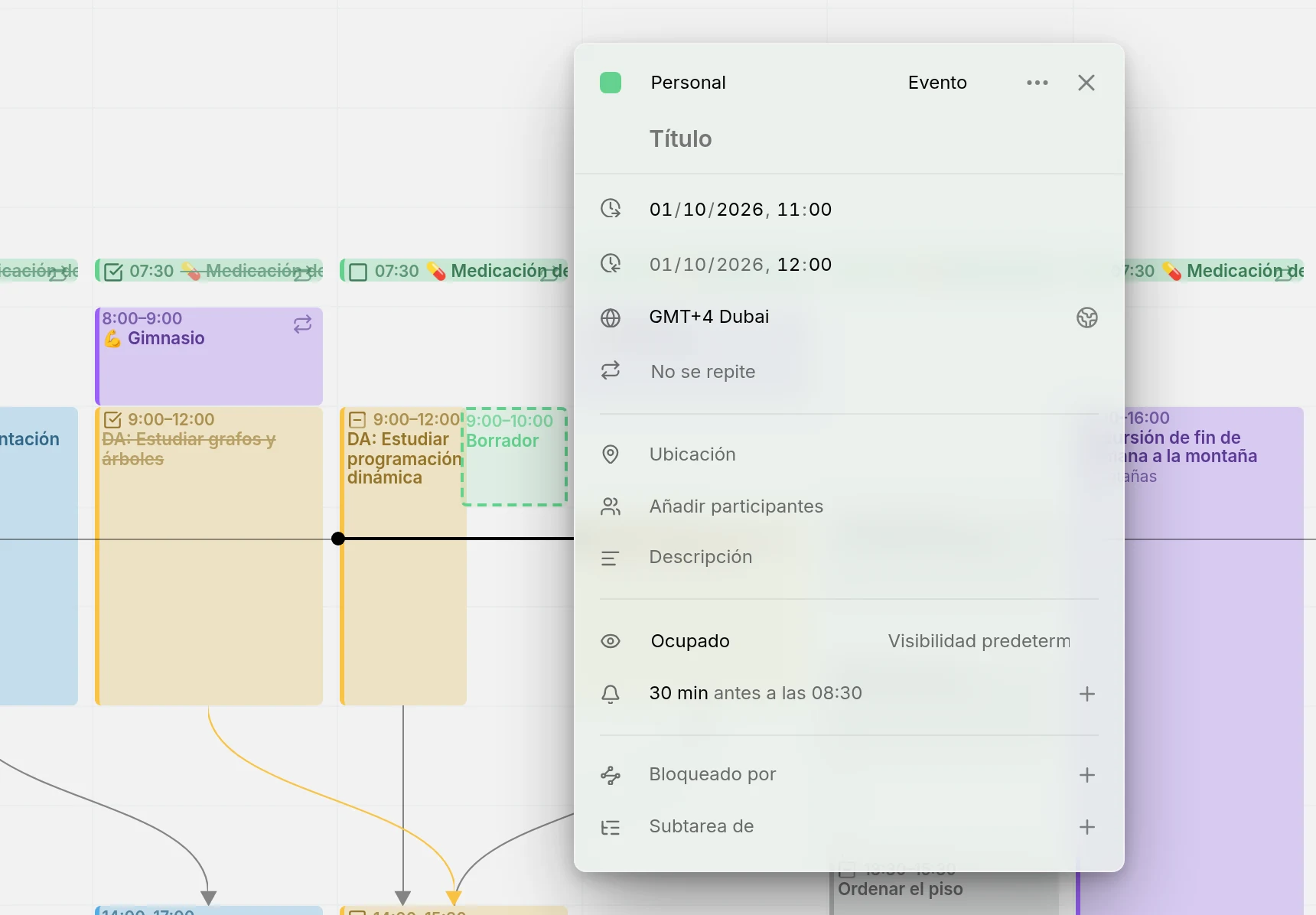
La zona horaria de una entrada
Section titled “La zona horaria de una entrada”Toda entrada con horas tiene una zona horaria. Las entradas que creas toman la tuya, y las entradas de otras aplicaciones conservan la zona en que se hicieron.
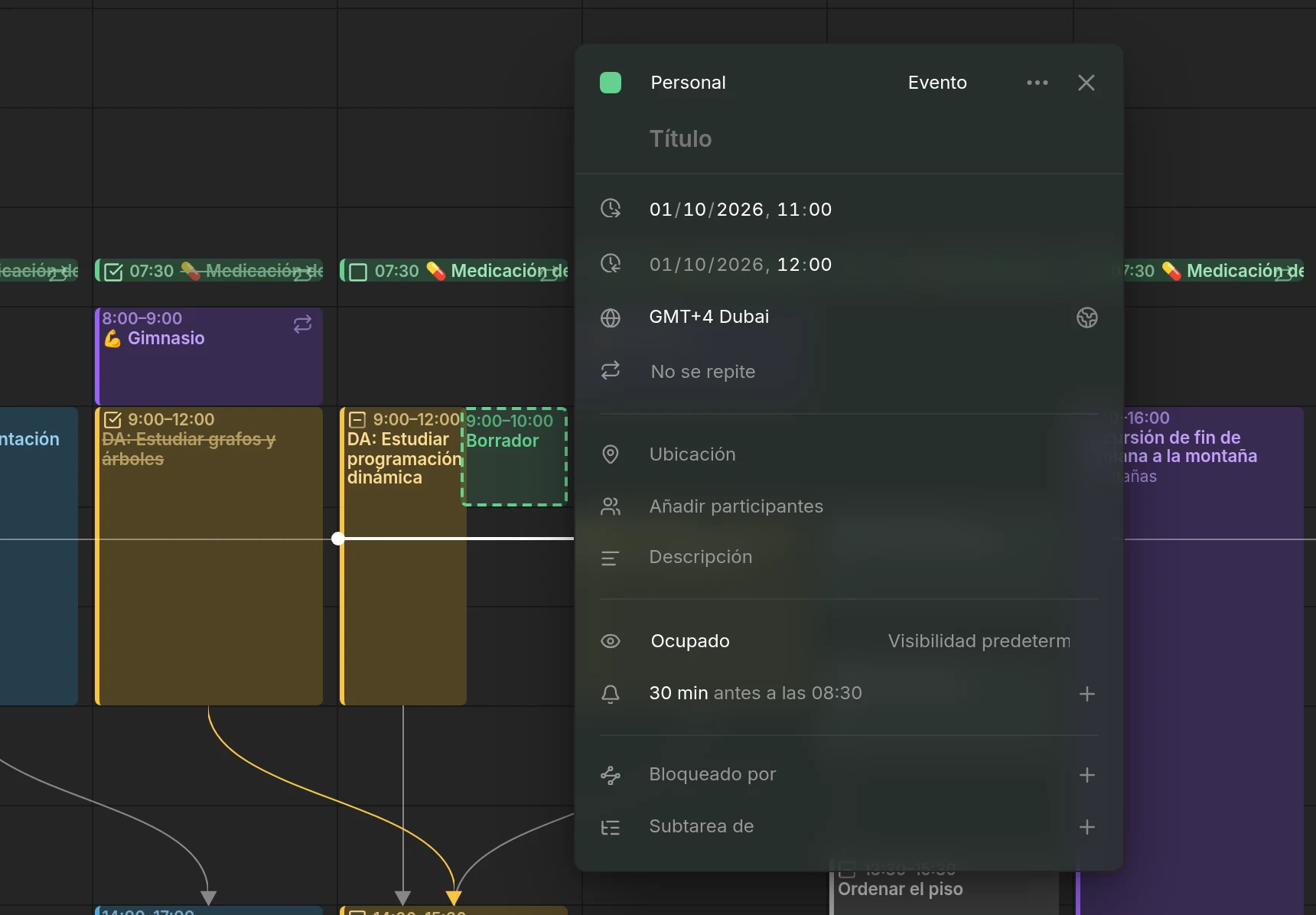
Abre una entrada para ver su zona en la fila del globo, bajo sus fechas, escrita como un desfase y una ciudad, como «GMT-4 Nueva York». Las entradas de todo el día no tienen zona horaria ni esa fila, porque cubren los mismos días para todos.
Cambiar la zona horaria de una entrada
Section titled “Cambiar la zona horaria de una entrada”Haz clic en la zona y elige otra. Escribe una ciudad, el nombre de una zona o un desfase para encontrarla. Tu propia zona encabeza la lista, marcada como Principal.
La entrada conserva sus horas de reloj en la nueva zona: una reunión a las 9:00 en Berlín pasa a ser una reunión a las 9:00 en Nueva York. Si solo la zona era errónea y la reunión en sí no se movió, cambia después sus horas.
Tu hora o la de la entrada
Section titled “Tu hora o la de la entrada”Cuando la zona de una entrada difiere de la tuya, el editor muestra sus horas en tu zona, así que una reunión a las 9:00 en Nueva York se lee 15:00 si estás en Berlín. Un botón junto a la zona alterna entre la hora de la entrada y la tuya. Muestra una casa mientras ves tu hora y un globo mientras ves la de la entrada, y al apuntar a él te dice cuál estás mirando.
Puedes editar las horas de cualquiera de las dos formas. Para cambiar la zona en sí, cambia primero a la hora de la entrada.
Horas de reloj de pared
Section titled “Horas de reloj de pared”Algunas entradas llegan de otras aplicaciones sin ninguna zona horaria, y muestran Reloj de pared (sin zona horaria). Sus horas no pertenecen a ningún lugar: una alarma a las 7:00 está pensada para las 7:00 estés donde estés, y el editor la muestra a las 7:00 en todas las zonas horarias. Sus recordatorios suenan a esa hora del reloj en cada dispositivo.
Elegir una zona para una entrada así le da esa zona y conserva sus horas de reloj. No puede volver a ser una entrada de reloj de pared.
Qué calendarios lo admiten
Section titled “Qué calendarios lo admiten”- Los calendarios guardados en Mitra, los servidores de calendario y Google Calendar conservan la zona horaria de cada entrada, y otras aplicaciones la ven.
- Notion no tiene zonas horarias. Sus horas se muestran en la tuya, y el editor no tiene fila de zona horaria.
- Tempo lee los registros de trabajo en la zona horaria de tu perfil de Jira, y el editor tampoco tiene fila de zona horaria.
- Las suscripciones son de solo lectura: puedes ver la zona de una entrada y alternar entre las dos horas, pero no cambiarla.
Zonas horarias en la vista semanal
Section titled “Zonas horarias en la vista semanal”La vista semanal puede mostrar las horas de otras zonas horarias en columnas junto a la tuya, así ves qué hora es allí a cada hora de tu día.
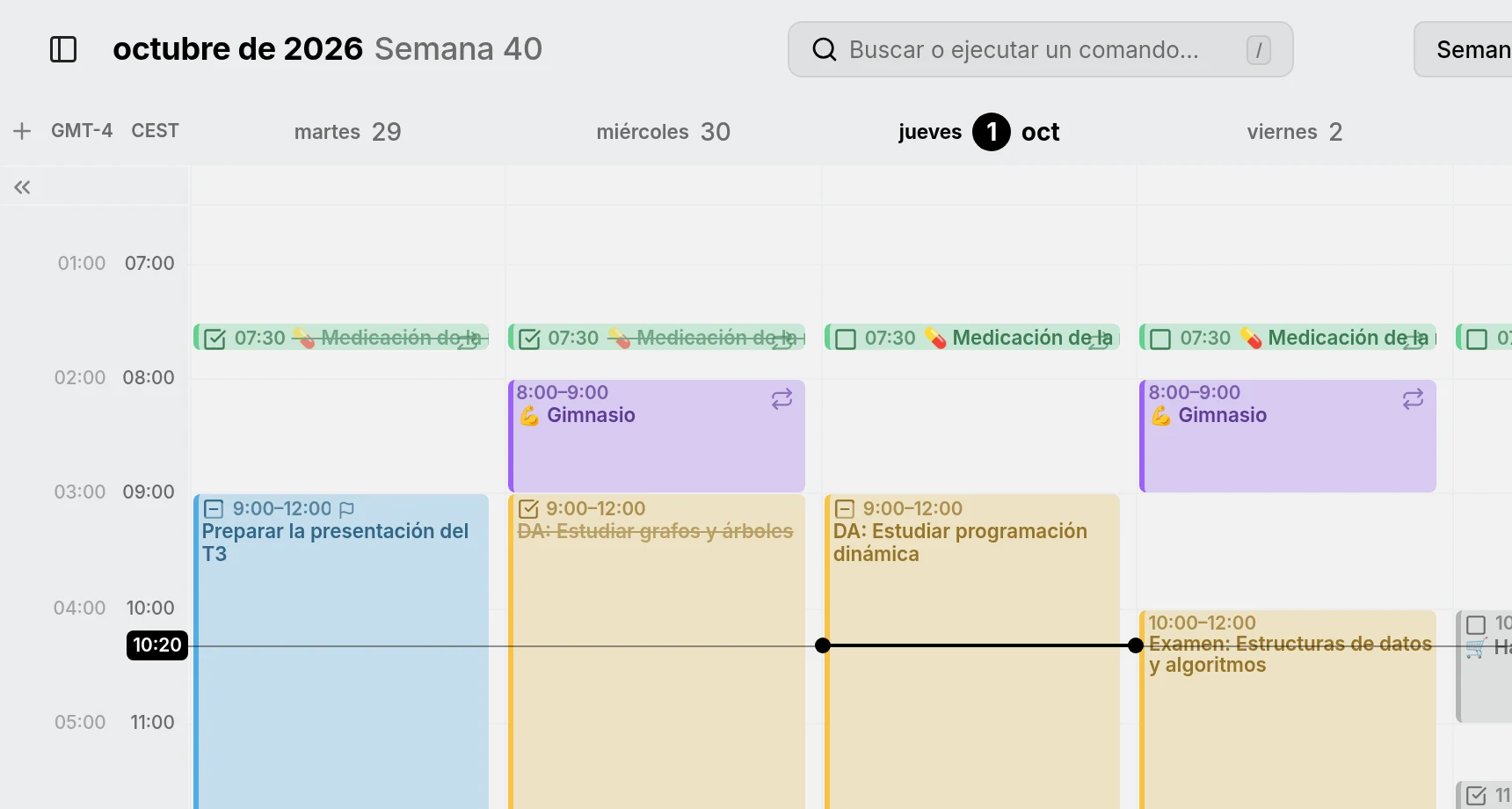
Añadir una zona horaria a la semana
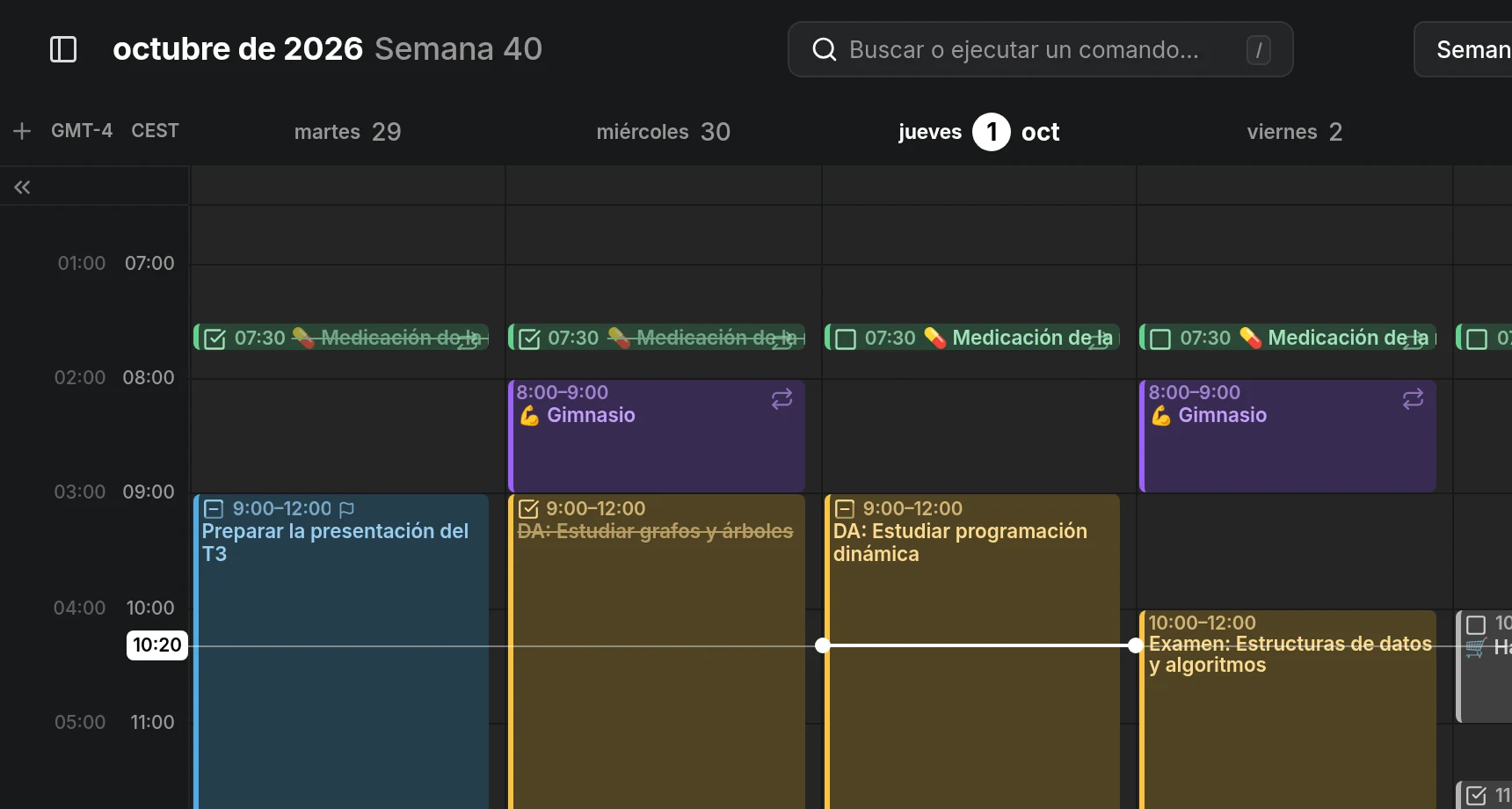
Section titled “Añadir una zona horaria a la semana”Apunta a la parte superior de la columna de horas y pulsa + (Añadir zona horaria), y luego elige una zona. Su columna aparece junto a la tuya, y tu propia zona sigue siendo la columna contigua a los días.
Cada columna lleva por encabezado un nombre corto, como «PDT» o «GMT+2». Apunta a él para ver el nombre completo.
Renombrar o quitar una zona horaria
Section titled “Renombrar o quitar una zona horaria”Haz clic en el nombre de una zona y elige Renombrar para darle una etiqueta propia, como «NYC», o Eliminar para quitar su columna. Para volver al nombre automático, renómbrala dejándola en blanco.
Tu propia zona se puede renombrar, pero no quitar.
Plegar las columnas extra
Section titled “Plegar las columnas extra”Las columnas extra quitan espacio a los días. Para ocultarlas, apunta a la parte superior de la columna de horas y pulsa la flecha bajo el +. Púlsala de nuevo para mostrarlas. También puedes arrastrar la columna de horas hacia los días para abrirlas, y de vuelta para cerrarlas, que es la forma de hacerlo en una pantalla táctil.
En una pantalla estrecha, las columnas empiezan plegadas hasta que las abres o cierras tú mismo. Añadir una zona siempre las despliega.
En todos tus dispositivos
Section titled “En todos tus dispositivos”Las zonas que añades, y sus nombres, pertenecen a tu cuenta, así que se muestran en todos los dispositivos que uses. El nombre que das a tu propia zona, y si las columnas están plegadas, se quedan en cada dispositivo, ya que cada dispositivo puede estar en una zona distinta.