
مناطق زمانی
میترا زمانها را در منطقه زمانی شما، همان که دستگاهتان روی آن تنظیم است، نشان میدهد. وقتی سفر میکنید و دستگاهتان منطقه را عوض میکند، میترا هم دنبالش میآید. در ویرایشگر، این منطقه اصلی نامیده میشود.
یک مورد میتواند منطقه زمانی خودش را هم داشته باشد، مثل پروازی که ساعت ۹:۰۰ از نیویورک میرود. و نمای هفته میتواند ساعتهای مناطق زمانی دیگر را کنار ساعتهای شما نشان دهد.
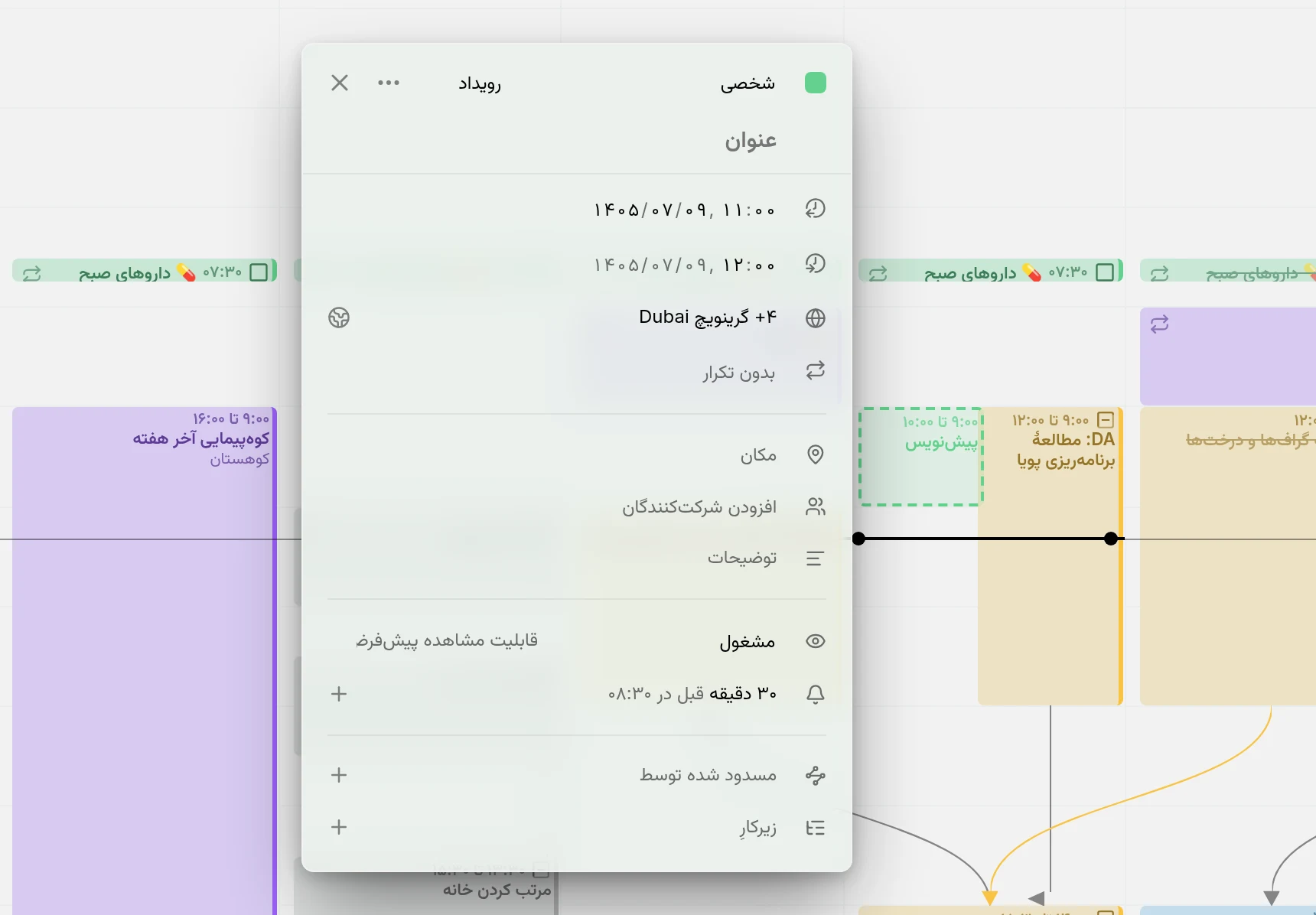
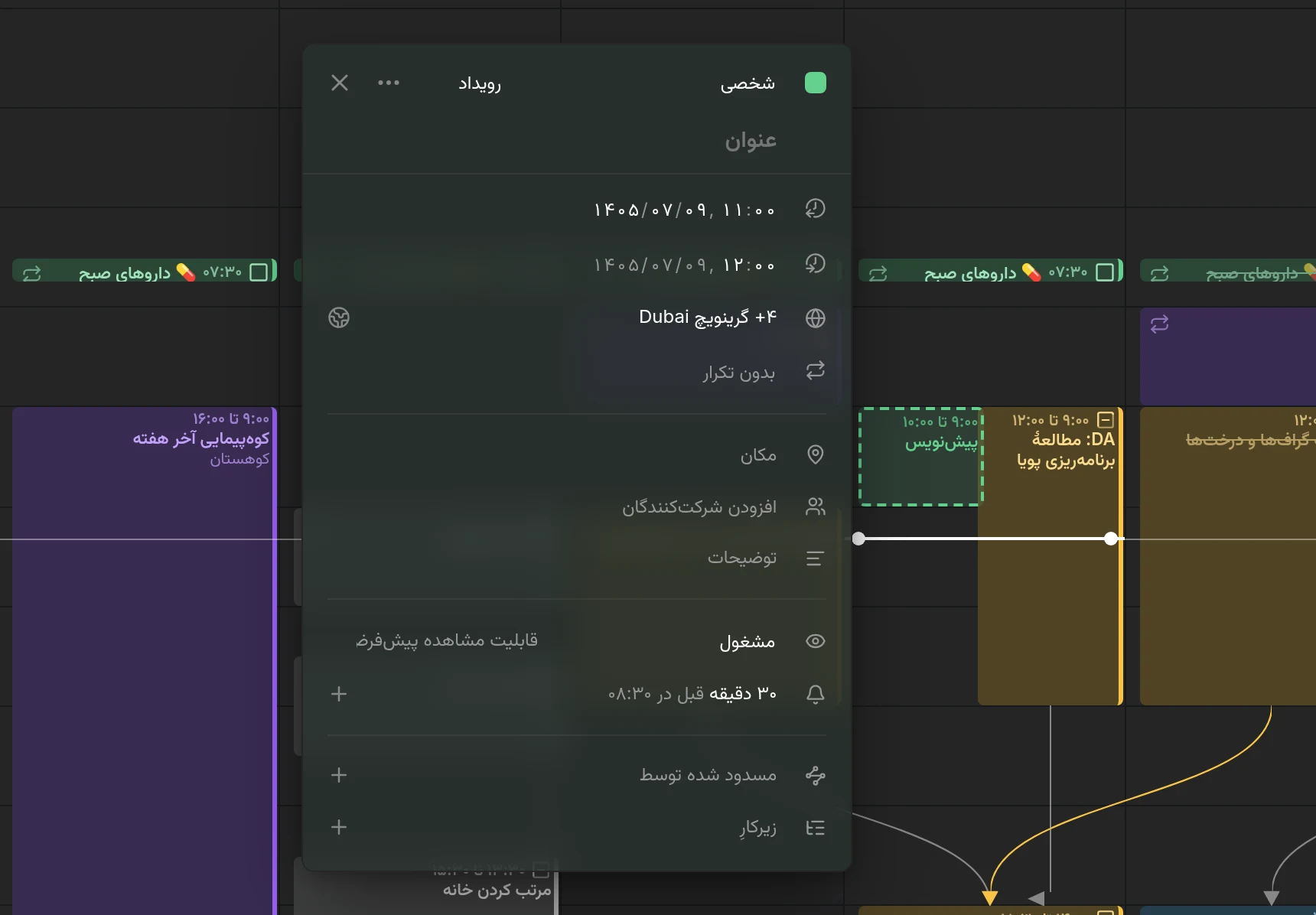
منطقه زمانی یک مورد
Section titled “منطقه زمانی یک مورد”هر مورد دارای ساعت یک منطقه زمانی دارد. مواردی که میسازید منطقه شما را میگیرند و مواردی که از برنامههای دیگر میآیند منطقهای را که در آن ساخته شدهاند نگه میدارند.
مورد را باز کنید تا منطقهاش را در ردیفی که کره زمین دارد، زیر تاریخهایش، ببینید که بهصورت یک اختلاف ساعت و یک شهر نوشته میشود، مثل «GMT-4 New York». موارد تمامروز منطقه زمانی و چنین ردیفی ندارند، چون برای همه همان روزها را پوشش میدهند.
تغییر منطقه زمانی یک مورد
Section titled “تغییر منطقه زمانی یک مورد”روی منطقه کلیک کنید و منطقه دیگری را برگزینید. یک شهر، نام یک منطقه یا یک اختلاف ساعت بنویسید تا پیدا شود. منطقه خودتان با علامت اصلی سر فهرست است.
مورد ساعتهای دیواریاش را در منطقه جدید نگه میدارد: جلسهای در ساعت ۹:۰۰ برلین، جلسهای در ساعت ۹:۰۰ نیویورک میشود. اگر فقط منطقه اشتباه بود و خود جلسه جابهجا نشده بود، بعد از آن ساعتهایش را تغییر دهید.
زمان شما یا زمان مورد
Section titled “زمان شما یا زمان مورد”وقتی منطقه یک مورد با منطقه شما فرق دارد، ویرایشگر زمانهایش را در منطقه شما نشان میدهد، پس جلسهای در ساعت ۹:۰۰ نیویورک اگر در برلین باشید ۱۵:۰۰ خوانده میشود. دکمهای کنار منطقه میان زمان شما و زمان خود مورد جابهجا میشود. تا وقتی زمان شما را میبینید یک خانه و تا وقتی زمان مورد را میبینید یک کره زمین نشان میدهد، و اشاره به آن میگوید کدام را میبینید.
میتوانید زمانها را به هر دو شکل ویرایش کنید. برای تغییر خود منطقه، اول به زمان مورد بروید.
زمان ساعت دیواری
Section titled “زمان ساعت دیواری”برخی موارد بدون هیچ منطقه زمانی از برنامههای دیگر میآیند و ساعت دیواری (بدون منطقه زمانی) را نشان میدهند. زمانهایشان به هیچ جایی تعلق ندارد: زنگی در ساعت ۷:۰۰ یعنی ساعت ۷:۰۰ در هر جا که هستید، و ویرایشگر آن را در هر منطقه زمانی ۷:۰۰ نشان میدهد. یادآورهایش روی هر دستگاه در همان ساعت دیواری به صدا درمیآیند.
انتخاب یک منطقه برای چنین موردی آن منطقه را به آن میدهد و ساعتهایش را نگه میدارد. دیگر نمیتواند دوباره مورد ساعت دیواری شود.
کدام تقویمها از این پشتیبانی میکنند
Section titled “کدام تقویمها از این پشتیبانی میکنند”- تقویمهای ذخیرهشده در میترا، سرورهای تقویم و Google Calendar منطقه زمانی هر مورد را نگه میدارند و برنامههای دیگر آن را میبینند.
- Notion منطقه زمانی ندارد. زمانهایش در منطقه شما نشان داده میشوند و ویرایشگر ردیف منطقه زمانی ندارد.
- Tempo گزارشهای کار را در منطقه زمانی نمایه Jira شما میخواند و ویرایشگر آن هم ردیف منطقه زمانی ندارد.
- اشتراکها فقطخواندنیاند: میتوانید منطقه یک مورد را ببینید و میان دو زمان جابهجا شوید، اما نمیتوانید آن را تغییر دهید.
مناطق زمانی در نمای هفته
Section titled “مناطق زمانی در نمای هفته”نمای هفته میتواند ساعتهای مناطق زمانی دیگر را در ستونهایی کنار ستون شما نشان دهد، پس میبینید در هر ساعت از روزتان آنجا ساعت چند است.
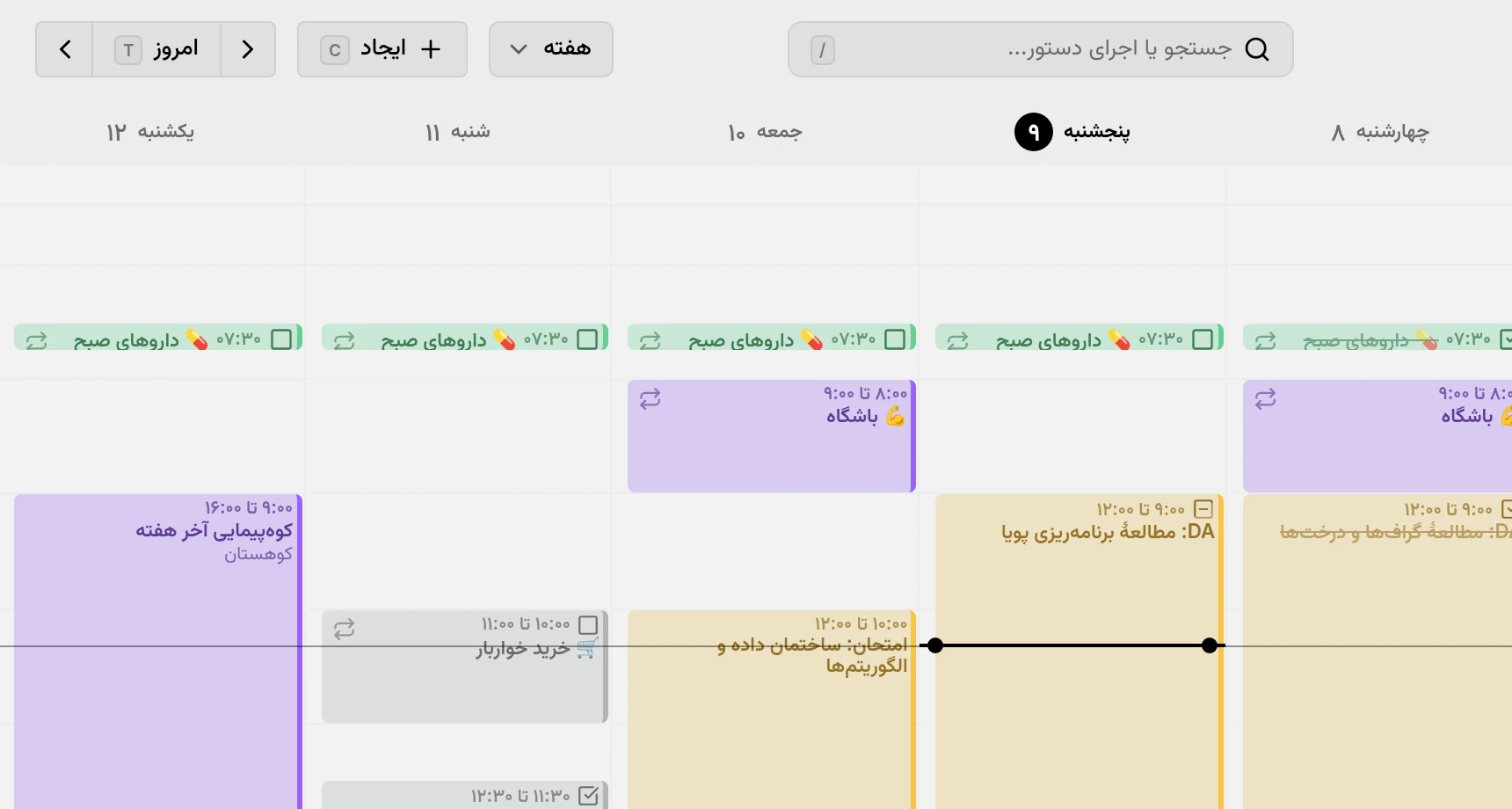
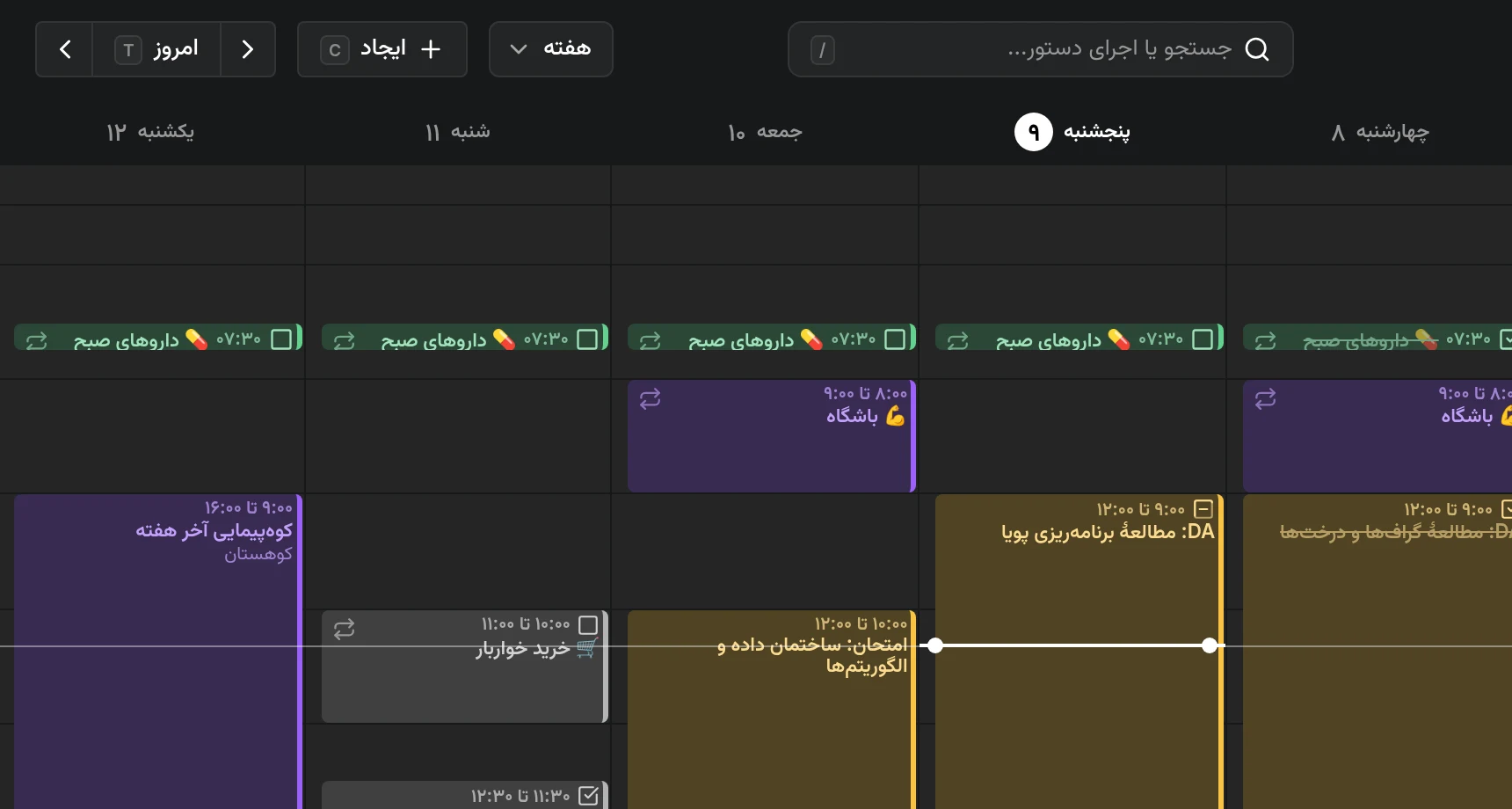
افزودن یک منطقه زمانی به هفته
Section titled “افزودن یک منطقه زمانی به هفته”بالای ستون زمان اشاره کنید و + (افزودن منطقه زمانی) را بزنید، سپس منطقهای را برگزینید. ستونش کنار ستون شما ظاهر میشود و منطقه خودتان ستون کنار روزها میماند.
هر ستون با یک نام کوتاه سرتیتر میشود، مثل «PDT» یا «GMT+2». به آن اشاره کنید تا نام کامل را ببینید.
تغییر نام یا حذف یک منطقه زمانی
Section titled “تغییر نام یا حذف یک منطقه زمانی”روی نام یک منطقه کلیک کنید و تغییر نام را برگزینید تا برچسبی از خودتان بدهید، مثل «NYC»، یا حذف را تا ستونش برداشته شود. برای بازگشت به نام خودکار، نامش را به هیچ تغییر دهید.
منطقه خودتان را میتوان تغییر نام داد، اما حذف نه.
جمع کردن ستونهای اضافه
Section titled “جمع کردن ستونهای اضافه”ستونهای اضافه از روزها جا میگیرند. برای پنهان کردنشان، بالای ستون زمان اشاره کنید و پیکان زیر + را بزنید. دوباره بزنید تا نمایش داده شوند. همچنین میتوانید ستون زمان را به سمت روزها بکشید تا باز شوند، و به عقب تا بسته شوند، که روش کار روی صفحه لمسی است.
روی صفحه باریک، ستونها جمعشده شروع میشوند تا خودتان باز یا بستهشان کنید. افزودن یک منطقه همیشه آنها را بیرون میآورد.
در دستگاههای شما
Section titled “در دستگاههای شما”مناطقی که اضافه میکنید و نامهایشان به حساب شما تعلق دارند، پس روی هر دستگاهی که استفاده میکنید دیده میشوند. نامی که به منطقه خودتان میدهید و اینکه ستونها جمع شدهاند یا نه روی هر دستگاه میماند، چون هر دستگاه میتواند در منطقهای متفاوت باشد.