
Vista semanal
La vista semanal muestra tus días hora por hora, una columna por día. Los eventos y las tareas están lado a lado en las mismas columnas, así ves cuánto tiempo te queda para tus tareas. Ábrela con W.
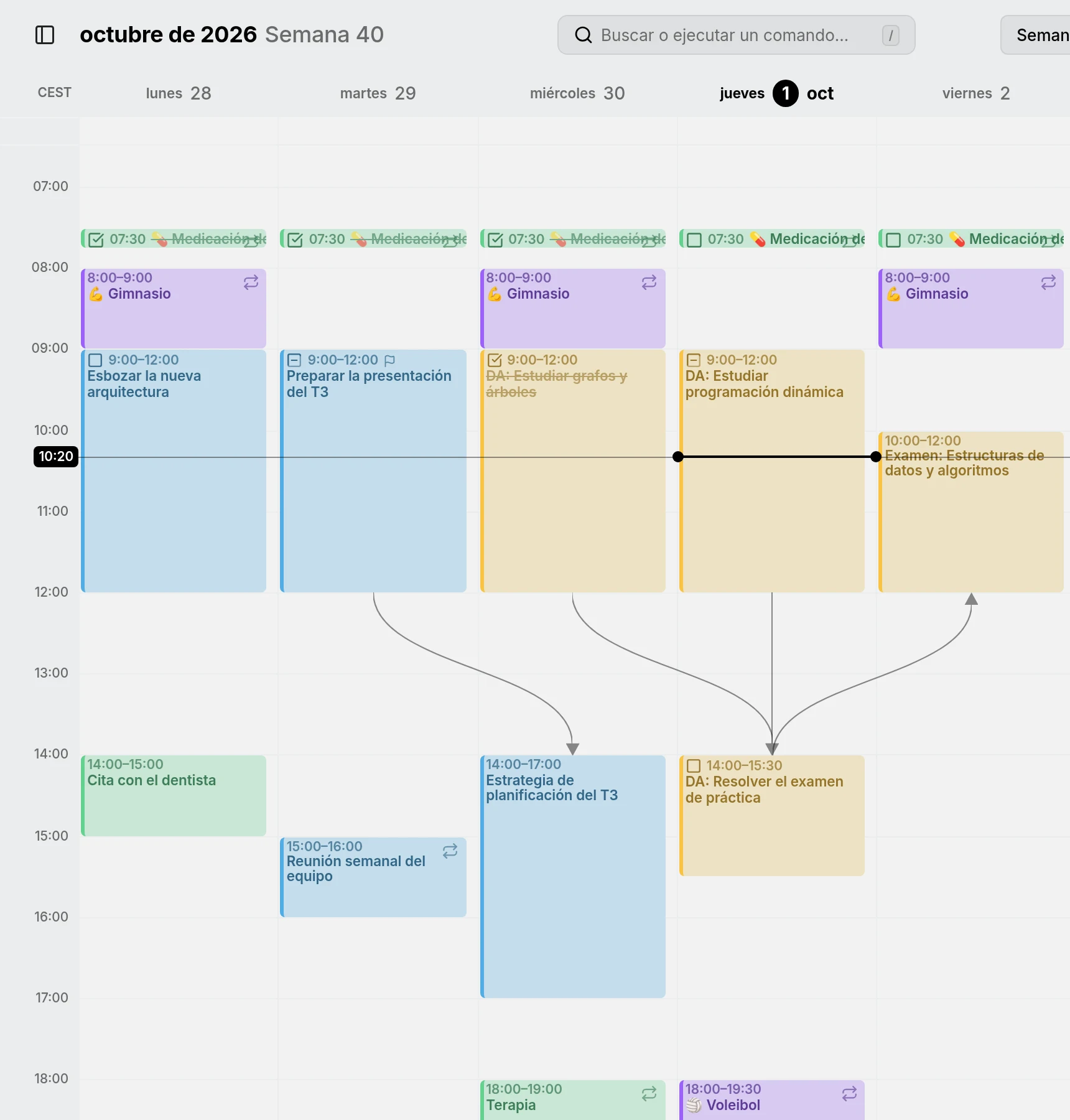
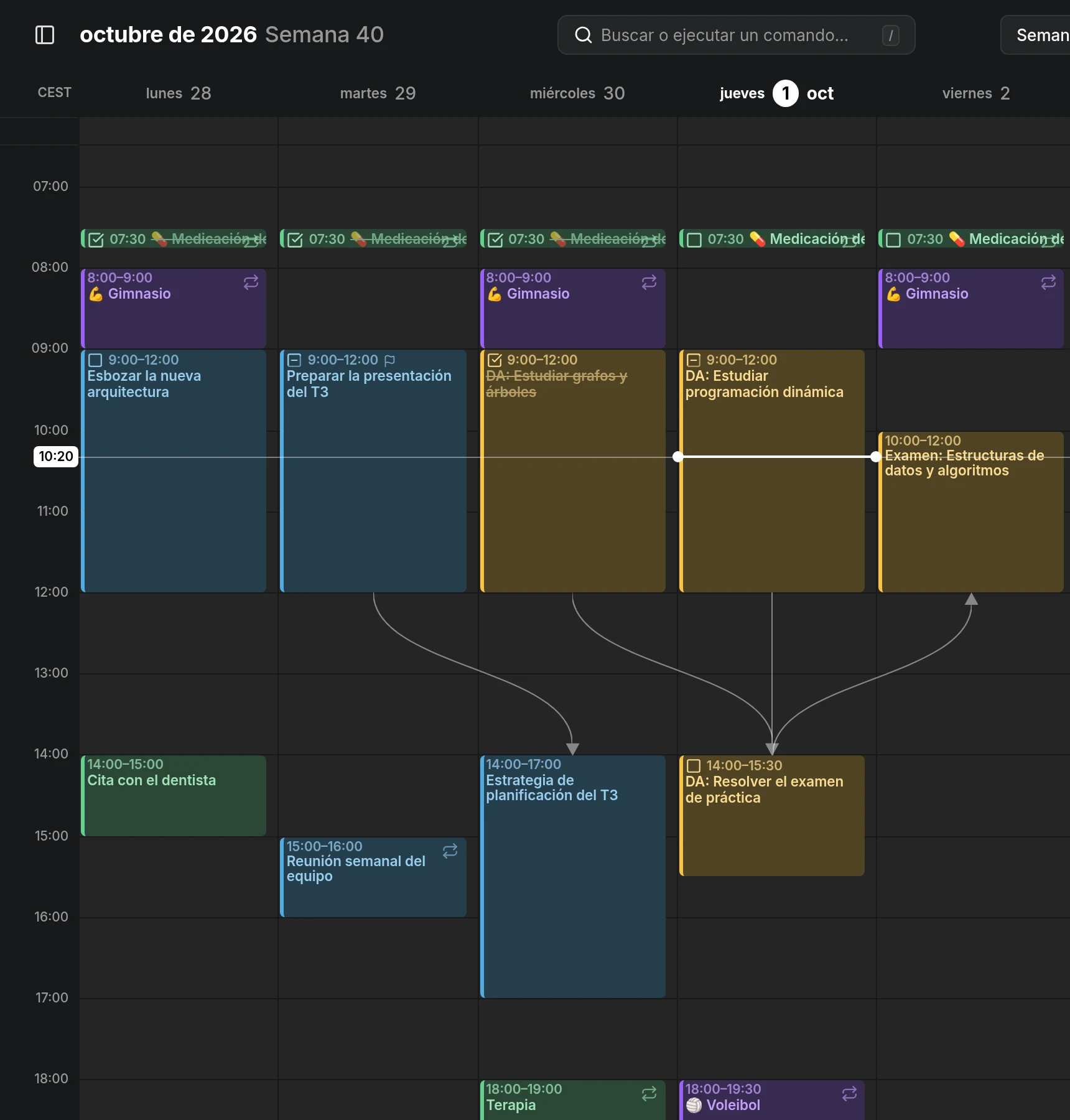
Las entradas de todo el día están en el carril de la parte superior. Cuando varias entradas se solapan, comparten la columna lado a lado.
Crear, mover y redimensionar
Section titled “Crear, mover y redimensionar”Arrastra por un tramo vacío para crear una entrada, arrastra una entrada para moverla o su borde para redimensionarla. Una entrada que creas en el carril de todo el día es de todo el día, y una que creas debajo tiene horas. Para cambiarlo después, ábrela y pulsa Todo el día al final de una fecha, que aparece mientras estás en esa fila.
Mover y redimensionar se ajustan a un paso que eliges con Ajustar a en Ajustes. Mantén pulsada Alt al soltar para duplicar la entrada en lugar de moverla.
Qué más muestra
Section titled “Qué más muestra”- Líneas entre entradas dependientes y desde las tareas hasta sus subtareas.
- Tu disponibilidad, sombreada con el color de su calendario.
- Una línea que cruza hoy a la hora actual.
Otras zonas horarias
Section titled “Otras zonas horarias”La vista semanal puede mostrar las horas de otras zonas horarias junto a la tuya. Apunta a la parte superior de la columna de horas y pulsa + (Añadir zona horaria) para añadir una, y haz clic en el nombre de una zona para renombrarla o quitarla. Zonas horarias explica cómo plegar las columnas extra y la zona horaria propia de cada entrada.