
Archivos adjuntos
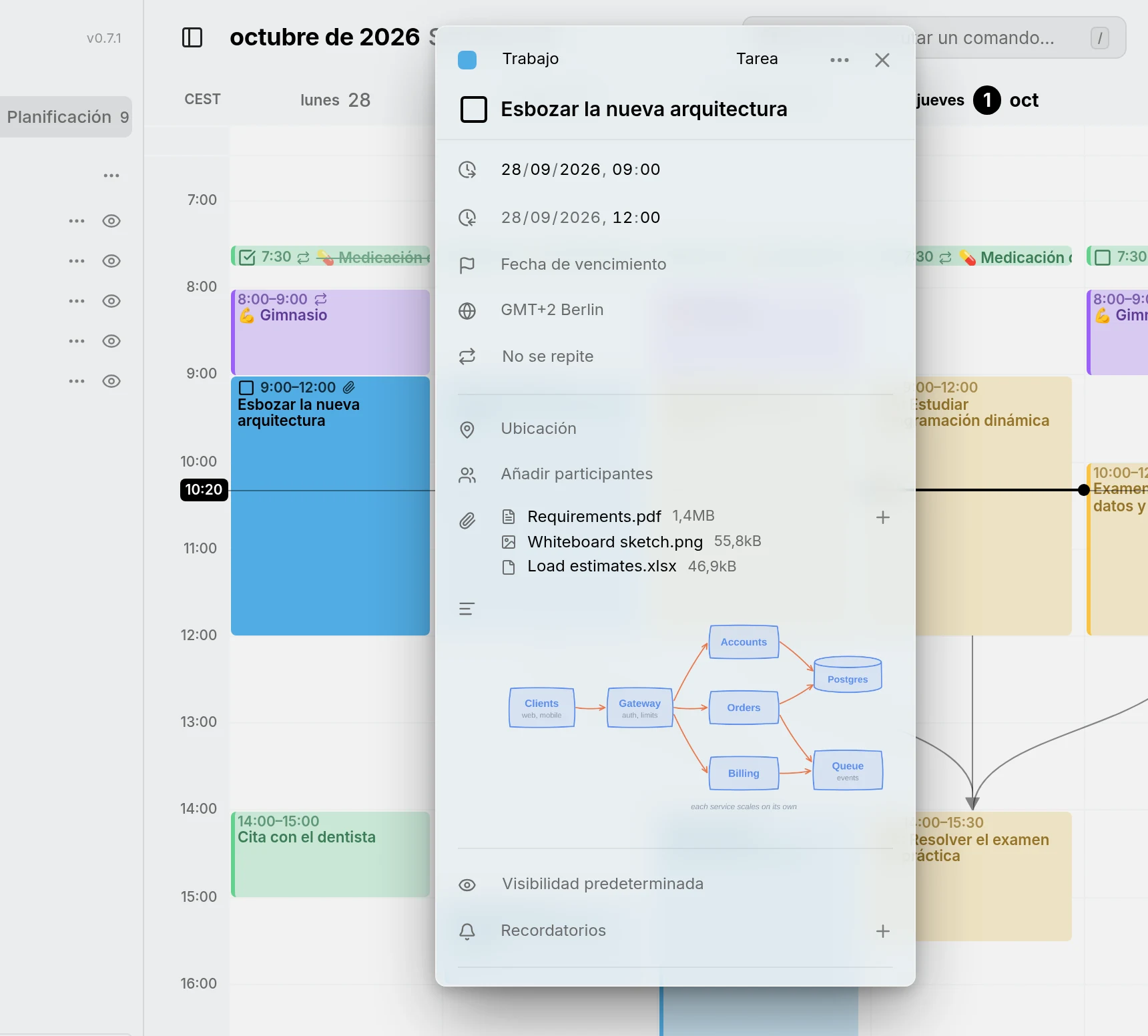
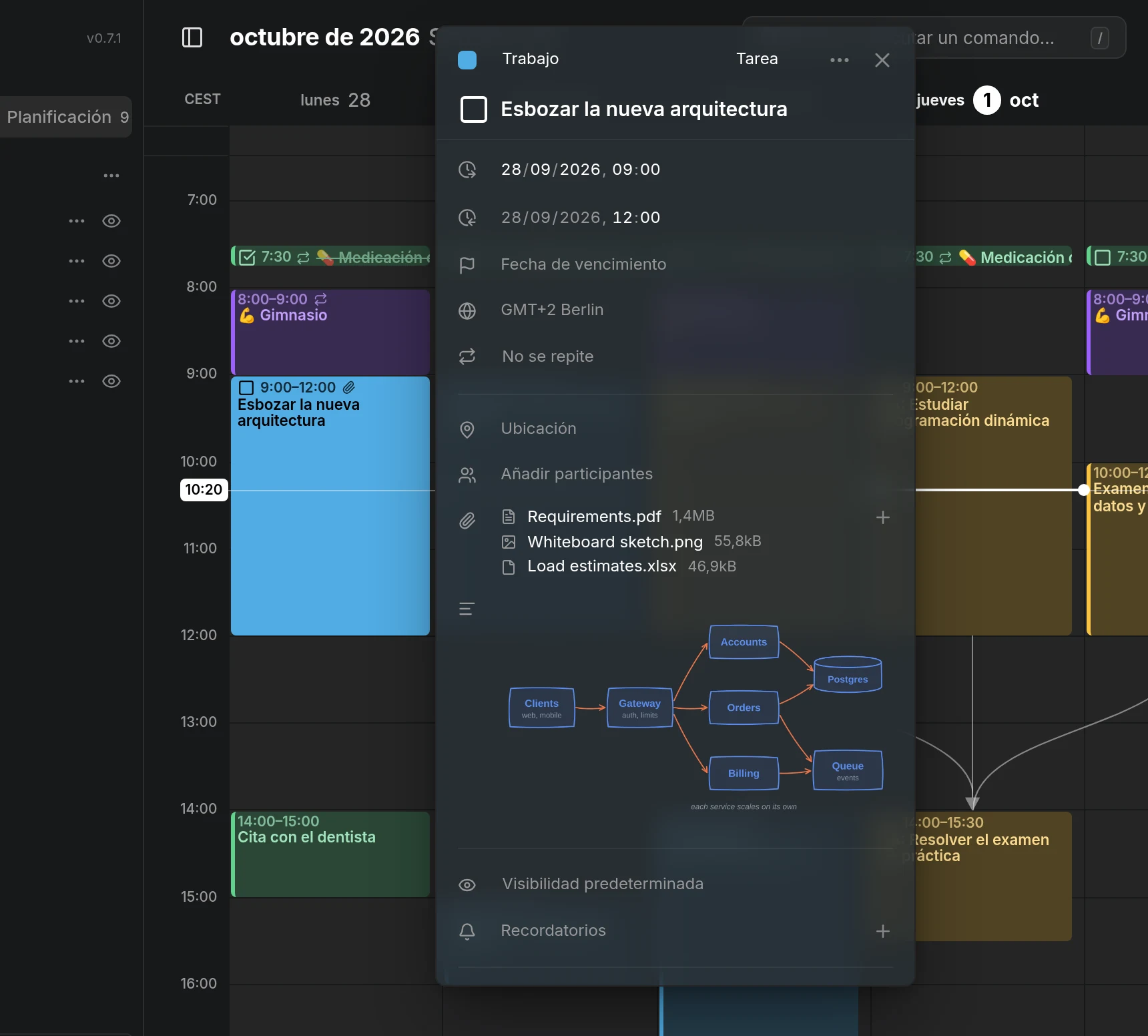
Una entrada puede tener archivos adjuntos: archivos como un billete, una foto de una pizarra o una receta. Mitra guarda el archivo en tu servidor y lo guarda con la entrada en el formato estándar de calendario, así que las demás apps que usan el mismo calendario, como Nextcloud o Apple Calendar, muestran el mismo archivo en el mismo evento.
Añadir un archivo
Section titled “Añadir un archivo”Abre la entrada y pulsa + en la fila con el clip, o la palabra Archivos adjuntos mientras la fila siga vacía, y elige uno o varios archivos. Cada archivo adjunto muestra un icono de su tipo, su nombre y su tamaño. Haz clic en uno para abrirlo en una pestaña nueva, y pulsa su ✕ para quitarlo de la entrada.
Un clip en la entrada del calendario muestra qué entradas tienen archivos.
Los enlaces no son archivos adjuntos. Para añadir un enlace a una entrada, escríbelo en la descripción, y la fila Enlaces lo muestra.
Dónde se guardan los archivos
Section titled “Dónde se guardan los archivos”Los archivos que añades se guardan en la carpeta files de la carpeta de datos de Mitra, junto a su base de datos, así que una copia de seguridad de esa carpeta los incluye. Cada archivo se guarda con un nombre aleatorio en lugar del suyo, y el mismo archivo añadido dos veces se guarda una sola vez.
IMPORTANT
Quien tenga la dirección de un archivo puede abrirlo sin iniciar sesión en Mitra. Eso es lo que permite a otras apps de calendario abrir el archivo: Mitra escribe la dirección en tu calendario, y esas apps no pueden iniciar sesión en Mitra. La dirección contiene una parte aleatoria que no se puede adivinar, pero trátala como cualquier enlace para compartir. Para obtener una dirección nueva, quita el archivo adjunto y vuelve a añadir el archivo.
Las imágenes, los vídeos, el audio, los PDF y el texto plano se abren en el navegador. Cualquier otro tipo de archivo se descarga, así que un archivo nunca puede ejecutar código dentro de Mitra.
Límites
Section titled “Límites”Un archivo puede ocupar hasta 25 MB, y no hay límite de cuánto puede guardar una persona. Quien gestiona el servidor puede cambiar ambas cosas, o desactivar los archivos adjuntos; consulta Configuración. En la demo, añadir archivos siempre está desactivado.
Un archivo que ya no usa ninguna entrada se borra más o menos un día después de añadirlo. Hasta entonces, aún puedes añadirlo a una entrada que no has guardado, o volver a añadirlo después de quitarlo por error.
Qué calendarios lo admiten
Section titled “Qué calendarios lo admiten”Los calendarios de un servidor CalDAV y de Apple Calendar admiten archivos adjuntos, igual que los calendarios de Mitra. En una suscripción a un calendario, ves los archivos adjuntos que trae el feed, pero no puedes cambiarlos.
Un archivo también puede aparecer en la descripción: el botón de imagen o de enlace de su fila lo añade al final del texto, como imagen si es una imagen y como enlace en los demás casos. Al quitar el archivo adjunto, eso también desaparece.
En un calendario de Google, los archivos adjuntos son los archivos de Google Drive adjuntados en Google Calendar: Mitra los muestra, pero no puede añadir ni quitar ninguno. Los calendarios de Notion y Tempo no tienen fila de archivos adjuntos. Mover una entrada con archivos adjuntos a cualquiera de estos pierde sus archivos, y Mitra te lo dice antes de mover nada.
NOTE
Los archivos adjuntos que añadieron otras apps también aparecen en Mitra, incluidos los archivos que guarda tu propio servidor de calendario, que se abren con la dirección de ese servidor. Mitra deja exactamente como están los archivos adjuntos que no reconoce, así que editar una entrada en Mitra nunca cambia los archivos adjuntos de otra app.