
Anexos
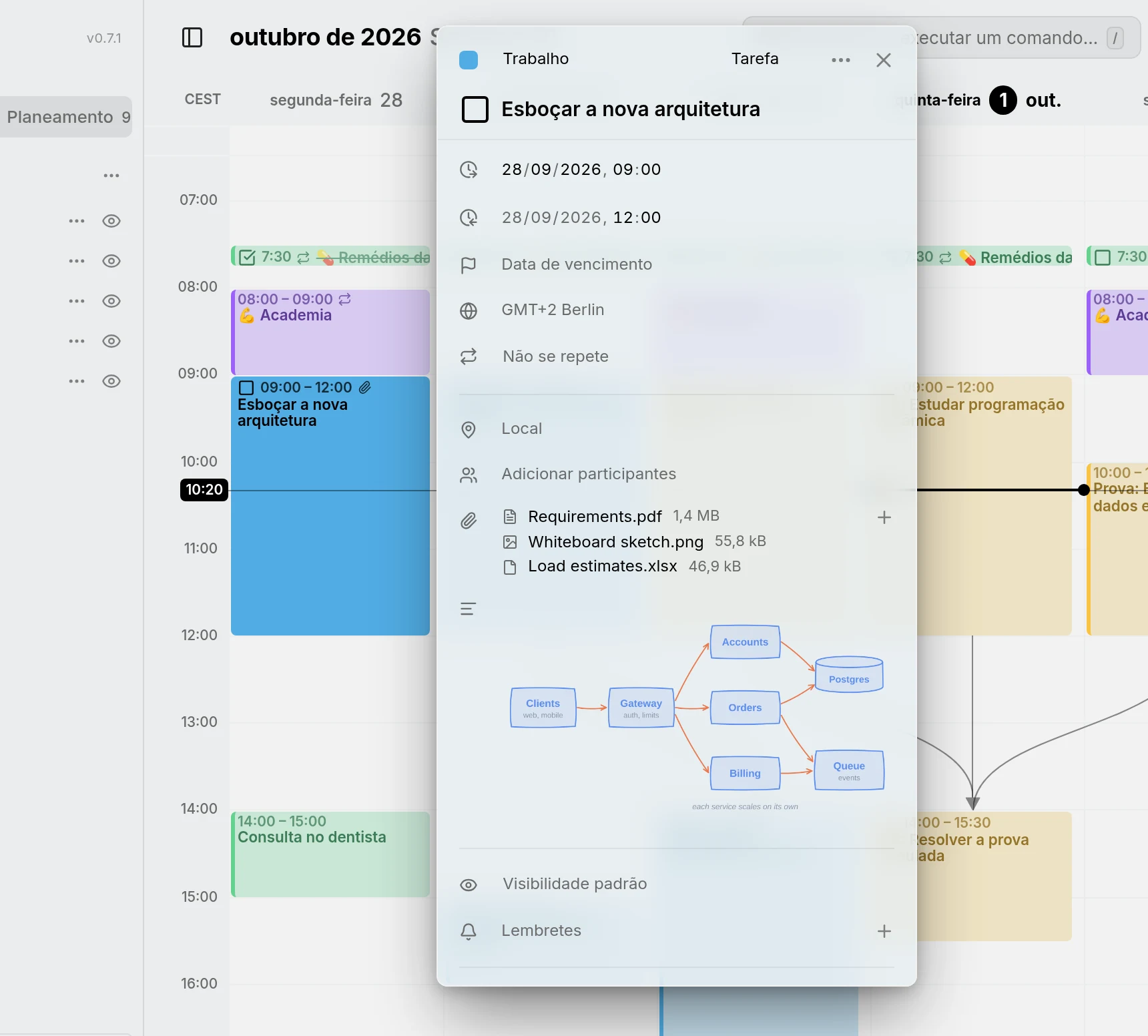
Uma entrada pode ter anexos: arquivos como um ingresso, a foto de um quadro branco ou uma receita. O Mitra guarda o arquivo no seu servidor e o salva com a entrada no formato padrão de calendário, então outros apps que usam o mesmo calendário, como o Nextcloud ou o Apple Calendar, mostram o mesmo arquivo no mesmo evento.
Adicionar um arquivo
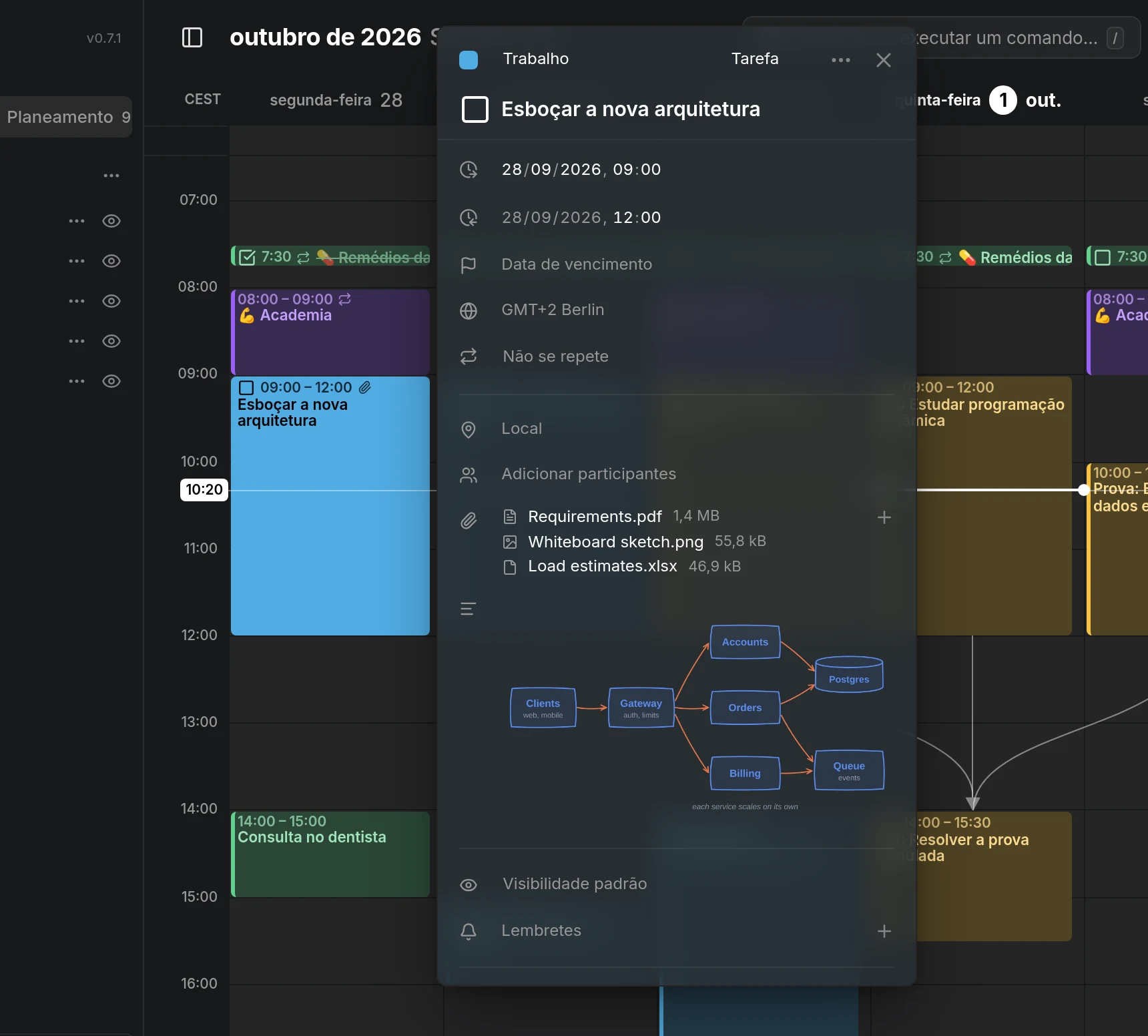
Section titled “Adicionar um arquivo”Abra a entrada e pressione + na linha com o clipe, ou a palavra Anexos enquanto a linha ainda estiver vazia, e escolha um ou mais arquivos. Cada anexo mostra um ícone do seu tipo, o nome e o tamanho. Clique em um para abri-lo em uma nova aba, e pressione o ✕ dele para tirá-lo da entrada.
Um clipe na entrada no calendário mostra quais entradas têm arquivos.
Links não são anexos. Para adicionar um link a uma entrada, escreva-o na descrição, e a linha Links o mostra.
Onde os arquivos ficam
Section titled “Onde os arquivos ficam”Os arquivos que você adiciona ficam na pasta files da pasta de dados do Mitra, ao lado do banco de dados, então um backup dessa pasta os inclui. Cada arquivo é salvo com um nome aleatório em vez do próprio, e o mesmo arquivo adicionado duas vezes é guardado uma só vez.
IMPORTANT
Quem tiver o endereço de um arquivo pode abri-lo sem entrar no Mitra. É isso que permite que outros apps de calendário abram o arquivo: o Mitra escreve o endereço no seu calendário, e esses apps não podem entrar no Mitra. O endereço contém uma parte aleatória que não dá para adivinhar, mas trate-o como qualquer link de compartilhamento. Para ter um endereço novo, remova o anexo e adicione o arquivo de novo.
Imagens, vídeos, áudio, PDFs e texto simples abrem no navegador. Qualquer outro tipo de arquivo é baixado, então um arquivo nunca pode executar código dentro do Mitra.
Limites
Section titled “Limites”Um único arquivo pode ter até 25 MB, e não há limite para quanto uma pessoa pode guardar. Quem administra o servidor pode mudar os dois, ou desativar o envio de arquivos; veja Configuração. Na demonstração, adicionar arquivos está sempre desativado.
Um arquivo que nenhuma entrada usa mais é apagado cerca de um dia depois de ser adicionado. Até lá, você ainda pode adicioná-lo a uma entrada que ainda não salvou, ou colocá-lo de volta depois de removê-lo por engano.
Que calendários suportam isto
Section titled “Que calendários suportam isto”Os calendários de um servidor CalDAV e do Apple Calendar guardam anexos, assim como os calendários do Mitra. Em uma assinatura de calendário, você vê os anexos que o feed traz, mas não pode alterá-los.
Um arquivo também pode aparecer na descrição: o botão de imagem ou de link na linha dele o acrescenta ao fim do texto, como imagem para imagens e como link para o resto. Remover o anexo remove isso também.
Em um calendário do Google, os anexos são os arquivos do Google Drive anexados no Google Agenda: o Mitra os mostra, mas não pode adicionar nem remover nenhum. Os calendários do Notion e do Tempo não têm linha de anexos. Mover uma entrada com anexos para um deles perde os arquivos, e o Mitra avisa antes de mover qualquer coisa.
NOTE
Anexos que outros apps adicionaram também aparecem no Mitra, incluindo arquivos que o seu próprio servidor de calendário guarda, que abrem com o endereço desse servidor. O Mitra deixa exatamente como estão os anexos que não reconhece, então editar uma entrada no Mitra nunca muda os anexos de outro app.