
Wochenansicht
Die Wochenansicht zeigt deine Tage Stunde für Stunde, eine Spalte pro Tag. Termine und Aufgaben stehen nebeneinander in denselben Spalten, so siehst du, wie viel Zeit dir für deine Aufgaben bleibt. Öffne sie mit W.
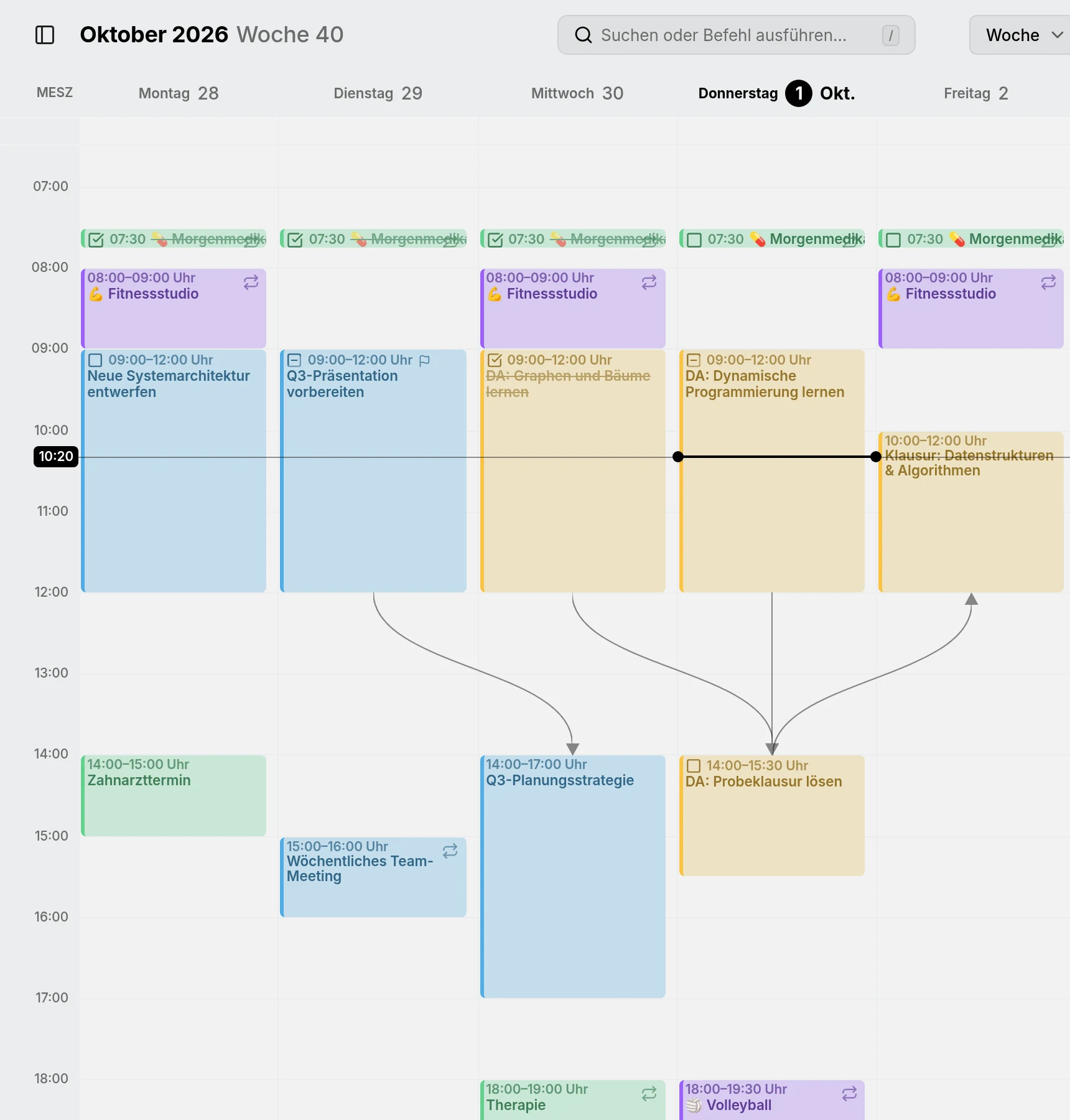
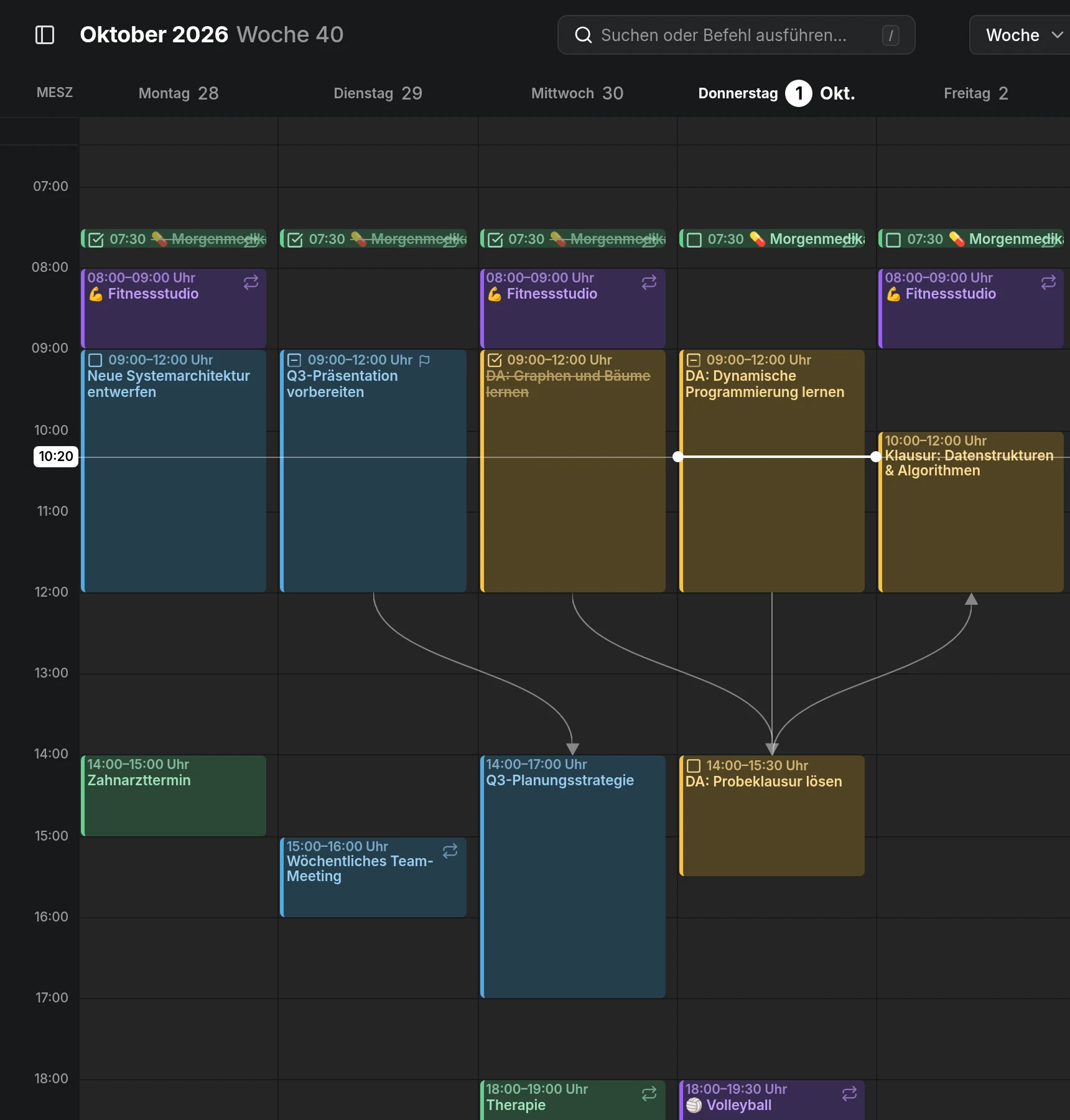
Ganztägige Einträge stehen in der Leiste oben. Überschneiden sich Einträge, teilen sie sich die Spalte nebeneinander.
Erstellen, verschieben und Größe ändern
Section titled “Erstellen, verschieben und Größe ändern”Zieh über freie Zeit, um einen Eintrag zu erstellen, zieh einen Eintrag, um ihn zu verschieben, oder seinen Rand, um seine Größe zu ändern. Ein Eintrag, den du in der Ganztagsleiste erstellst, ist ganztägig, einer darunter hat Uhrzeiten. Um das später umzustellen, öffne ihn und drück am Ende eines Datums auf Ganztägig, das erscheint, solange du in dieser Zeile bist.
Verschieben und Größe ändern rasten in einem Schritt ein, den du mit Einrasten auf in den Einstellungen wählst. Halte beim Ablegen Alt gedrückt, um den Eintrag zu duplizieren, statt ihn zu verschieben.
Was sie noch zeigt
Section titled “Was sie noch zeigt”- Linien zwischen abhängigen Einträgen und von Aufgaben zu ihren Teilaufgaben.
- Deine Verfügbarkeit, schattiert in der Farbe ihres Kalenders.
- Eine Linie über den heutigen Tag zur aktuellen Uhrzeit.
Andere Zeitzonen
Section titled “Andere Zeitzonen”Die Wochenansicht kann die Stunden anderer Zeitzonen neben deiner eigenen zeigen. Zeig auf den oberen Rand der Zeitspalte und drück auf + (Zeitzone hinzufügen), um eine hinzuzufügen, und klick auf den Namen einer Zeitzone, um sie umzubenennen oder zu entfernen. Wie du die zusätzlichen Spalten einklappst und welche eigene Zeitzone jeder Eintrag hat, steht unter Zeitzonen.