
Vista semanal
A vista semanal mostra os seus dias hora a hora, uma coluna por dia. Eventos e tarefas ficam lado a lado nas mesmas colunas, de modo que você vê o tempo que lhe resta para as suas tarefas. Abra-a com W.
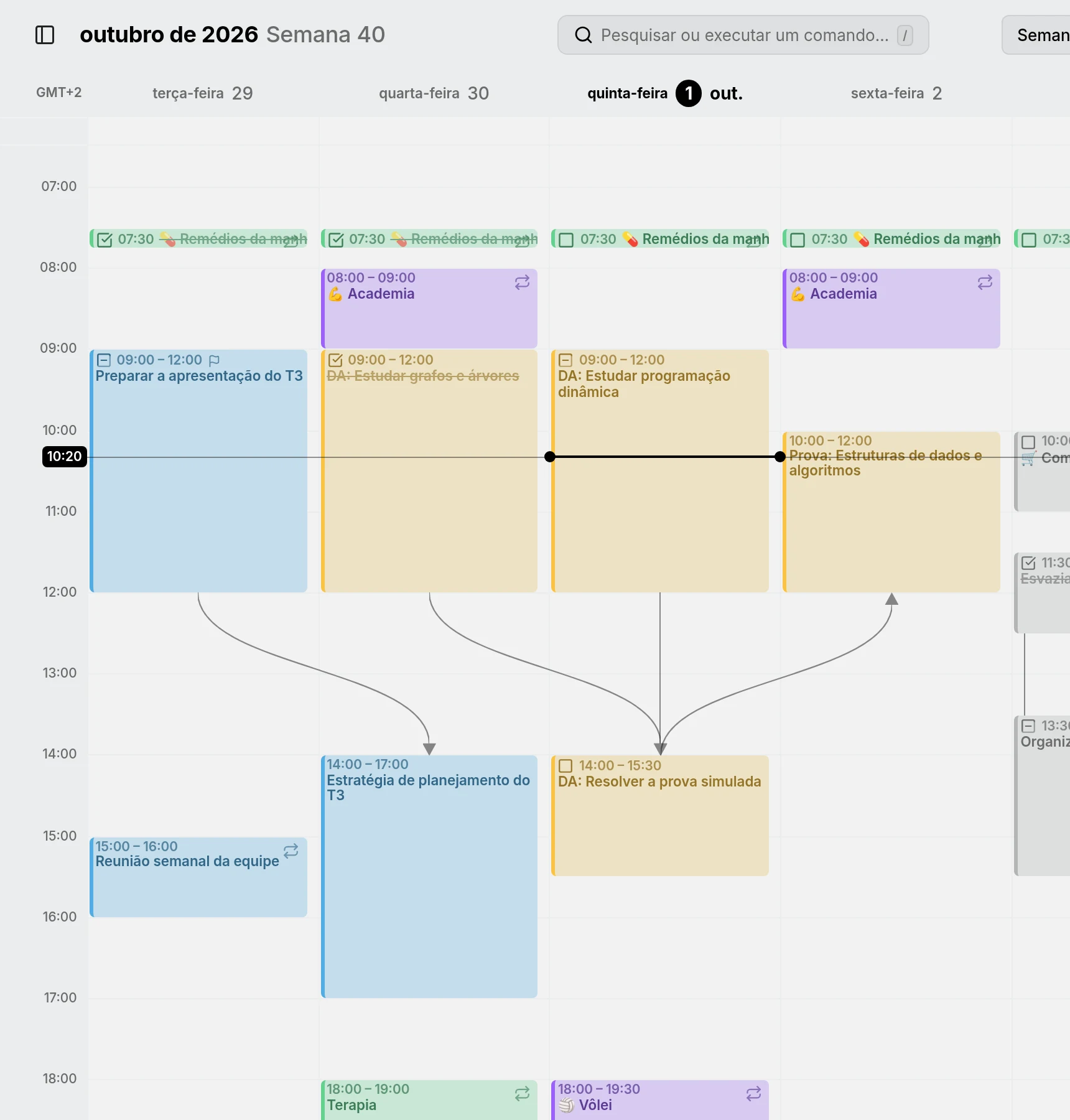
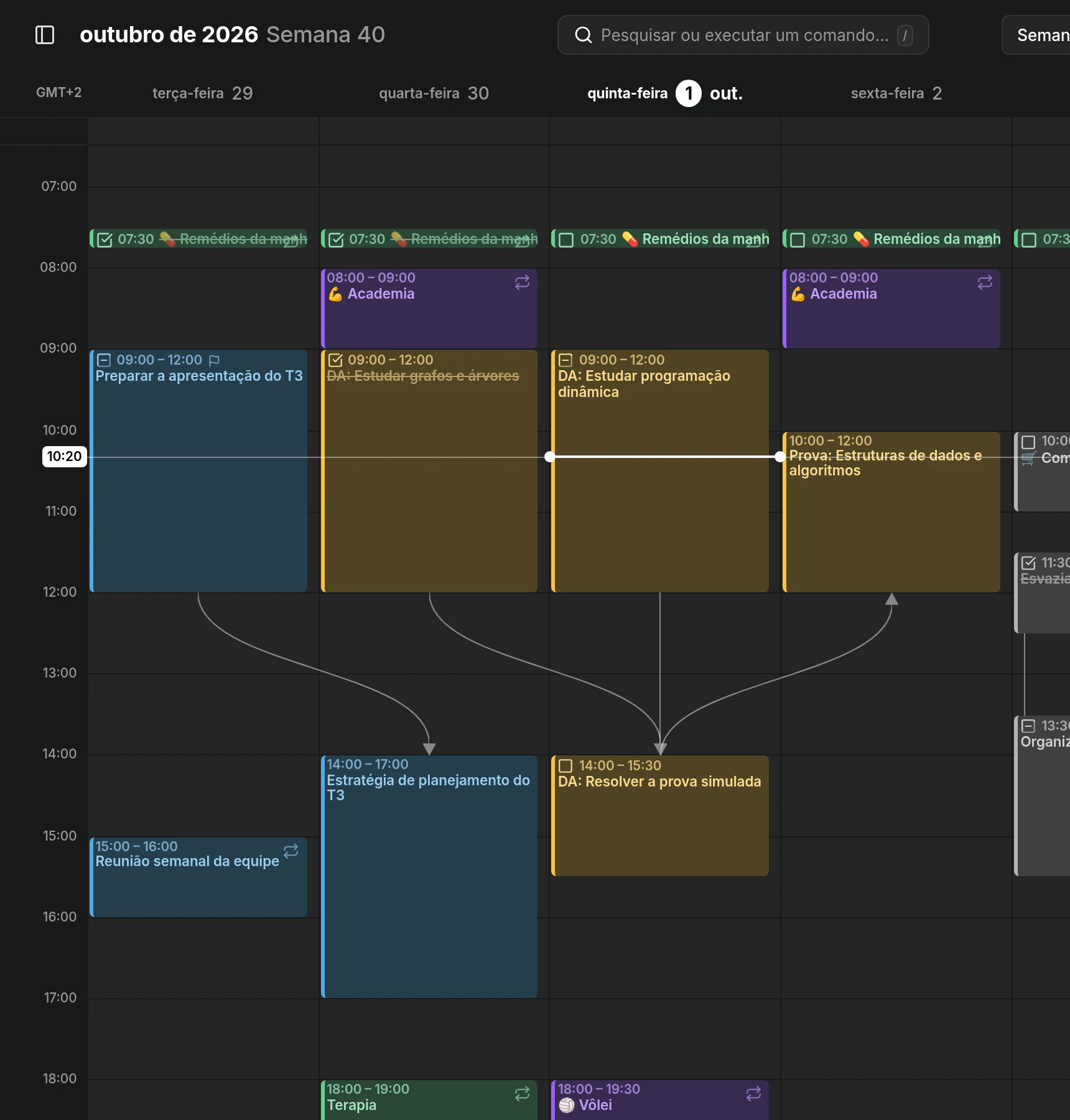
As entradas de dia todo ficam na faixa no topo. Quando as entradas se sobrepõem, dividem a coluna lado a lado.
Criar, mover e redimensionar
Section titled “Criar, mover e redimensionar”Arraste sobre um intervalo vazio para criar uma entrada, arraste uma entrada para movê-la ou a sua borda para redimensioná-la. Uma entrada criada na faixa de dia todo é de dia todo, e uma criada abaixo dela tem horários. Para alternar depois, abra-a e pressione Dia todo no fim de uma data, que aparece enquanto você está nessa linha.
Mover e redimensionar se ajustam a um passo que você escolhe em Ajustar a nas Configurações. Segure Alt ao soltar para duplicar a entrada em vez de movê-la.
O que mais ela mostra
Section titled “O que mais ela mostra”- Linhas entre entradas dependentes e das tarefas para as suas subtarefas.
- A sua disponibilidade, sombreada na cor do seu calendário.
- Uma linha atravessando hoje na hora atual.
Outros fusos horários
Section titled “Outros fusos horários”A vista semanal pode mostrar as horas de outros fusos horários ao lado do seu. Aponte para o topo da coluna de horas e pressione + (Adicionar fuso horário) para adicionar um, e clique no nome de um fuso para renomeá-lo ou removê-lo. Os Fusos horários explicam como recolher as colunas extras e o fuso horário próprio de cada entrada.