
Planung
Bei der Planung geht es um Aufgaben, die noch keinen Platz in deiner Woche haben: Ideen, die du behalten willst, Arbeit mit Fälligkeitsdatum, aber ohne Plan, und Dinge, zu denen du noch nicht gekommen bist. Sie warten im Tab Planung der Seitenleiste mit Fälligkeitsdatum und Schätzung, bis du sie in deine Woche ziehst.
Diese Seite behandelt den Tab Planung, Fälligkeitsdaten, Schätzungen, das Einplanen und Ausplanen von Aufgaben sowie überfällige Aufgaben.
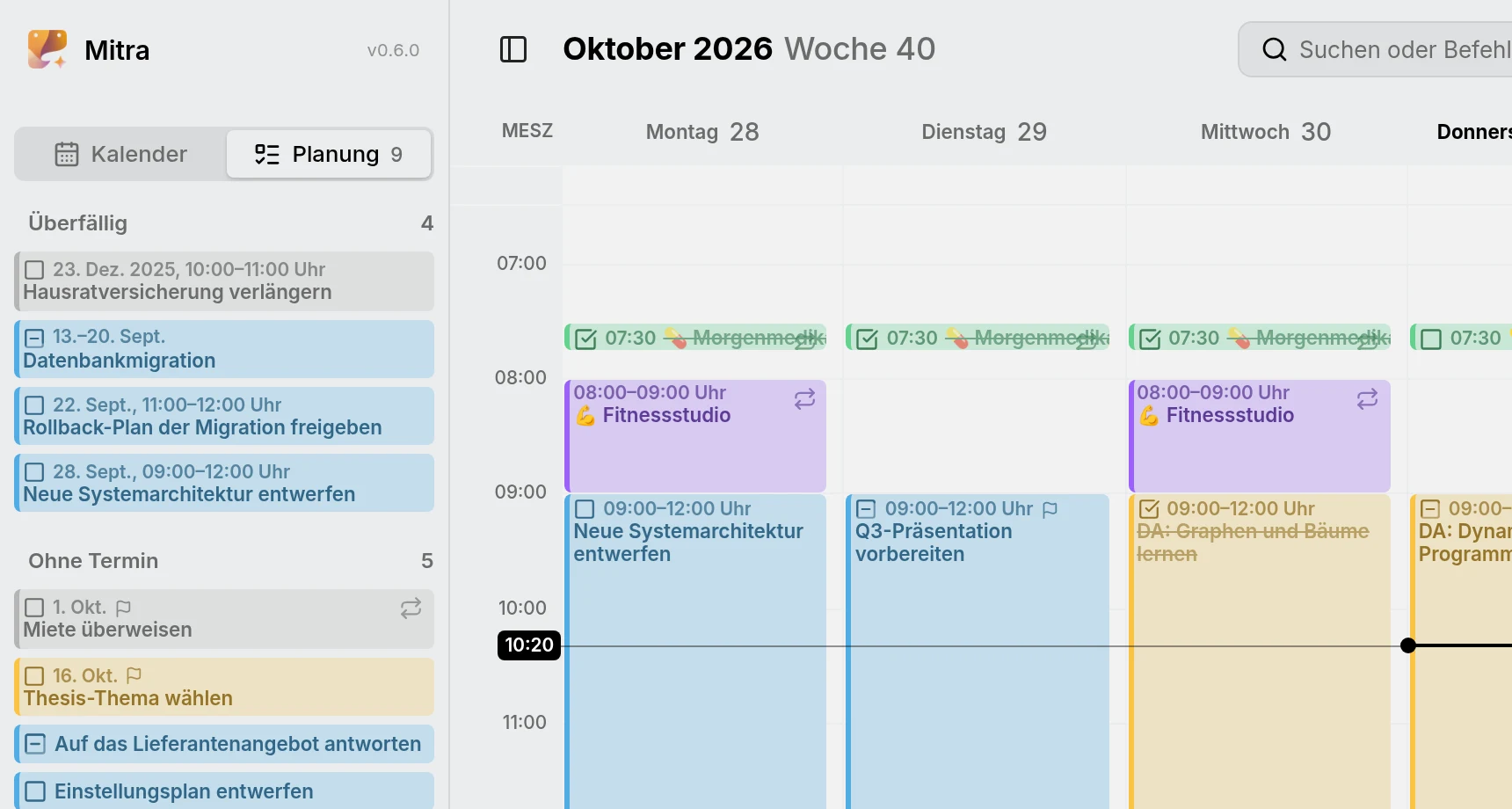
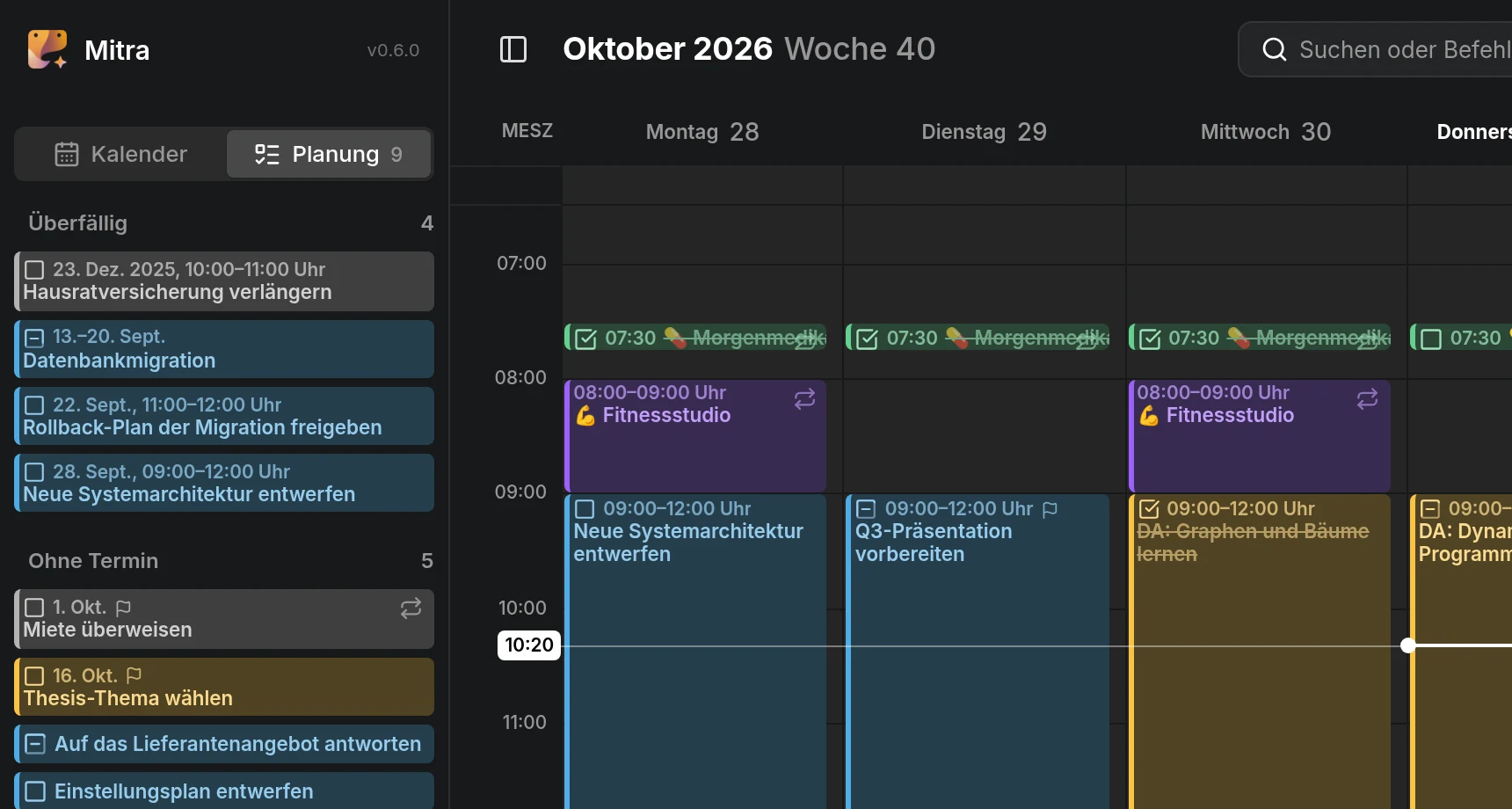
Termin, Vorgaben und Planung
Section titled “Termin, Vorgaben und Planung”Mitra trennt zwei Arten von Angaben zur Zeit einer Aufgabe.
- Der Termin ist der Zeitraum, in dem du an der Aufgabe arbeitest: ihr Beginn und ihr Ende. Ihn zeigen die Ansichten. Eine Aufgabe mit Termin ist eingeplant, eine ohne Termin ist nicht eingeplant.
- Die Vorgaben sind das, was der Termin einhalten muss. Eine Aufgabe hat zwei davon: ihr Fälligkeitsdatum, bis wann sie erledigt sein muss, und ihre Schätzung, wie lange sie dauert.
Planung heißt, Aufgaben ohne Termin so einzuplanen, dass jeder Termin zu seinen Vorgaben passt: Er endet vor dem Fälligkeitsdatum und ist so lang wie die Schätzung. Die Schätzung berücksichtigt Mitra für dich, eine eingeplante Aufgabe hat also schon die richtige Länge.
Weder Termin noch Vorgaben sind Pflicht. Eine Aufgabe kann ein Fälligkeitsdatum ohne Termin haben, einen Termin ohne Fälligkeitsdatum, beides oder nichts.
Ein Beispiel: Eine Präsentation ist am Freitag um 12 Uhr fällig, und du planst den Dienstagvormittag für die Vorbereitung ein. Die Ansichten zeigen die Aufgabe am Dienstag, und eine kleine Flagge daneben zeigt, dass sie ein Fälligkeitsdatum hat.
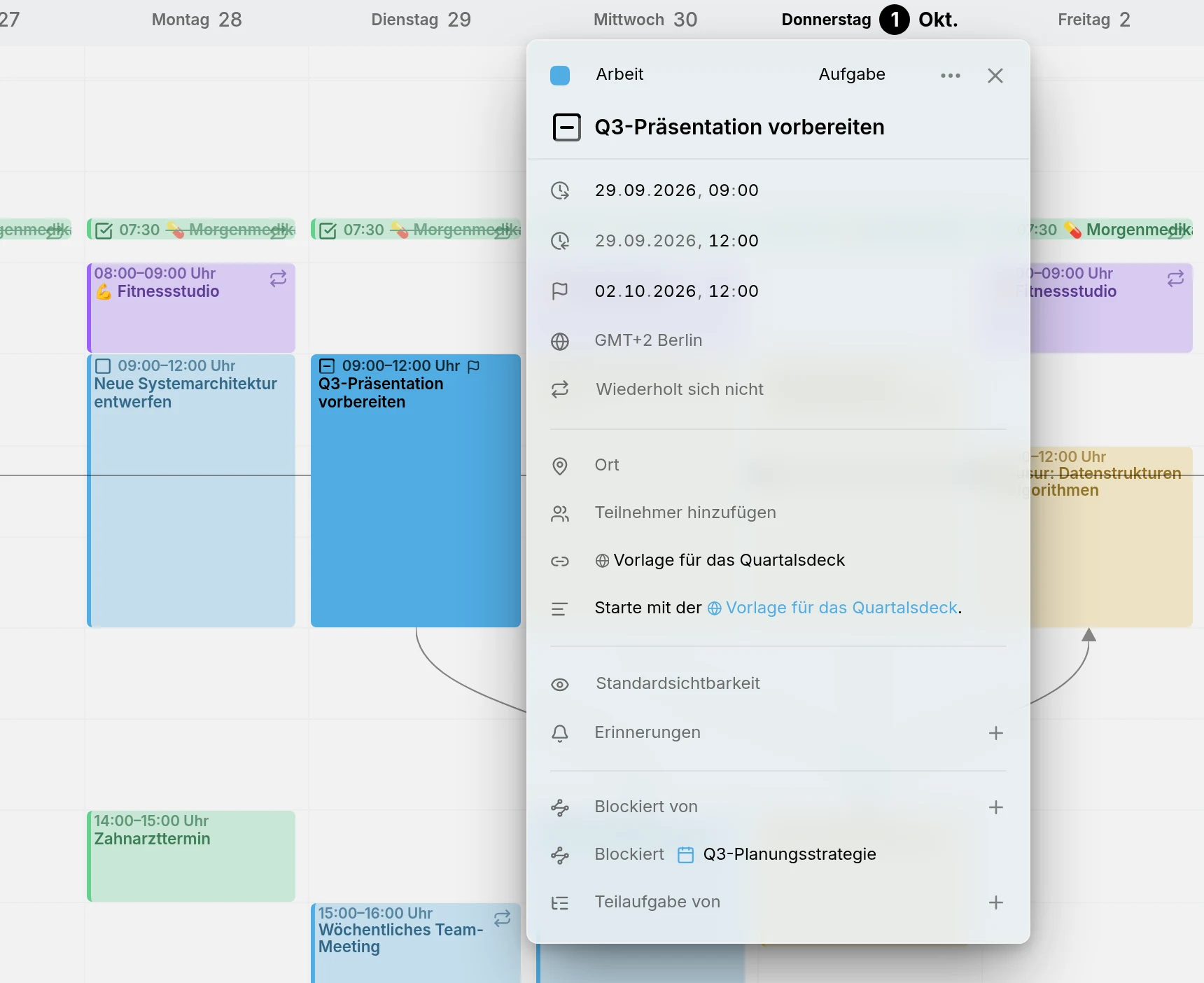
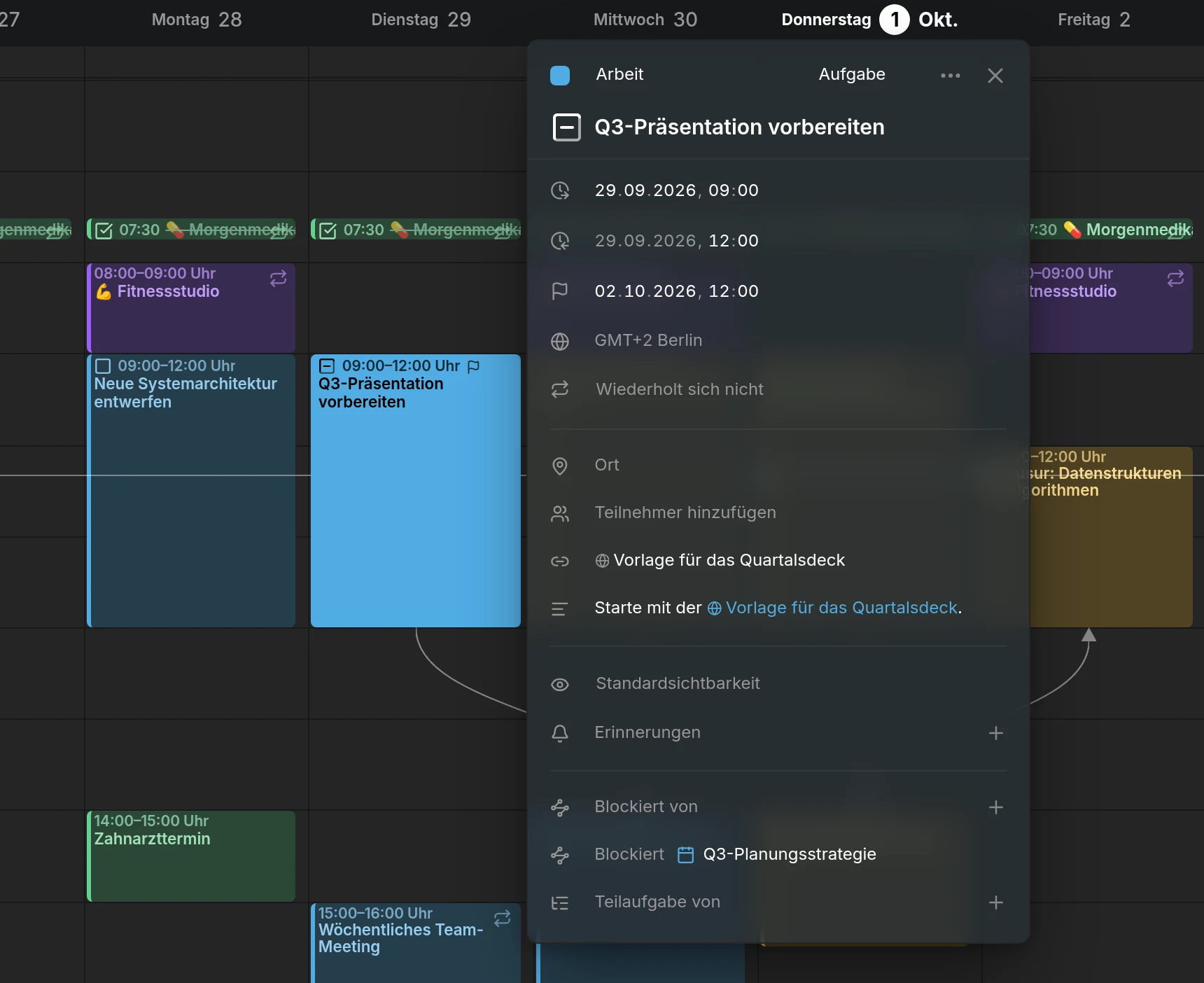
Der Tab Planung
Section titled “Der Tab Planung”Im Tab Planung der Seitenleiste planst du: Deine Aufgaben ohne Termin warten dort, bis du sie einplanst. Öffne die Seitenleiste und wechsle zu Planung. Du kannst auch von Kalender aus zur Seite wischen, mit zwei Fingern auf dem Trackpad oder einem Finger auf dem Touchscreen.
Der Tab hat zwei Listen:
- Ohne Termin enthält jede Aufgabe ohne Termin. Solange du sie nicht in eine Reihenfolge bringst, stehen Aufgaben mit Fälligkeitsdatum zuerst, die früheste oben. Die übrigen folgen alphabetisch, und erledigte Aufgaben rutschen nach unten.
- Überfällig enthält die Aufgaben, mit denen du im Rückstand bist. Siehe überfällige Aufgaben.
Die Zahl am Tab zählt beide Listen, sodass du auch im Tab Kalender siehst, wie viel wartet. Klick eine Aufgabe an, um sie zu öffnen, wie in den Ansichten.
Um dir eine Aufgabe für später zu notieren, drück unten im Tab auf Aufgabe hinzufügen. Gefragt wird nur nach einem Titel. Die Aufgabe landet in deinem Standardkalender oder im ersten Kalender, der Aufgaben aufnehmen kann, falls dein Standardkalender das nicht kann.
Aufgaben in eine Reihenfolge bringen
Section titled “Aufgaben in eine Reihenfolge bringen”Zieh eine Aufgabe in der Liste Ohne Termin nach oben oder unten, um sie zu verschieben. Die Reihenfolge wird gespeichert, und eine Aufgabe behält ihren Platz, wenn sie in einen anderen Kalender wechselt.
Deine Reihenfolge geht den Fälligkeitsdaten vor. Neue Aufgaben erscheinen unter denen, die du schon platziert hast, und erledigte Aufgaben bleiben unten.
Die Reihenfolge verwaltet Mitra selbst, andere Apps sehen sie nicht.
Ein Fälligkeitsdatum setzen
Section titled “Ein Fälligkeitsdatum setzen”Öffne die Aufgabe, drück auf Fälligkeitsdatum und wähle einen Tag. Um das Fälligkeitsdatum zu entfernen, drück auf das ✕ daneben.
Eine Aufgabe mit Fälligkeitsdatum zeigt eine kleine Flagge, in den Ansichten und im Tab Planung. Einplanen, Ausplanen oder Verschieben der Aufgabe ändert ihr Fälligkeitsdatum nie.
Eine ganztägige Aufgabe ist an einem Tag fällig. Um ihr eine Uhrzeit zu geben, schalte am Ende des Fälligkeitsdatums Ganztägig aus, was angezeigt wird, solange du darauf bist. Damit bekommt die ganze Aufgabe Uhrzeiten, ihr Fälligkeitsdatum wird also 17:00 Uhr am selben Tag, was du ändern kannst.
Eine Schätzung festlegen
Section titled “Eine Schätzung festlegen”Eine Aufgabe ohne Termin hat ein Feld Schätzung mit einer Sanduhr, dort, wo eine eingeplante Aufgabe ihr Ende hat. Klick darauf und gib Stunden und Minuten ein oder wähle eine Dauer aus der Liste.
Nur Aufgaben ohne Termin haben eine Schätzung. Wenn du eine Aufgabe einplanst, wird ihre Schätzung zur Länge ihres Termins. Wenn du sie ausplanst, wird die Länge ihres Termins wieder zur Schätzung, sodass in beiden Richtungen nichts verloren geht.
Eine Aufgabe einplanen
Section titled “Eine Aufgabe einplanen”Beim Einplanen bekommt eine Aufgabe einen Beginn und ein Ende. Dafür gibt es zwei Wege.
In eine Ansicht ziehen
Section titled “In eine Ansicht ziehen”Zieh die Aufgabe aus dem Tab Planung und lass sie in einer Ansicht fallen.
- Auf eine Uhrzeit in der Wochenansicht beginnt die Aufgabe dort, wo du sie ablegst, und dauert so lange wie ihre Schätzung. Ohne Schätzung dauert sie so lange wie deine Standarddauer.
- In die Ganztagsleiste der Wochenansicht oder auf einen Tag in der Monats- oder Jahresansicht wird die Aufgabe ganztägig. Sie umfasst so viele Tage wie ihre Schätzung, mindestens einen.
Danach kannst du an ihrem Rand ziehen, um sie länger oder kürzer zu machen, wie bei jedem anderen Eintrag.
Ein Startdatum setzen
Section titled “Ein Startdatum setzen”Öffne die Aufgabe, drück auf Startdatum und wähle einen Tag.
- Ist ihre Schätzung kürzer als ein Tag, beginnt die Aufgabe um 9:00 Uhr und dauert so lange wie ihre Schätzung.
- Andernfalls wird die Aufgabe ganztägig und umfasst so viele Tage wie ihre Schätzung, mindestens einen.
Die Ansicht springt zu diesem Tag, und die Aufgabe bleibt geöffnet, sodass du ihre Uhrzeiten gleich anpassen kannst. Das funktioniert überall, auch auf dem Handy, wo die geöffnete Seitenleiste die Ansicht verdeckt und es kein Ziel zum Ziehen gibt.
Eine Aufgabe ausplanen
Section titled “Eine Aufgabe ausplanen”Beim Ausplanen verliert eine Aufgabe ihren Termin und kehrt in den Tab Planung zurück. Dafür gibt es zwei Wege:
- Zieh die Aufgabe aus der Ansicht und lass sie auf der Liste Ohne Termin fallen.
- Öffne die Aufgabe und drück auf das ✕ neben ihrem Startdatum. Der Tab Planung öffnet sich, die Aufgabe bleibt geöffnet.
Die Aufgabe behält ihr Fälligkeitsdatum, und die Länge ihres Termins wird zu ihrer Schätzung. Ihre Erinnerungen bleiben, wenn es ein Fälligkeitsdatum gibt, auf das sie herunterzählen können, andernfalls werden sie entfernt.
Das ✕ neben dem Enddatum tut etwas anderes. Es plant die Aufgabe nicht aus, sondern macht sie zu einem Zeitpunkt.
NOTE
Nur Aufgaben lassen sich ausplanen. Ein Termin hat immer ein Datum. Auch eine Aufgabe, die sich nach einem Zeitplan wiederholt, etwa eine wöchentliche Durchsicht, lässt sich nicht ausplanen.
Überfällige Aufgaben
Section titled “Überfällige Aufgaben”Eine Aufgabe ist überfällig, wenn sie nicht erledigt ist und ihr Tag vorbei ist. Ihr Tag ist ihr Fälligkeitsdatum oder, ohne Fälligkeitsdatum, der letzte Tag ihres Termins. Die Liste Überfällig zeigt diese Aufgaben, die am längsten überfälligen zuerst.
Mitra zählt ganze Tage, eine Aufgabe, die heute Morgen fällig war, wird also erst morgen überfällig.
Eine Aufgabe verlässt die Liste, wenn du sie als erledigt markierst. Du kannst ihr auch ein späteres Fälligkeitsdatum geben oder sie, wenn sie keins hat, an einem späteren Tag einplanen.
Wiederkehrende Fälligkeitsdaten
Section titled “Wiederkehrende Fälligkeitsdaten”Manche Aufgaben werden immer wieder fällig, etwa die Miete bis zum 1. jedes Monats. Gib der Aufgabe ein Fälligkeitsdatum und lass sie sich wiederholen.
Die Liste Ohne Termin zeigt nur die nächste, damit sie nicht mit allen Monaten auf einmal vollläuft. Wenn du sie einplanst, wird nur die Aufgabe dieses Monats eingeplant, und die des nächsten Monats rückt in die Liste nach.
Wiederkehrende Aufgaben sind nie überfällig.
Zeitpunkte
Section titled “Zeitpunkte”Ein Zeitpunkt ist eine eingeplante Aufgabe mit Beginn und ohne Ende, für etwas, das du zu einem Zeitpunkt erledigst und nicht über einen Zeitraum, etwa deine Morgentablette um 7:30 Uhr. In der Wochenansicht erscheint er als schmaler, einzeiliger Eintrag zu seiner Startzeit.
Um eine Aufgabe zu einem Zeitpunkt zu machen, öffne sie und drück auf das ✕ neben ihrem Enddatum. Um ihr wieder ein Ende zu geben, drück auf Enddatum.
Welche Kalender das unterstützen
Section titled “Welche Kalender das unterstützen”Jede Änderung wird direkt in dem Kalender gespeichert, zu dem die Aufgabe gehört.
- In Mitra gespeicherte Kalender unterstützen alles auf dieser Seite.
- Kalenderserver unterstützen ebenfalls alles. Andere Apps, die denselben Kalender nutzen, sehen Beginn und Fälligkeitsdatum der Aufgabe.
- Notion unterstützt Termine, aber keine Vorgaben, weil eine Notion-Datenbank für jede Aufgabe nur ein einziges Datum enthält.