
Tabellenansicht
Die Ansicht Tabelle listet deine Einträge als Zeilen auf, statt sie auf einem Raster zu zeichnen. Öffne sie mit S oder über die Ansichtsauswahl.
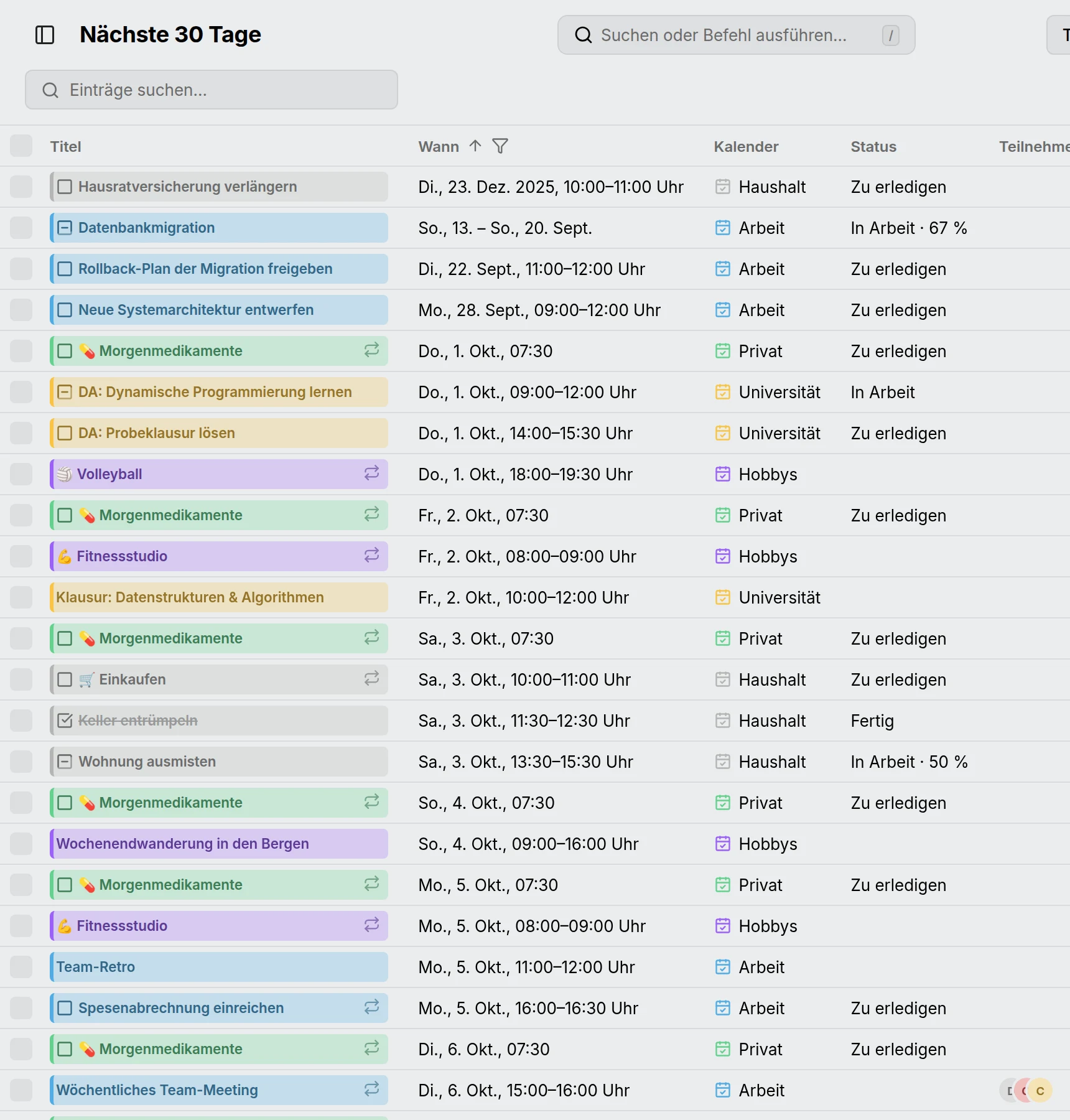
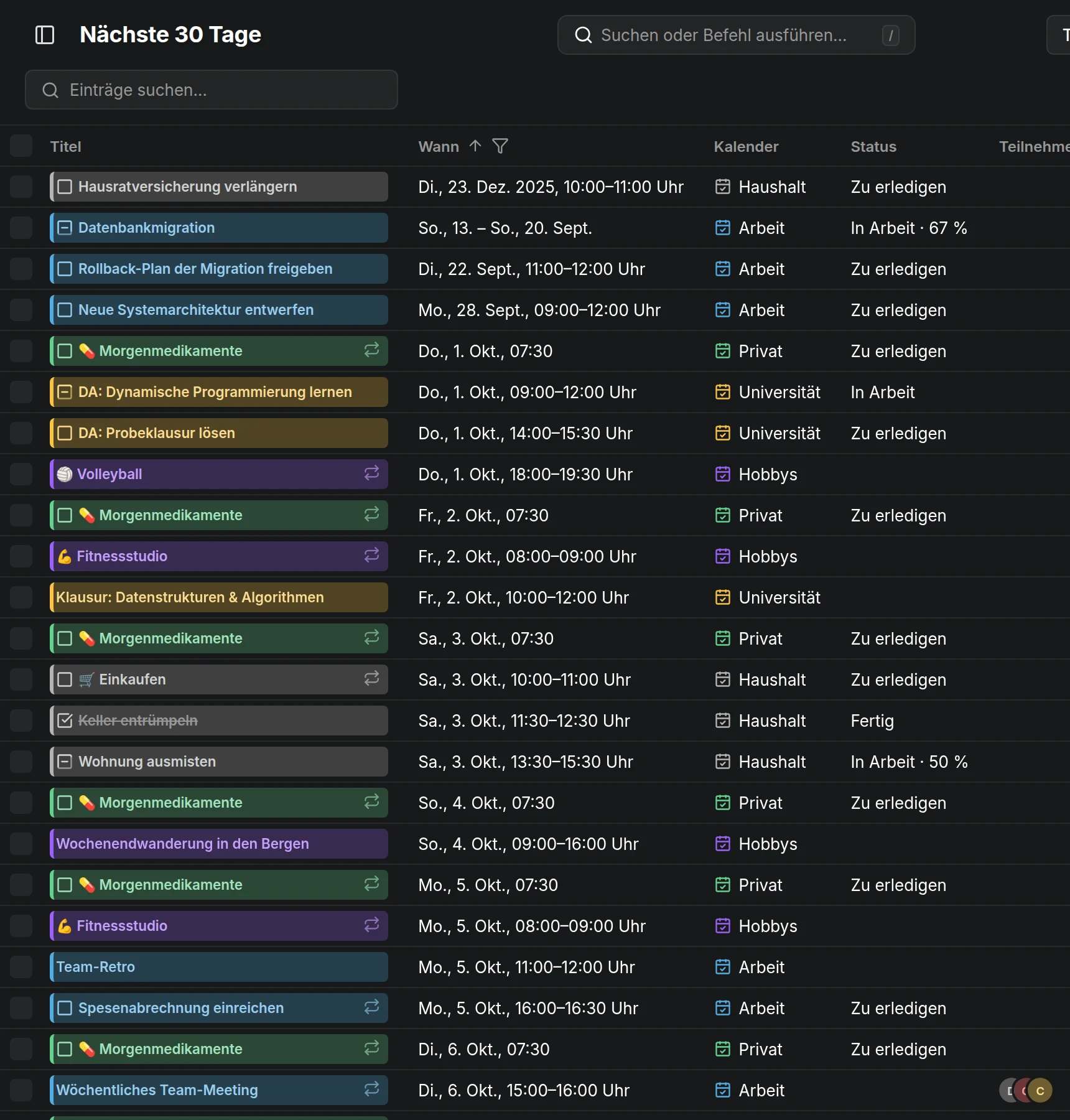
Jede Zeile ist ein Eintrag, und jede Wiederholung eines wiederkehrenden Eintrags bekommt eine eigene Zeile. Ihr Titel ist derselbe Chip, den der Kalender zeichnet: Klick darauf, um den Editor des Eintrags zu öffnen.
Welche Einträge
Section titled “Welche Einträge”Die Tabelle listet die Einträge eines Zeitraums auf, der ab heute gezählt wird und in der Seitenüberschrift steht: Letzte 30 Tage, Heute, Nächste 7 Tage, Nächste 30 Tage (ab wann er beginnt), Nächste 12 Monate, Alle Einträge oder ein Eigener Zeitraum aus zwei Daten. Wähle ihn im Menü der Spalte Wann. Die Zahl neben dem Suchfeld sagt, wie viele Zeilen aufgelistet sind.
Aufgaben ohne Datum und offene Aufgaben, die überfällig sind, stehen unabhängig vom gewählten Zeitraum in der Liste. Die Voreinstellung zeigt also den Rückstand und den kommenden Monat zusammen.
Alle Einträge ist zum Aufräumen gedacht. Ein wiederkehrender Eintrag ist dort eine Zeile, die für die ganze Serie steht: Ihr Wann nennt, wo sie beginnt, und wer sie verschiebt oder löscht, verschiebt oder löscht jede Wiederholung. Ihr Status bleibt bei jeder Wiederholung, deshalb überspringen die Status-Schaltflächen sie.
Heute im Seitenkopf und G für ein anderes Datum scrollen zur ersten Zeile dieses Tages, ohne den Zeitraum zu ändern.
Suchen, sortieren und filtern
Section titled “Suchen, sortieren und filtern”Das Suchfeld gleicht jedes Wort, das du eingibst, mit Titel, Ort, Beschreibung und Kalender ab.
Klick auf die Überschrift einer Spalte für ihr Menü:
- Aufsteigend sortieren oder Absteigend sortieren. Wähle die aktive Option noch einmal, um sie zu entfernen. Halte Shift gedrückt, um nach mehreren Spalten zu sortieren.
- Der Filter der Spalte, wo es einen gibt: Entferne das Häkchen bei den Werten, die du auslassen willst. Halte Alt gedrückt, um nur den einen zu behalten, auf den du klickst. Ohne Status im Filter von Status steht für Termine, entfernst du das Häkchen, werden also nur Aufgaben aufgelistet.
- Spalte ausblenden, was auch den Filter der Spalte aufhebt.
Die Spalten Status, Kalender, Typ und Wiederholt sich können filtern, und Wann enthält den Zeitraum. Ein Trichter neben einer Überschrift zeigt, dass die Spalte Zeilen auslässt. Titel und Wann lassen sich nicht ausblenden.
Spalten
Section titled “Spalten”Die Tabelle beginnt mit Titel, Wann, Kalender, Status, Ort, Teilnehmer, Teilaufgabe von und Blockiert von. Die Schaltfläche am Ende der Kopfzeile zeigt die anderen (Dauer, Typ, Wiederholt sich, Erinnerungen und Beschreibung), und Spalten zurücksetzen stellt die Voreinstellung wieder her.
Jede Spalte ist so breit wie ihr Inhalt. Zieh eine Überschrift, um ihre Spalte zu verschieben, und ihren Rand, um die Breite zu ändern. Doppelklick auf den Rand passt die Spalte wieder an ihren Inhalt an.
Viele auf einmal ändern
Section titled “Viele auf einmal ändern”Klick auf eine Zeile, um sie auszuwählen, halte Ctrl (⌘) gedrückt, um Zeilen hinzuzufügen, Shift für einen Bereich, oder nutze die Kontrollkästchen. Eine Leiste über den Zeilen bietet dann:
- Zu erledigen, Fertig und Abgebrochen für die ausgewählten Aufgaben;
- Verschieben nach… einen anderen Kalender;
- Löschen, nach einer Rückfrage.
Bei einem wiederkehrenden Eintrag ändern diese nur die ausgewählte Wiederholung, außer unter Alle Einträge, wo die Zeile die ganze Serie ist. Um eine Serie in einem anderen Zeitraum zu ändern, öffne ihren Editor.
Mit der Tastatur wählt Space die Zeile aus, auf der du bist, und Enter öffnet sie. Escape hebt die Auswahl auf und Delete löscht sie.
Neue Einträge
Section titled “Neue Einträge”Erstellen im Seitenkopf oder C beginnt einen Eintrag für heute und öffnet ihn als Zeile der Tabelle.