
Partecipanti
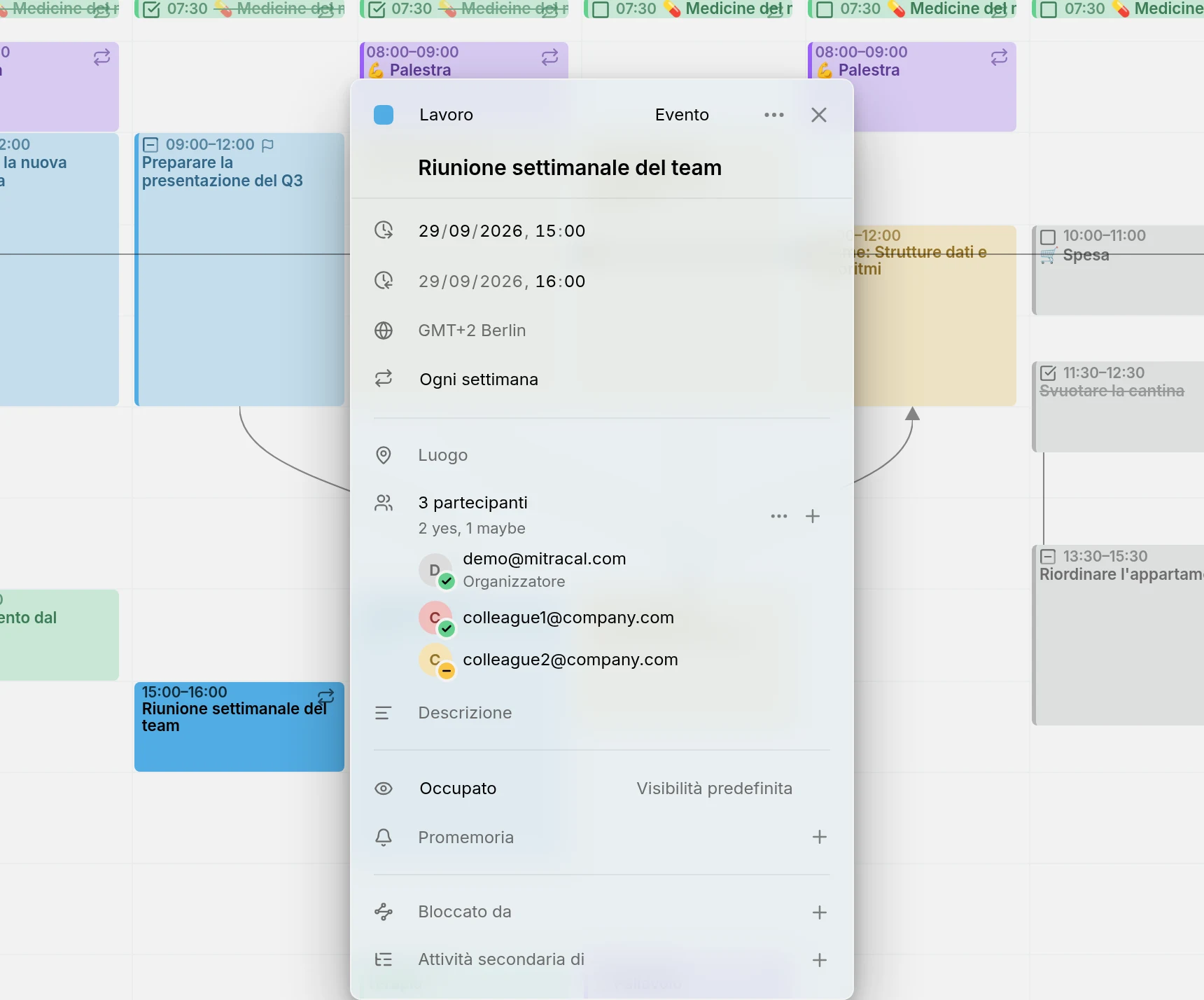
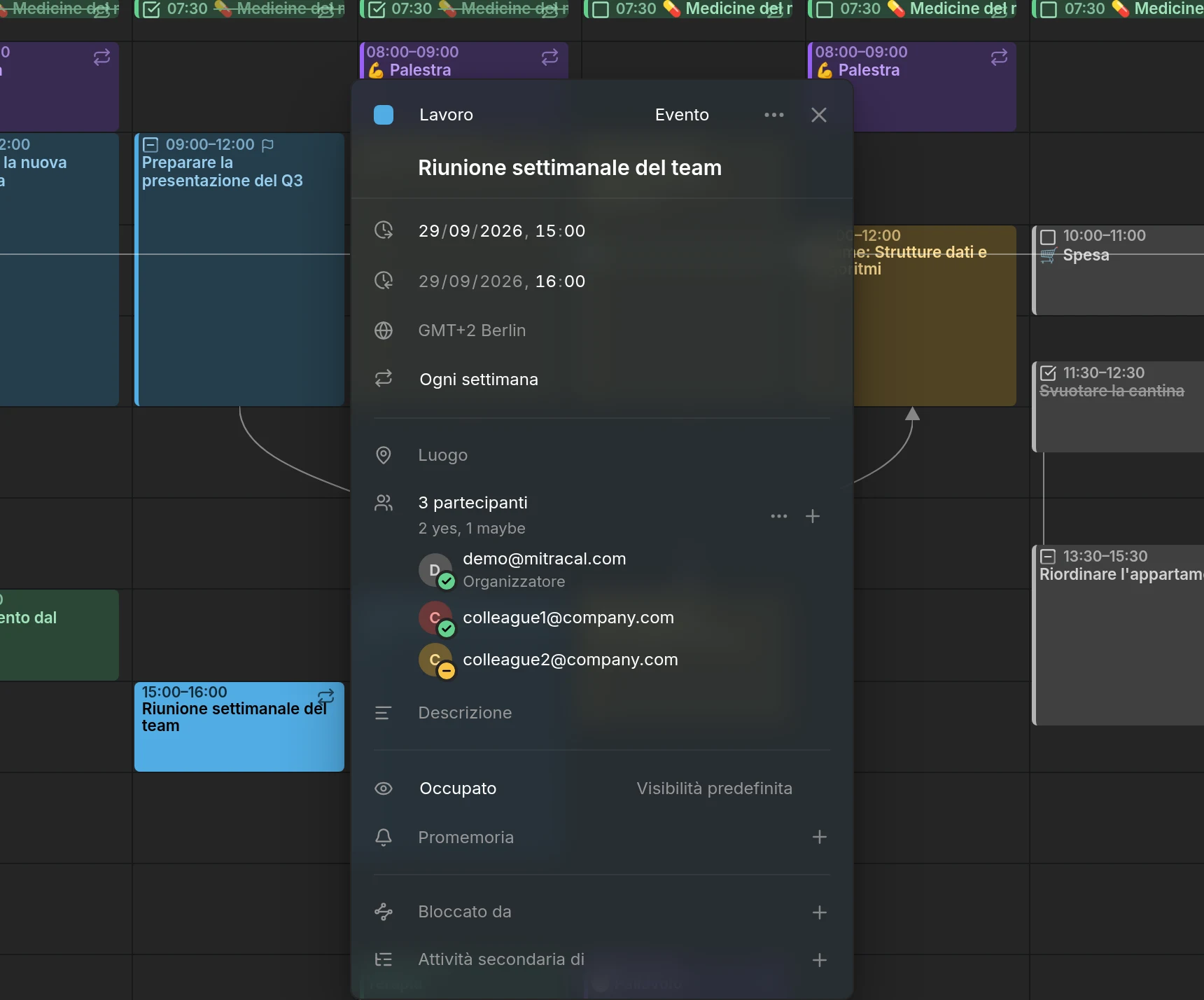
Una voce può avere dei partecipanti: le persone coinvolte. Mitra li salva con la voce nel formato standard dei calendari, così ogni altra app che usa lo stesso calendario vede lo stesso elenco, e le risposte date in Apple Calendar, Thunderbird o in una webmail compaiono anche in Mitra.
Chi invia gli inviti
Section titled “Chi invia gli inviti”Mitra non invia mai email da sé. Cosa succede quando aggiungi qualcuno dipende dal calendario in cui si trova la voce.
Quando la voce è in un calendario di un server di calendario, di Google Calendar o di Apple Calendar, è quel server a inviare: l’invito, un aggiornamento quando la voce cambia e un annullamento quando rimuovi qualcuno o elimini la voce. Raccoglie anche le risposte, ed è così che arrivano a Mitra. La maggior parte dei server lo fa, compresi Google, iCloud, Nextcloud, Fastmail, mailbox.org e Zimbra. Un server che si limita a memorizzare i calendari non invia nulla, quindi nessuno viene a sapere della voce e ogni risposta resta in sospeso.
In un calendario Mitra non c’è nessun server dietro il calendario, quindi l’elenco è solo un registro di chi è coinvolto. Nessuno viene invitato e non arrivano risposte.
I calendari Notion e Tempo non possono contenere partecipanti, quindi le loro voci non hanno la riga dei partecipanti. In un abbonamento a un calendario puoi vedere i partecipanti ma non modificarli, perché il calendario è di sola lettura.
Aggiungere persone
Section titled “Aggiungere persone”Apri la voce, scrivi un indirizzo email in Aggiungi partecipanti e premi Invio. Puoi aggiungerne più di uno insieme, separati da virgole, punti e virgola o spazi. Per aggiungerne altri più tardi, premi + accanto al conteggio dei partecipanti.
In un calendario con un account dietro, la prima persona che aggiungi ti rende l’organizzatore: il tuo indirizzo entra nell’elenco, contrassegnato come Organizzatore, come accettato. Un calendario Mitra non ha un tuo indirizzo da usare, quindi i suoi elenchi non hanno un organizzatore.
Ogni persona compare con la sua iniziale, la sua email, il suo nome se il calendario lo conosce, e Organizzatore o Facoltativo quando si applica. Le email sono selezionabili, così puoi copiare un singolo indirizzo dalla sua riga. Quando l’elenco ha più di cinque persone, mostra le prime quattro e ripiega le altre dietro una riga «altri».
Punta una persona per modificarla. Un pulsante la segna come facoltativa, o di nuovo come obbligatoria, e la ✕ la rimuove. Su uno schermo touch, questi pulsanti sono sempre visibili.
Risposte
Section titled “Risposte”Un badge sull’iniziale di ogni persona mostra la sua risposta: un segno di spunta verde per accettato, una croce rossa per rifiutato e un trattino giallo per provvisorio. Nessun badge significa nessuna risposta finora. Una riga sotto il conteggio le riassume, come «2 sì, 1 no, 3 in attesa».
Le risposte arrivano a Mitra tramite il server di calendario, quindi una nuova compare alla sincronizzazione successiva, non all’istante.
Mitra mostra la risposta di tutti ma non invia la tua. Per accettare o rifiutare un invito inviato da qualcun altro, rispondi nella tua app di posta o in un’altra app di calendario, e la tua risposta si sincronizza con Mitra.
Agire su tutti
Section titled “Agire su tutti”Il menu ⋯ accanto al conteggio agisce sull’intero elenco:
- Invia email ai partecipanti apre la tua app di posta con un’email a tutti gli altri.
- Copia le email dei partecipanti copia ogni indirizzo.
- Segna tutti come obbligatori e Segna tutti come facoltativi cambiano il ruolo di tutti insieme.
- Rimuovi tutti svuota l’elenco.
Solo l’organizzatore modifica l’elenco
Section titled “Solo l’organizzatore modifica l’elenco”In una voce organizzata da qualcun altro non puoi aggiungere, rimuovere o modificare persone: la + è nascosta e il menu permette solo di inviare email e copiare. È la regola dello standard di pianificazione che le app di calendario seguono, e anche il server di Mitra rifiuta una modifica del genere. Puoi comunque modificare il resto della voce, come titolo, orario e descrizione.
CAUTION
Spostare una voce con partecipanti in un altro calendario la elimina dal primo, e alcuni server comunicano poi ai partecipanti che è stata annullata. Copiala invece, se non devono saperlo.
Risoluzione dei problemi
Section titled “Risoluzione dei problemi”- Se tutti restano in attesa e non è arrivato nessun invito, la voce è in un calendario Mitra, oppure il suo server di calendario non invia inviti. Per verificare il server, invita le stesse persone dall’app del provider.
- Se è arrivata una risposta ma il suo badge non è cambiato, attendi la prossima sincronizzazione di Mitra, perché le risposte arrivano tramite il server di calendario.
- Se non c’è modo di aggiungere persone, la voce è organizzata da qualcun altro, oppure il calendario è di sola lettura.
- Se la voce non ha la riga dei partecipanti, il suo calendario non può contenere partecipanti, come in Notion e Tempo.
- Se una sala riunioni manca dall’elenco, è voluto: sale e attrezzature non sono persone, quindi Mitra le esclude.