
Pianificazione
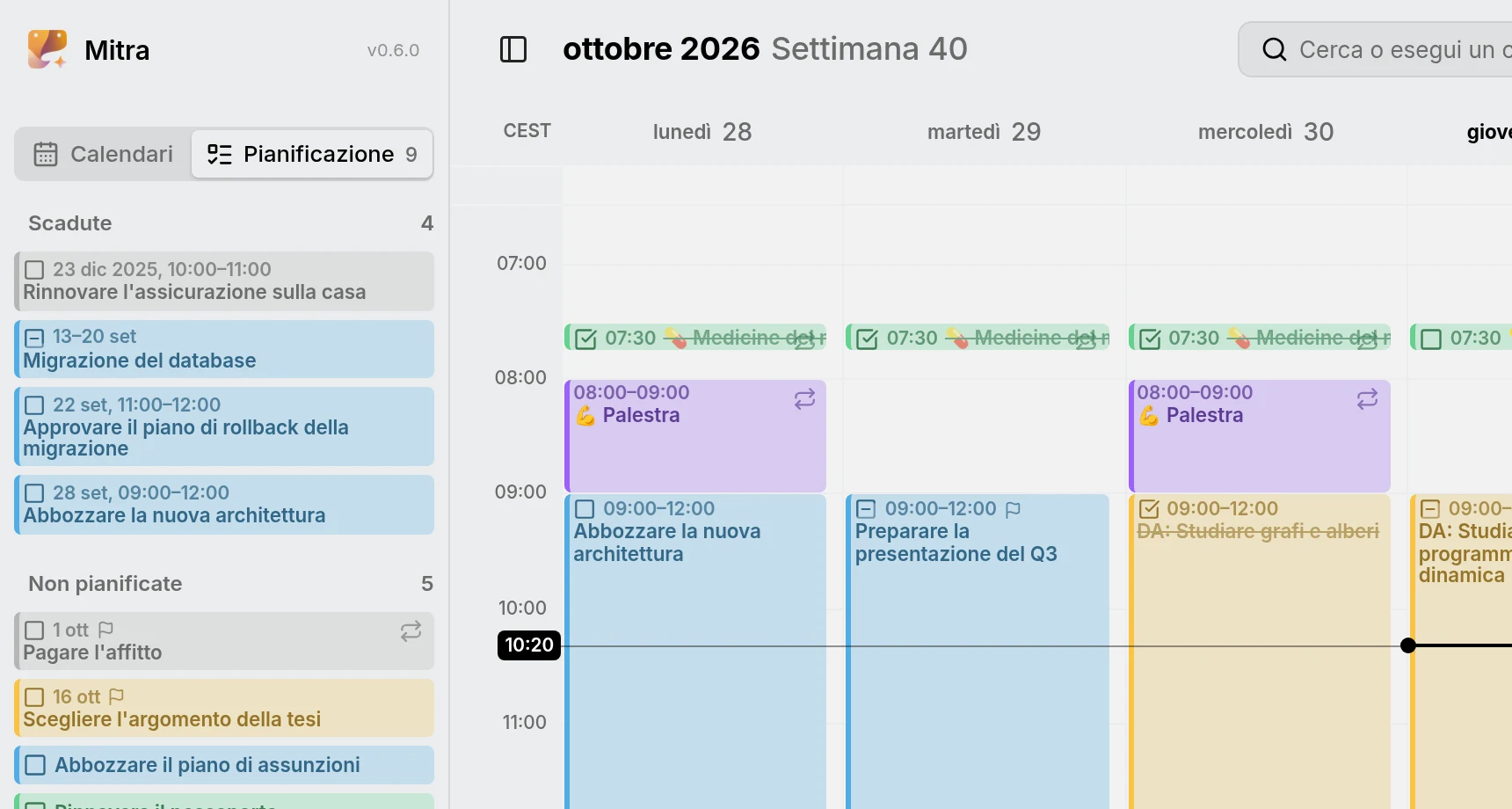
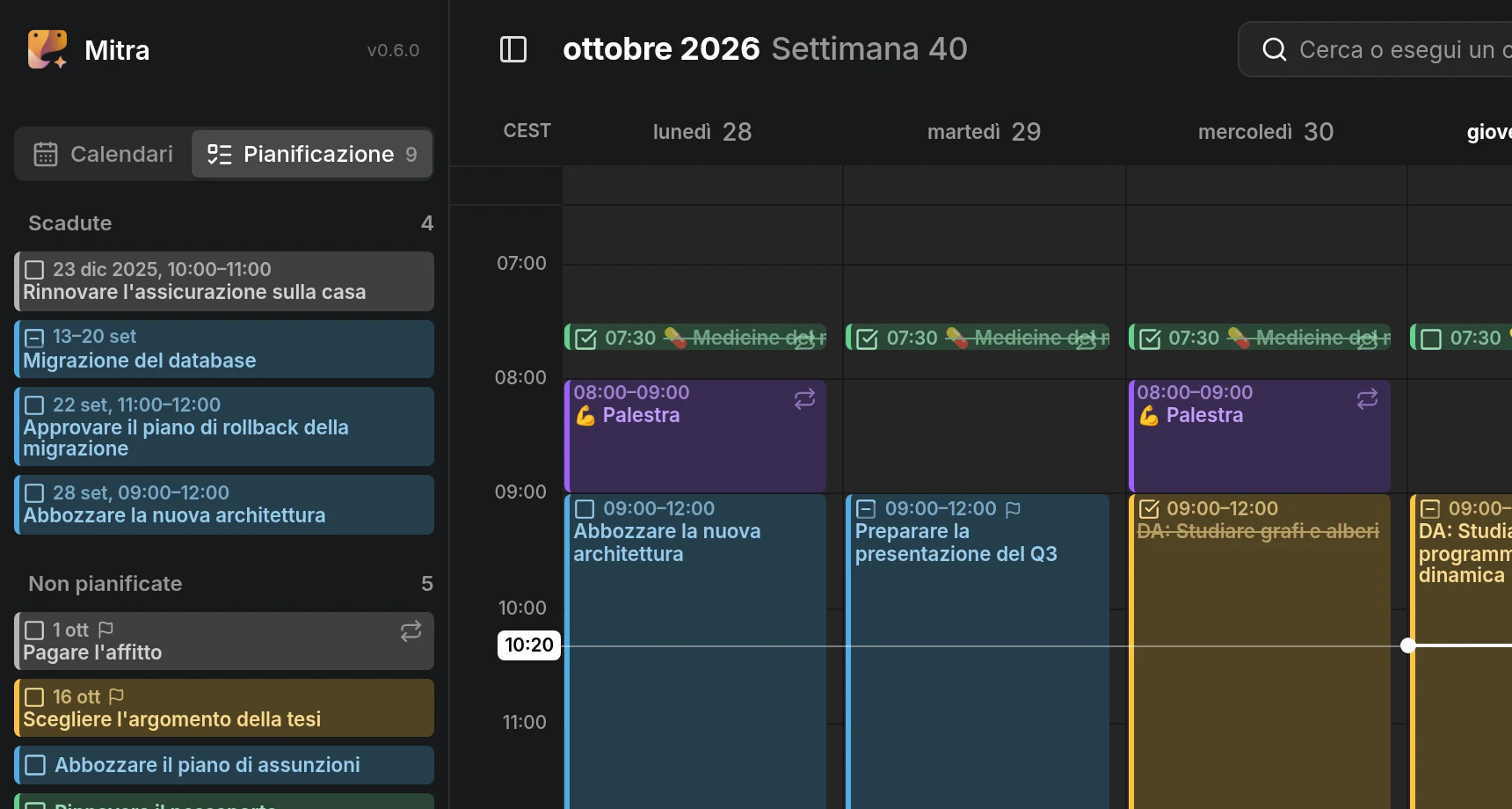
La pianificazione riguarda le attività che non hanno ancora un posto nella tua settimana: idee che vuoi conservare, lavoro con una scadenza ma senza un piano, e cose che non hai ancora affrontato. Aspettano nella scheda Pianificazione della barra laterale con una data di scadenza e una stima, finché non le trascini nella tua settimana.
Questa pagina riguarda la scheda Pianificazione, le date di scadenza, le stime, la pianificazione e la rimozione dalla pianificazione delle attività, e le attività scadute.
Pianificazione, vincoli e organizzazione
Section titled “Pianificazione, vincoli e organizzazione”Mitra distingue due tipi di informazioni sul tempo di un’attività.
- La pianificazione è quando lavorerai all’attività: il suo inizio e la sua fine. È ciò che mostrano le viste. Un’attività con una pianificazione è pianificata, e un’attività senza è non pianificata.
- I vincoli sono ciò che la pianificazione deve rispettare. Un’attività ne ha due: la sua data di scadenza, quando deve essere finita, e la sua stima, quanto tempo richiederà.
Pianificare è organizzare le tue attività non pianificate in modo che ogni pianificazione rispetti i suoi vincoli: finisce prima della data di scadenza ed è lunga quanto la stima. Mitra tiene conto della stima per te, così un’attività che pianifichi ha già la durata giusta.
Né la pianificazione né i vincoli sono obbligatori. Un’attività può avere una data di scadenza e nessuna pianificazione, una pianificazione e nessuna data di scadenza, entrambe, o nessuna delle due.
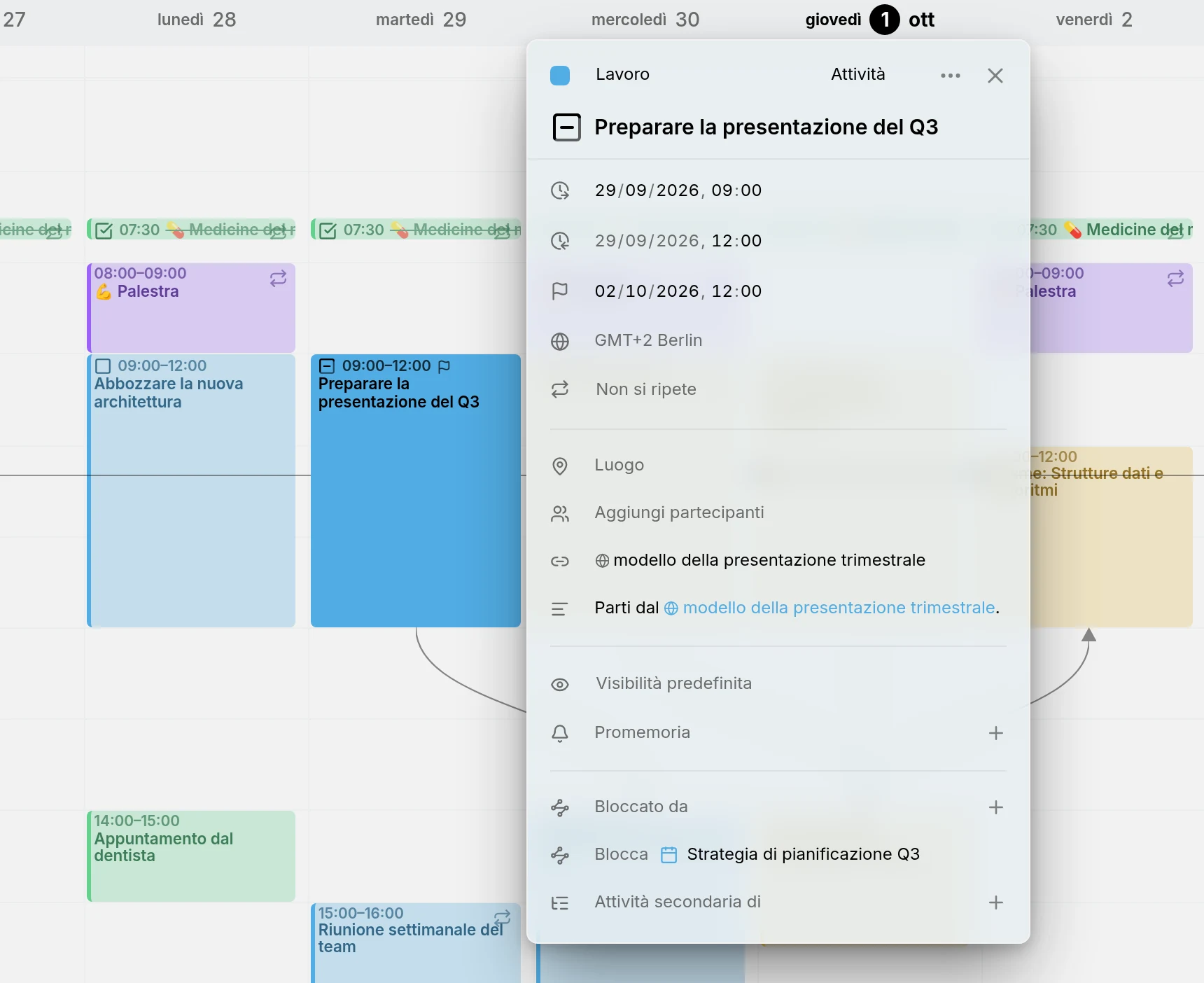
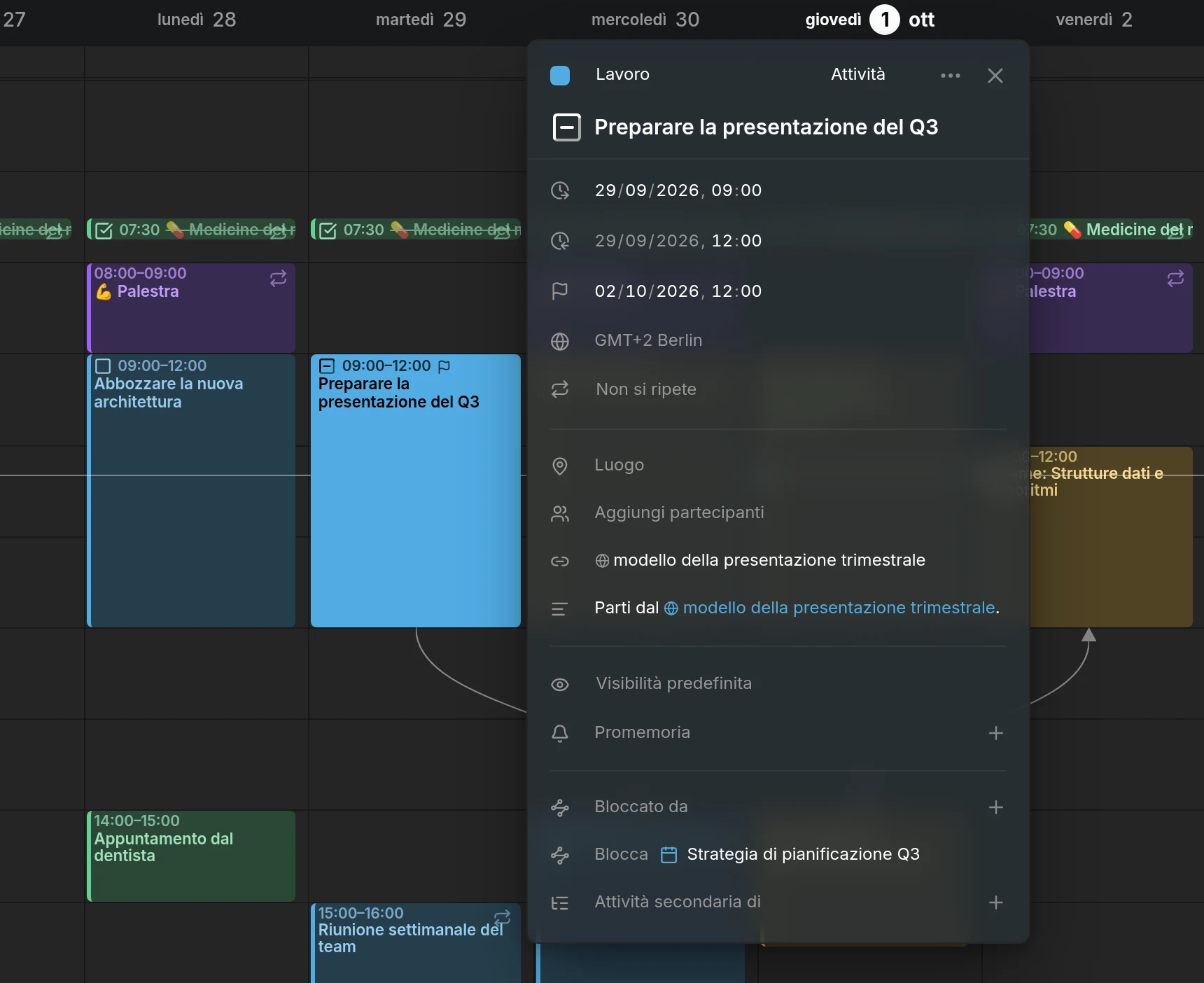
Per esempio, una presentazione scade venerdì a mezzogiorno, e tu pianifichi martedì mattina per prepararla. Le viste mostrano l’attività martedì, e una piccola bandierina accanto mostra che ha una data di scadenza.
La scheda Pianificazione
Section titled “La scheda Pianificazione”La scheda Pianificazione della barra laterale è il posto dove pianifichi: le tue attività non pianificate aspettano lì finché non le pianifichi. Apri la barra laterale e passa a Pianificazione. Puoi anche scorrere di lato partendo da Calendari, con due dita su un trackpad o con un dito su uno schermo touch.
La scheda ha due elenchi:
- Non pianificate contiene ogni attività non pianificata. Finché non le metti in ordine, le attività con una data di scadenza vengono per prime, la più vicina in cima. Le altre seguono in ordine alfabetico, e le attività finite scendono in fondo.
- Scadute contiene le attività su cui sei rimasto indietro. Vedi attività scadute.
Il numero sulla scheda conta entrambi gli elenchi, così puoi vedere quanto c’è in attesa anche dalla scheda Calendari. Clicca un’attività per aprirla, come faresti nelle viste.
Per annotare un’attività per dopo, premi Aggiungi attività in fondo alla scheda. Chiede solo un titolo. L’attività va nel tuo calendario predefinito, o nel primo calendario che può contenere attività se il tuo predefinito non può.
Mettere le attività in ordine
Section titled “Mettere le attività in ordine”Trascina un’attività su o giù nell’elenco Non pianificate per riordinarla. L’ordine viene salvato, e un’attività mantiene il suo posto quando passa a un altro calendario.
Il tuo ordine viene prima delle date di scadenza. Le nuove attività compaiono sotto quelle che hai collocato, e le attività finite restano in fondo.
Mitra tiene l’ordine per sé, quindi le altre app non lo vedono.
Impostare una data di scadenza
Section titled “Impostare una data di scadenza”Apri l’attività, premi Data di scadenza e scegli un giorno. Per rimuovere la data di scadenza, premi la ✕ accanto a essa.
Un’attività con una data di scadenza mostra una piccola bandierina, nelle viste e nella scheda Pianificazione. Pianificare, rimuovere dalla pianificazione o spostare l’attività non cambia mai la sua data di scadenza.
Un’attività di tutto il giorno scade in un giorno. Per darle un’ora, disattiva Tutto il giorno alla fine della data di scadenza, che compare finché sei su di essa. Questo dà degli orari all’intera attività, quindi la sua data di scadenza diventa le 17:00 dello stesso giorno, che puoi cambiare.
Impostare una stima
Section titled “Impostare una stima”Un’attività non pianificata ha un campo Stima, con una clessidra, dove un’attività pianificata ha la sua fine. Cliccalo e scrivi le ore e i minuti, oppure scegli una durata dall’elenco.
Solo le attività non pianificate hanno una stima. Quando pianifichi un’attività, la sua stima diventa la durata della sua pianificazione. Quando la rimuovi dalla pianificazione, la durata della sua pianificazione torna a essere la sua stima, quindi in entrambi i casi non si perde nulla.
Pianificare un’attività
Section titled “Pianificare un’attività”Pianificare dà a un’attività un inizio e una fine. Ci sono due modi per farlo.
Trascinarla in una vista
Section titled “Trascinarla in una vista”Trascina l’attività fuori dalla scheda Pianificazione e rilasciala in una vista.
- Su un’ora del giorno nella vista settimanale, l’attività inizia dove la rilasci e dura quanto la sua stima. Senza una stima, dura la tua durata predefinita.
- Nella fascia di tutto il giorno della vista settimanale, o su un giorno nella vista mensile o annuale, l’attività diventa di tutto il giorno. Copre tanti giorni quanti ne indica la sua stima, e almeno uno.
Poi trascina il suo bordo per allungarla o accorciarla, come qualsiasi altra voce.
Impostare una data di inizio
Section titled “Impostare una data di inizio”Apri l’attività, premi Data di inizio e scegli un giorno.
- Se la sua stima è più breve di un giorno, l’attività inizia alle 9:00 e dura quanto la sua stima.
- Altrimenti l’attività diventa di tutto il giorno, e copre tanti giorni quanti ne indica la sua stima, e almeno uno.
La vista si sposta su quel giorno, e l’attività resta aperta, così puoi regolarne subito gli orari. Funziona ovunque, anche su un telefono, dove la barra laterale aperta copre la vista e non c’è nessun posto dove trascinare.
Rimuovere un’attività dalla pianificazione
Section titled “Rimuovere un’attività dalla pianificazione”Rimuovere dalla pianificazione toglie la pianificazione di un’attività e la riporta nella scheda Pianificazione. Ci sono due modi per farlo:
- Trascina l’attività fuori dalla vista e rilasciala sull’elenco Non pianificate.
- Apri l’attività e premi la ✕ accanto alla sua data di inizio. Si apre la scheda Pianificazione, con l’attività ancora aperta.
L’attività mantiene la sua data di scadenza, e la durata della sua pianificazione diventa la sua stima. I suoi promemoria restano se ha una data di scadenza a cui fare il conto alla rovescia, e vengono rimossi altrimenti.
La ✕ accanto alla data di fine fa un’altra cosa. Non rimuove l’attività dalla pianificazione, la trasforma in un momento.
NOTE
Solo le attività si possono rimuovere dalla pianificazione. Un evento ha sempre una data. Anche un’attività che si ripete secondo una pianificazione, come una revisione settimanale, non si può rimuovere dalla pianificazione.
Attività scadute
Section titled “Attività scadute”Un’attività è scaduta quando non è finita e il suo giorno è passato. Il suo giorno è la sua data di scadenza o, senza una data di scadenza, l’ultimo giorno della sua pianificazione. L’elenco Scadute mostra queste attività, le più scadute per prime.
Mitra conta i giorni interi, quindi un’attività in scadenza questa mattina diventa scaduta solo domani.
Un’attività lascia l’elenco quando la segni come fatta. Puoi anche darle una data di scadenza successiva oppure, se non ha una data di scadenza, pianificarla in un giorno successivo.
Scadenze ricorrenti
Section titled “Scadenze ricorrenti”Alcune attività scadono ancora e ancora, come pagare l’affitto entro il 1° di ogni mese. Dai all’attività una data di scadenza e impostala per ripetersi.
L’elenco Non pianificate mostra solo la prossima, così non si riempie con tutti i mesi insieme. Quando la pianifichi, viene pianificata solo l’attività di quel mese, e quella del mese successivo prende il suo posto nell’elenco.
Le attività ricorrenti non sono mai scadute.
Momenti
Section titled “Momenti”Un momento è un’attività pianificata con un inizio e nessuna fine, per qualcosa che fai in un punto preciso nel tempo piuttosto che per un certo intervallo, come prendere le medicine del mattino alle 7:30. Nella vista settimanale compare come una voce sottile di una sola riga alla sua ora di inizio.
Per trasformare un’attività in un momento, aprila e premi la ✕ accanto alla sua data di fine. Per darle di nuovo una fine, premi Data di fine.
Quali calendari lo supportano
Section titled “Quali calendari lo supportano”Ogni modifica viene salvata direttamente nel calendario a cui appartiene l’attività.
- I calendari salvati in Mitra supportano tutto ciò che c’è in questa pagina.
- I server di calendario supportano tutto allo stesso modo. Le altre app che usano lo stesso calendario vedono l’inizio e la scadenza dell’attività.
- Notion supporta le pianificazioni, ma non i vincoli, perché un database Notion contiene una sola data per ogni attività.