
Disponibilità
La disponibilità è il tempo che metti da parte con regolarità, come il lavoro dal lunedì al mercoledì, lo studio il giovedì e il venerdì, o le faccende di casa il sabato. Mitra la colora nella vista Settimana, con il colore del suo calendario.
La disponibilità appartiene a un calendario, accanto agli eventi e alle attività di quel calendario. Il tuo orario di lavoro va nel calendario di lavoro, e il tempo di studio in quello dell’università. Non è un appuntamento, quindi Mitra la conserva da sé invece di aggiungerla al tuo account. La disponibilità occupata è l’unica eccezione.
È la forma abituale della tua settimana, non una recinzione. Un appuntamento dal dentista nel mezzo del tuo orario di lavoro non è un problema.
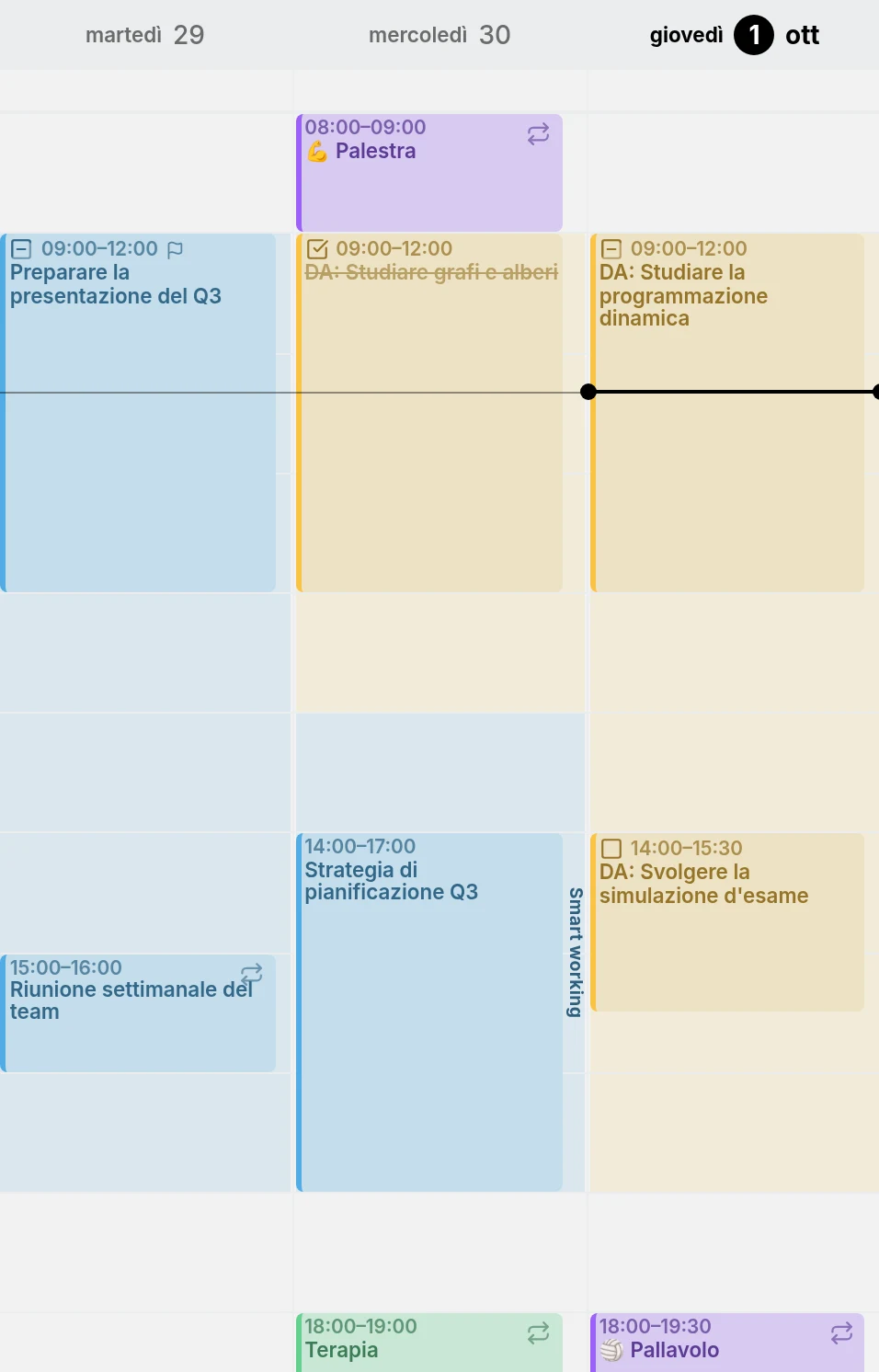
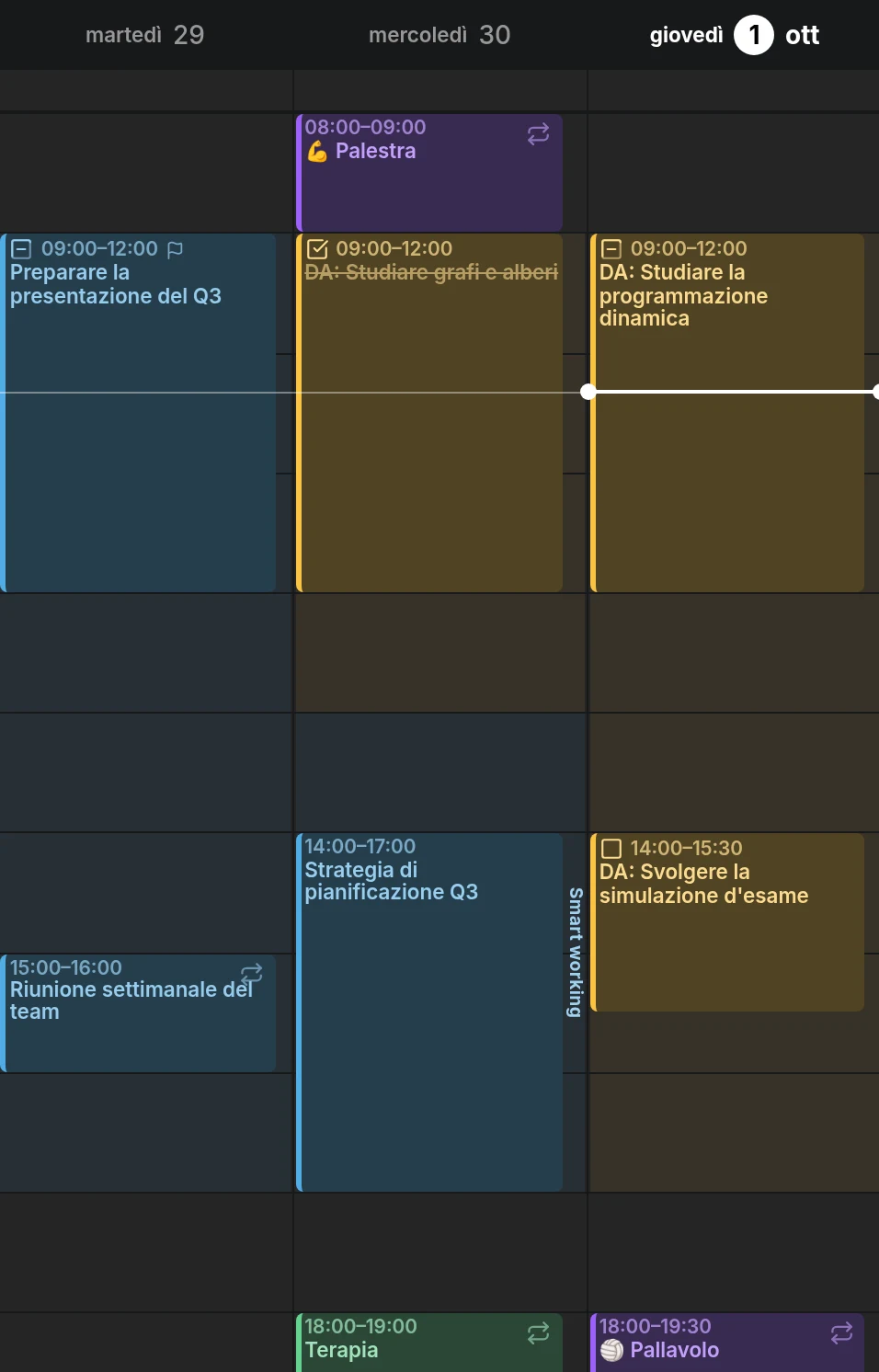
Con o senza nome
Section titled “Con o senza nome”Senza un nome, una fascia è solo la sua tinta. Va bene per la maggior parte della disponibilità, visto che il colore del calendario dice già a cosa serve quel tempo. Se le dai un nome o un luogo, quel testo corre lungo il bordo del giorno, come Tempo di concentrazione nel tuo orario di lavoro, o Ufficio e Smart working in giorni diversi.
Dove le fasce si sovrappongono, le tinte si mescolano diventando più scure e le etichette si separano: la prima verso il suo inizio, l’ultima verso la sua fine.
Aggiungere disponibilità
Section titled “Aggiungere disponibilità”Apri la tavolozza dei comandi con / o Ctrl + K ed esegui Aggiungi disponibilità. Va nel tuo calendario predefinito:
- Se quel calendario non ha ancora disponibilità, ottieni un orario di lavoro dal lunedì al venerdì, dalle 9:00 alle 17:00.
- Altrimenti ottieni una fascia nel giorno della settimana di oggi.
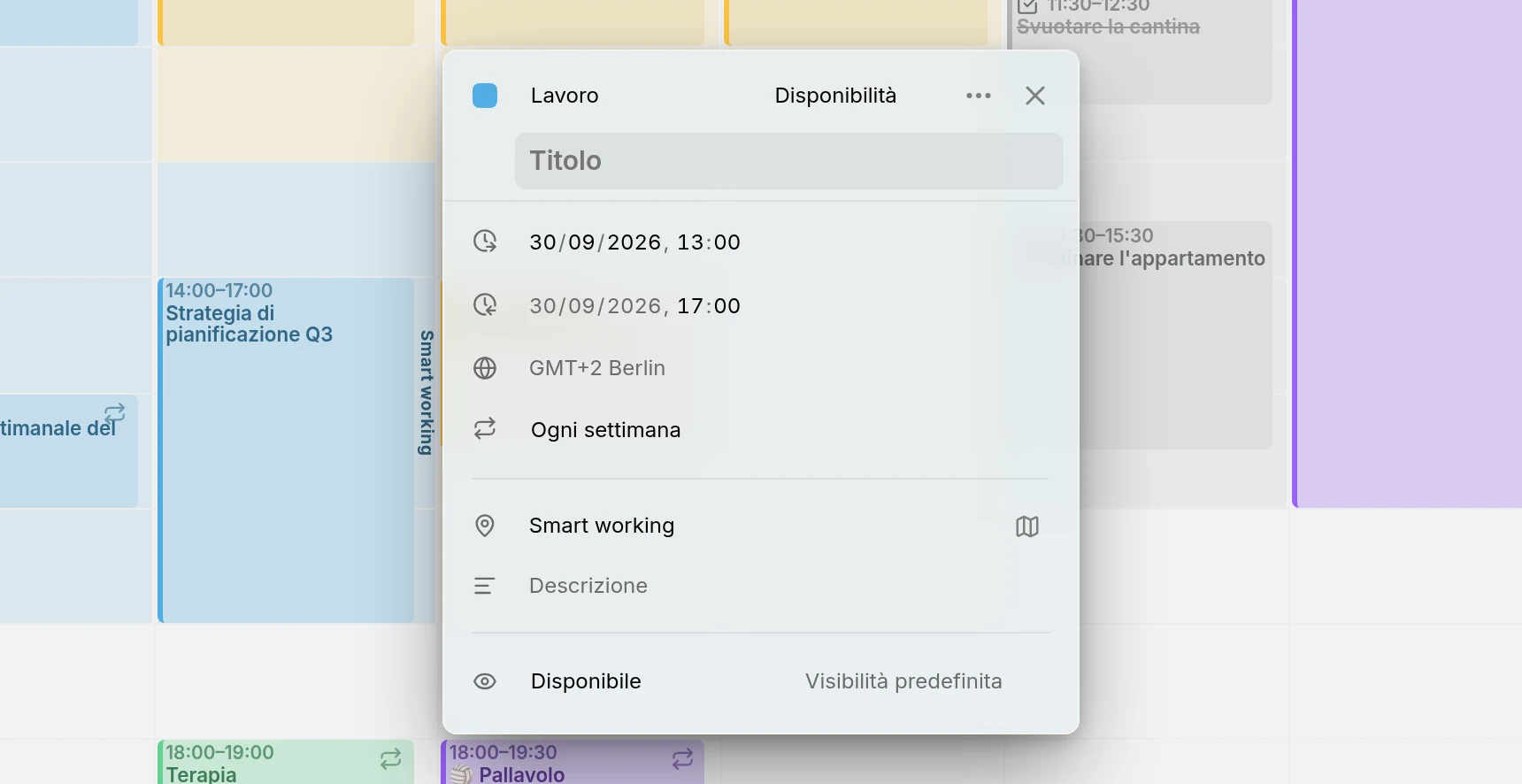
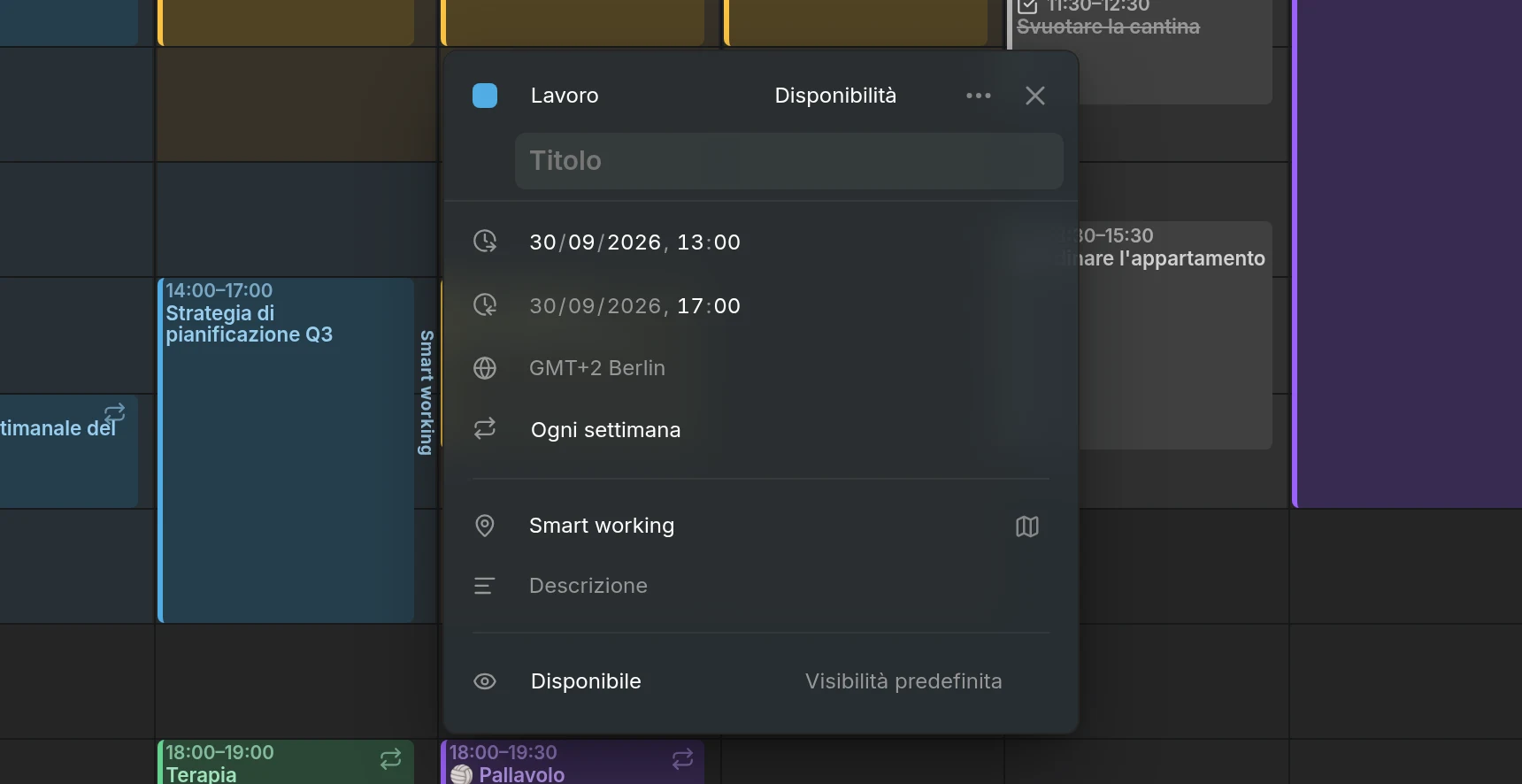
Si apre l’editor, così puoi cambiare gli orari, i giorni, il nome, il luogo o il calendario. Anche una voce che non si ripete può diventare disponibilità tramite il suo Tipo.
Modificare e spostare
Section titled “Modificare e spostare”- Clicca dentro una fascia per aprirla. Trascinare attraverso di essa crea comunque una voce normale, come su una parte vuota della griglia.
- La disponibilità si ripete come qualsiasi altra voce. Ha un fuso orario e una regola di ripetizione, e quando modifichi o elimini un suo giorno, Mitra chiede se intendi quel giorno o tutti.
- Il campo Calendario dell’editor la sposta in un altro calendario. Spostare le voci di un calendario con Sposta le voci in… porta con sé anche la sua disponibilità.
- La disponibilità compare solo nella vista Settimana. Non appare in Mese, Anno, Cronologia o Tabella, nei risultati di ricerca o nelle relazioni.
Mostrare e nascondere
Section titled “Mostrare e nascondere”L’occhio di un calendario nella barra laterale nasconde la sua disponibilità insieme a eventi e attività. Per nascondere tutta la disponibilità e nient’altro, attiva Nascondi la disponibilità in Impostazioni → Calendario, oppure trovala nella tavolozza dei comandi.
Dove può stare la disponibilità
Section titled “Dove può stare la disponibilità”Qualsiasi calendario in cui puoi aggiungere voci può contenere disponibilità, compresi i calendari Mitra. Questi no:
- I calendari Notion e Tempo, perché le loro voci non possono ripetersi.
- I calendari di sola lettura, come gli abbonamenti a un calendario.
La disponibilità resta con il suo calendario. Eliminare il calendario, o scollegare l’account a cui appartiene, elimina anche la sua disponibilità.
Occupato o disponibile
Section titled “Occupato o disponibile”La disponibilità ha la stessa scelta Mostra come occupato o disponibile di un evento. Parte come Disponibile, che va bene per l’orario di lavoro: in quei momenti sei contento di essere prenotato. Scegli Occupato per il tempo che gli altri non devono occupare, come il tempo di concentrazione.
All’interno di Mitra, i due casi hanno lo stesso aspetto. La differenza è ciò che vedono gli altri. La disponibilità libera non viene mai scritta in nessuno dei tuoi account. La disponibilità occupata in un calendario CalDAV, Google o Apple viene aggiunta a quel calendario come eventi occupati, con il suo nome e il suo luogo, così compare sul telefono e chi ti invita vede quel tempo come impegnato.