
Vista tabella
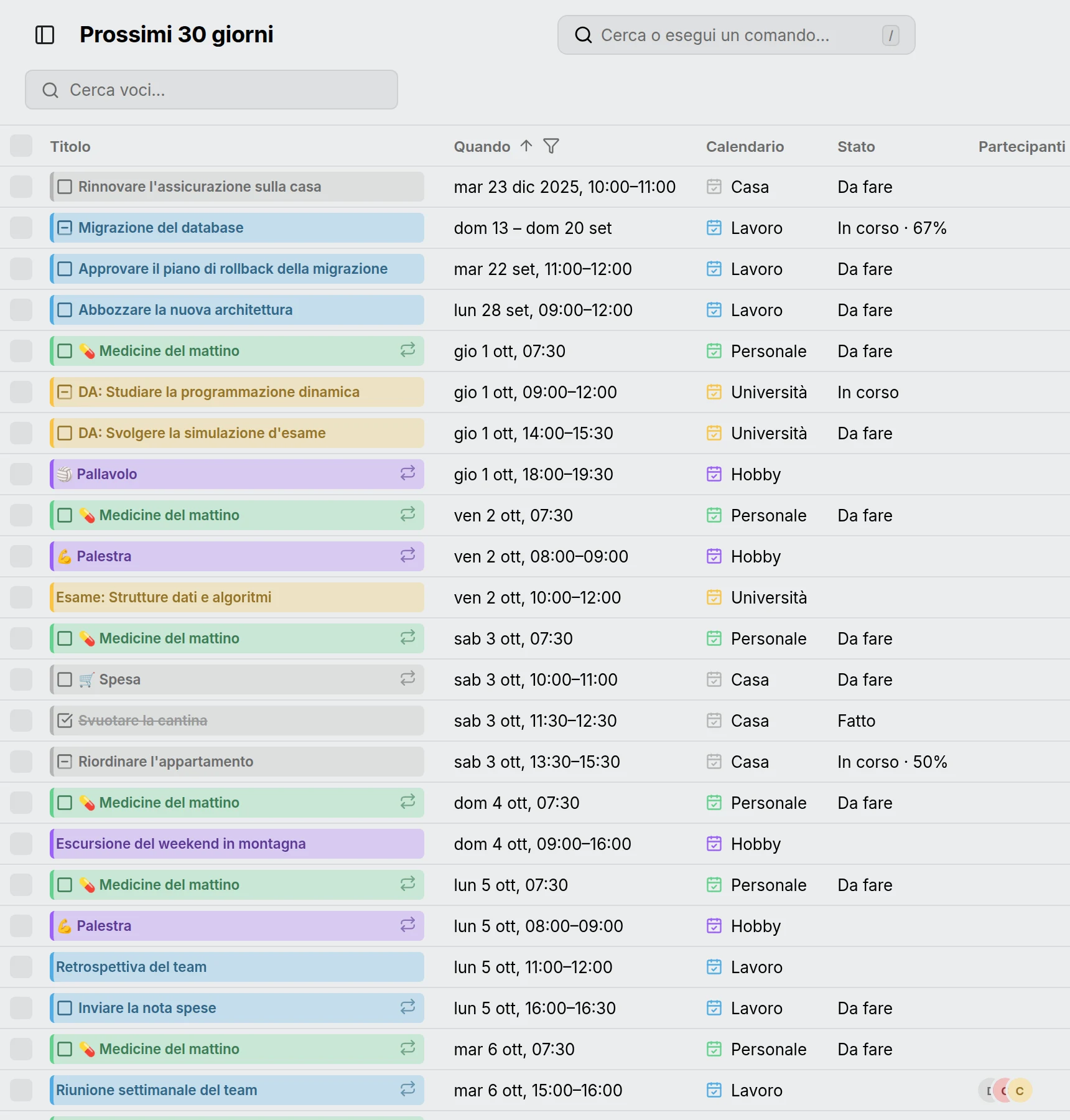
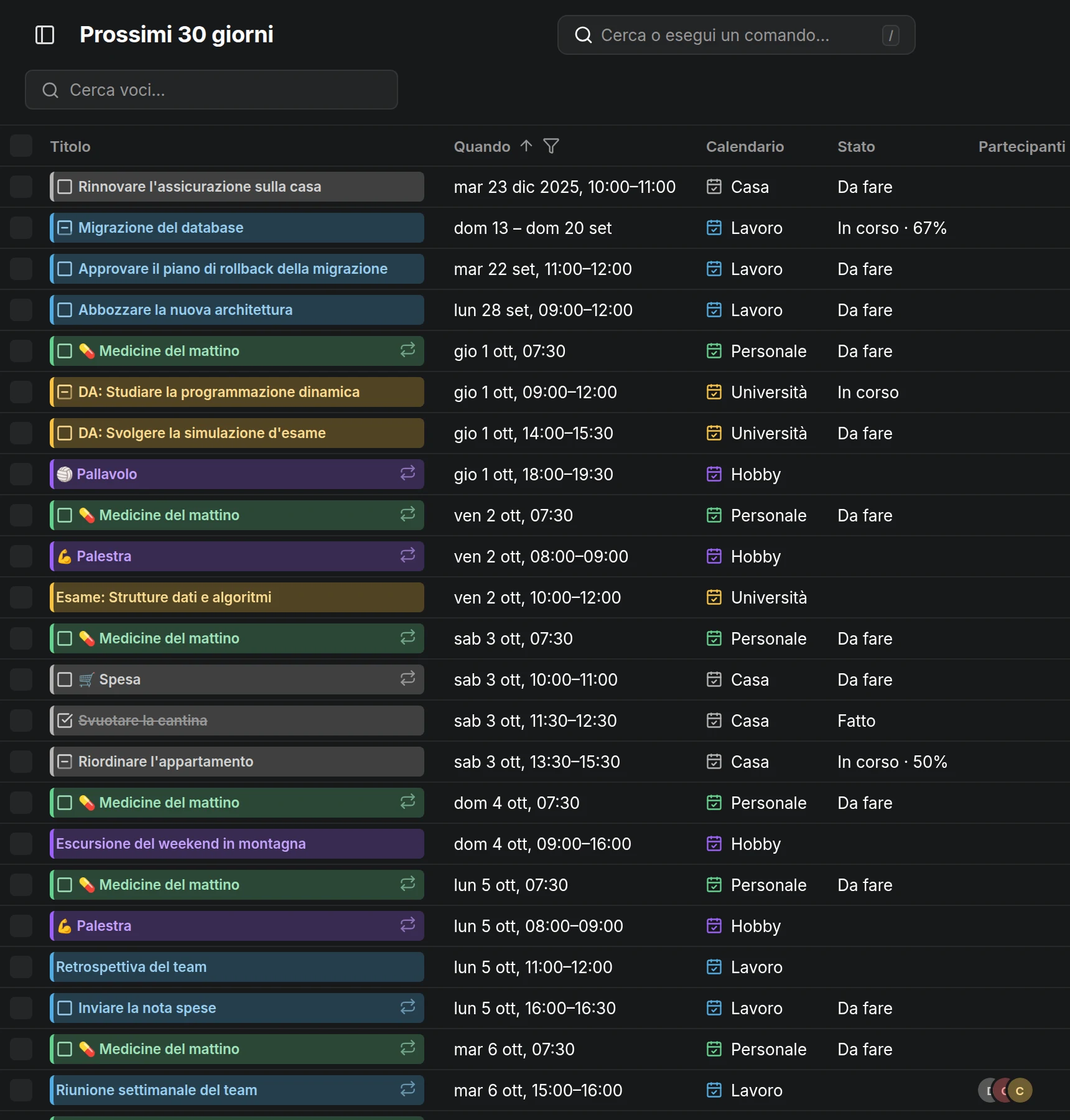
La vista Tabella elenca le tue voci come righe invece di disegnarle su una griglia. Aprila con S o dal selettore delle viste.
Ogni riga è una voce, e ogni occorrenza di una voce ricorrente ottiene una riga a sé. Il suo titolo è lo stesso chip che disegna il calendario: cliccalo per aprire l’editor della voce.
Quali voci
Section titled “Quali voci”La tabella elenca le voci di un intervallo di giorni calcolato a partire da oggi, indicato nel titolo della pagina: Ultimi 30 giorni, Oggi, Prossimi 7 giorni, Prossimi 30 giorni (da dove inizia), Prossimi 12 mesi, Tutte le voci, oppure un Intervallo personalizzato di due date. Sceglilo nel menu della colonna Quando. Il numero accanto al campo di ricerca indica quante righe sono elencate.
Le attività senza data e le attività aperte scadute sono elencate qualunque intervallo tu scelga, così quello predefinito mostra insieme l’arretrato e il mese a venire.
Tutte le voci serve per mettere ordine. Una voce ricorrente vi compare come una sola riga, che rappresenta l’intera serie: il suo Quando dice dove inizia, e spostarla o eliminarla sposta o elimina ogni occorrenza. Il suo stato resta a ciascuna occorrenza, quindi i pulsanti di stato la saltano.
Oggi nell’intestazione della pagina, e G per un’altra data, scorrono fino alla prima riga di quel giorno senza cambiare l’intervallo.
Cercare, ordinare e filtrare
Section titled “Cercare, ordinare e filtrare”Il campo di ricerca confronta ogni parola che scrivi con il titolo, il luogo, la descrizione e il calendario.
Clicca sull’intestazione di una colonna per il suo menu:
- Ordina in modo crescente o Ordina in modo decrescente. Scegli di nuovo quello attivo per rimuoverlo. Tieni premuto Shift per ordinare per più colonne.
- Il filtro della colonna, dove ce l’ha: togli la spunta ai valori da escludere. Tieni premuto Alt per tenere solo quello su cui clicchi. Senza stato nel filtro Stato rappresenta gli eventi, quindi togliendo la spunta si elencano solo le attività.
- Nascondi colonna, che toglie anche il filtro della colonna.
Le colonne Stato, Calendario, Tipo e Si ripete possono filtrare, e Quando contiene l’intervallo di giorni. Un imbuto accanto a un’intestazione mostra che la colonna sta escludendo delle righe. Titolo e Quando non si possono nascondere.
Colonne
Section titled “Colonne”La tabella parte con Titolo, Quando, Calendario, Stato, Luogo, Partecipanti, Attività secondaria di e Bloccato da. Il pulsante in fondo alla riga di intestazione mostra le altre (Durata, Tipo, Si ripete, Promemoria e Descrizione), e Ripristina colonne rimette quelle predefinite.
Ogni colonna è larga quanto il suo contenuto. Trascina un’intestazione per spostare la sua colonna, e il suo bordo per ridimensionarla; fai doppio clic sul bordo per adattare di nuovo la colonna al suo contenuto.
Modificare molte voci insieme
Section titled “Modificare molte voci insieme”Clicca una riga per selezionarla, tieni premuto Ctrl (⌘) per aggiungere righe, Shift per selezionare un intervallo, oppure usa le caselle di spunta. Una barra sopra le righe offre allora:
- Da fare, Fatto e Annullato per le attività selezionate;
- Sposta in… un altro calendario;
- Elimina, dopo una conferma.
Per una voce ricorrente queste azioni modificano solo l’occorrenza selezionata, tranne in Tutte le voci, dove la riga è l’intera serie. Per modificare una serie da qualsiasi altro intervallo, apri il suo editor.
Con la tastiera, Space seleziona la riga su cui sei e Enter la apre. Escape annulla la selezione e Delete la elimina.
Nuove voci
Section titled “Nuove voci”Crea nell’intestazione della pagina, o C, avvia una voce per oggi e la apre come riga della tabella.