
Ripetizioni
Una voce ricorrente è una sola voce con una regola di ripetizione, come una riunione di team ogni lunedì o l’affitto da pagare il 1° di ogni mese. Questa pagina chiama l’insieme una serie, e ciascuna delle sue date un’occorrenza. Ogni occorrenza mostra una piccola icona di ripetizione nelle viste.
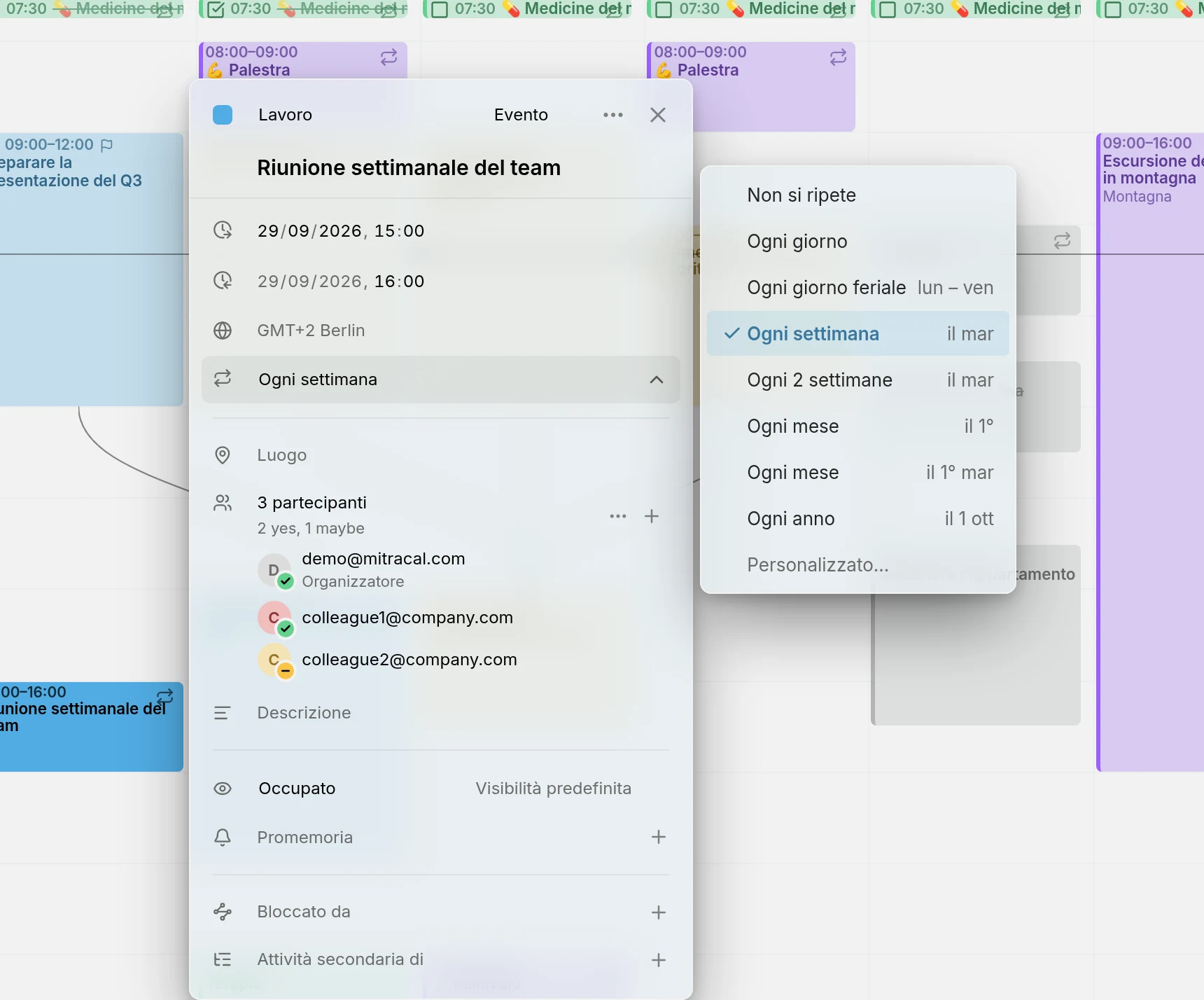
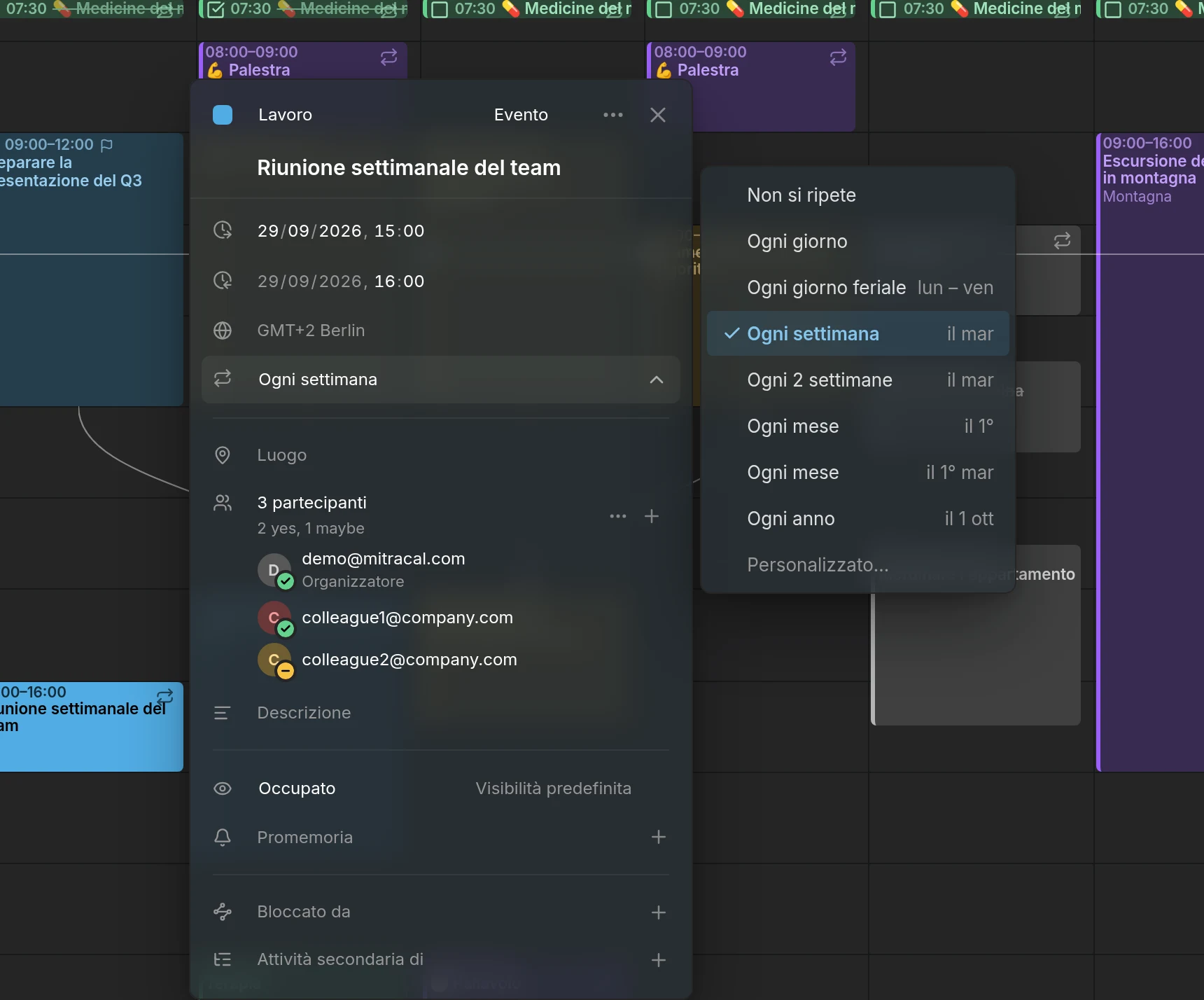
Far ripetere una voce
Section titled “Far ripetere una voce”Apri la voce e scegli una regola nella sua riga Ripeti. La riga compare quando la voce ha una data: un inizio, o una data di scadenza per un’attività non pianificata.
L’elenco offre regole costruite a partire dalla data in cui la serie inizia, anche se hai aperto un’occorrenza successiva. Per una voce di martedì 13 offre Ogni giorno, Ogni giorno feriale (da lunedì a venerdì), Ogni settimana di martedì, Ogni 2 settimane di martedì, Ogni mese il 13, Ogni mese il 2° martedì, e Ogni anno in quella data. Quando l’inizio cade negli ultimi sette giorni del suo mese, c’è anche Ogni mese l’ultimo martedì.
Per fermare la ripetizione di una voce, scegli Non si ripete. Una modifica alla regola si applica sempre all’intera serie, quindi Mitra non chiede a quali occorrenze ti riferisci.
Regole personalizzate
Section titled “Regole personalizzate”Per qualsiasi altro caso, scegli Personalizzato….
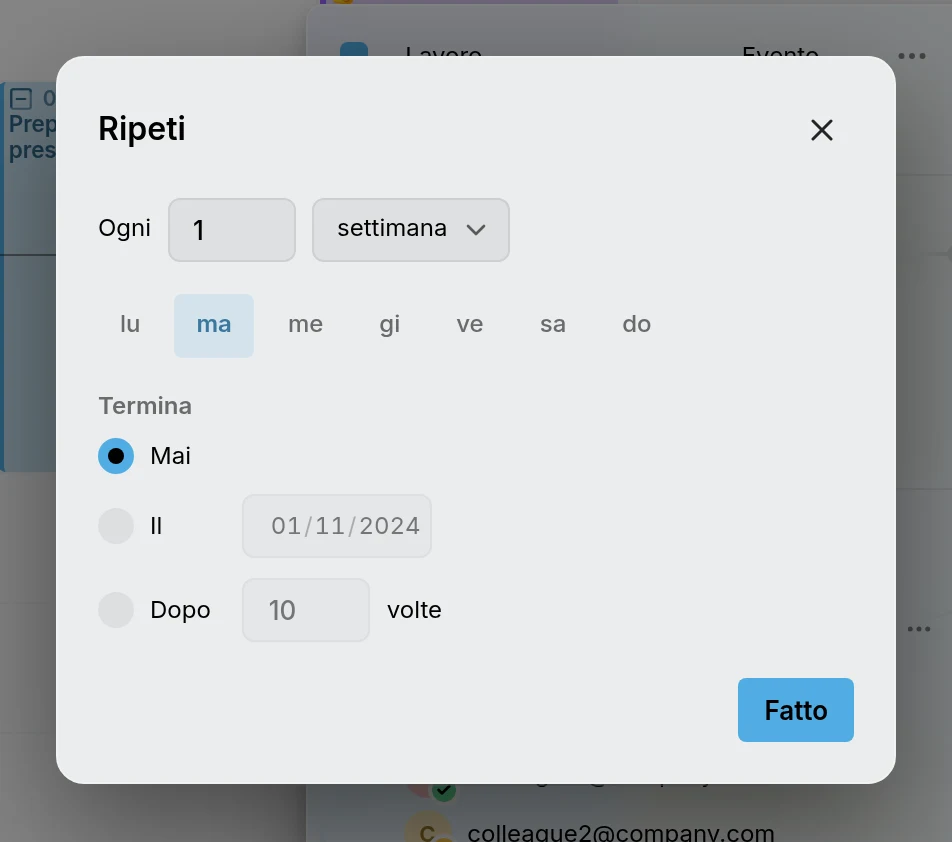
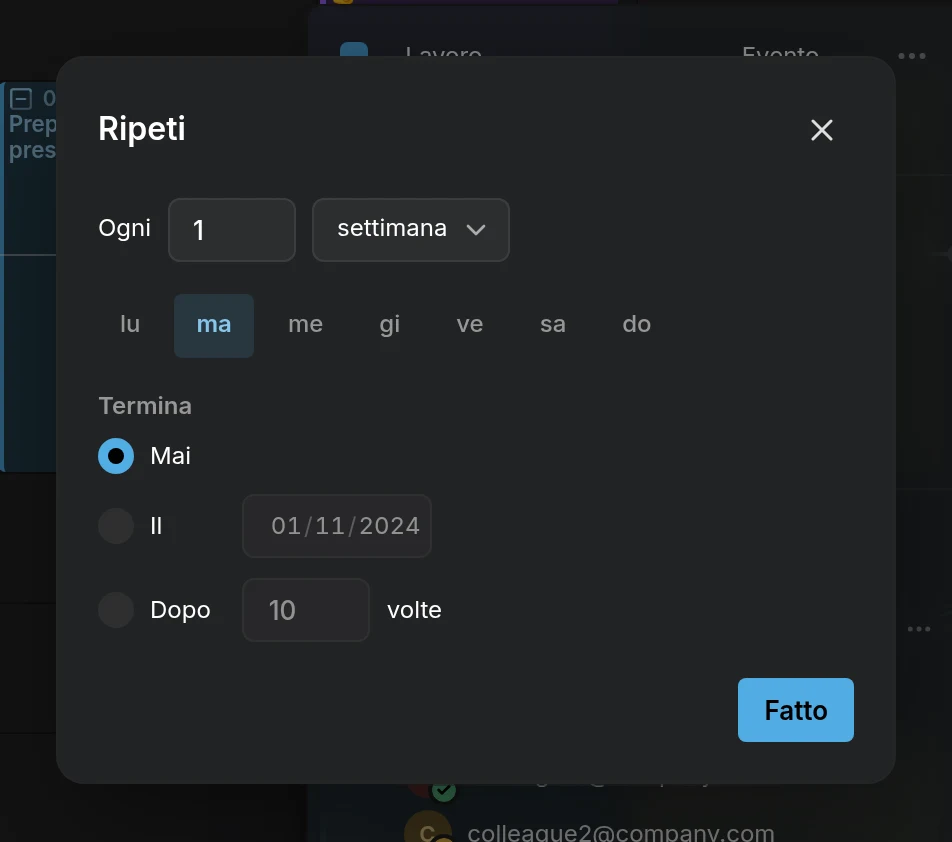
Dopo Ogni, scrivi un numero e scegli giorni, settimane, mesi o anni. Una regola settimanale mostra poi i giorni della settimana: attiva ogni giorno in cui la voce si ripete, e almeno uno resta attivo. Una regola mensile si ripete nello stesso numero di giorno dell’inizio, come il 13, oppure nello stesso giorno della settimana del mese, come il 2° martedì. Quando l’inizio cade negli ultimi sette giorni del suo mese, può anche ripetersi l’ultimo martedì.
Sotto Termina, scegli Mai, Il una data, oppure Dopo un certo numero di volte. Premi Fatto, e la riga Ripeti rilegge la regola, per esempio “Ogni 2 settimane il gio fino al 18 dic”.
Modificare o eliminare una singola occorrenza
Section titled “Modificare o eliminare una singola occorrenza”Quando modifichi un’occorrenza, Mitra chiede a quali voci ti riferisci. Lo chiede quando trascini l’occorrenza a un altro orario, trascini il suo bordo, la elimini, o cambi un campo nel suo editor, come il titolo.
- Questa voce modifica solo l’occorrenza che hai scelto.
- Questa e le voci seguenti modifica questa e tutte quelle successive. La serie termina subito prima di essa, e da lì inizia una nuova serie con la tua modifica, così le occorrenze precedenti restano com’erano. La prima occorrenza non la offre, dato che lì significherebbe l’intera serie.
- Tutte le voci modifica ogni occorrenza. Spostarne una di un giorno le sposta tutte, quindi una riunione settimanale di lunedì diventa una riunione settimanale di martedì. Ridimensionarne una dà a tutte la nuova durata.
L’eliminazione funziona allo stesso modo: Questa voce rimuove una data, Questa e le voci seguenti termina la serie prima di essa, e Tutte le voci elimina la serie.
Per saltare la domanda e modificare solo questa occorrenza, tieni premuto Ctrl (⌘ su un Mac) mentre la rilasci, oppure premi Ctrl + Delete mentre è aperta.
Alcune modifiche non chiedono mai nulla. Segnare come fatta un’occorrenza di un’attività vale solo per quell’occorrenza, e lo stesso vale per la pianificazione di una singola occorrenza di un’attività che si ripete in base alla data di scadenza.
Occorrenze modificate ed eliminate
Section titled “Occorrenze modificate ed eliminate”Un’occorrenza che modifichi con Questa voce lascia la serie e diventa una voce a sé. La serie salta la sua data, così non compare mai due volte, e le modifiche successive all’intera serie non la raggiungono.
Un’occorrenza eliminata resta eliminata. Non torna quando in seguito sposti o modifichi l’intera serie, e anche le altre app che usano lo stesso calendario la escludono.
Spostare una serie in un altro calendario
Section titled “Spostare una serie in un altro calendario”Scegli un altro calendario nell’editor di un’occorrenza, e la stessa domanda decide se si sposta quell’occorrenza, il resto della serie o l’intera serie, come descritto in Spostare una singola voce.
Attività ricorrenti
Section titled “Attività ricorrenti”Ogni occorrenza di un’attività ricorrente è un’attività a sé da segnare come fatta. Un’attività può anche ripetersi solo in base alla sua data di scadenza, come pagare l’affitto entro il 1° di ogni mese: vedi scadenze ricorrenti. Le attività ricorrenti non sono mai scadute e non si possono rimuovere dalla pianificazione, dato che sono le loro date a formare la serie.
Come si mostrano le ripetizioni
Section titled “Come si mostrano le ripetizioni”Qualcosa che si ripete spesso, come un allenamento quotidiano, compare come routine nelle viste mensile e annuale: una linea di piccoli segni invece di una barra per ogni giorno. La cronologia mostra solo le occorrenze di un’attività ricorrente che sono in scadenza, così un’attività quotidiana non la riempie.
Quali calendari possono ripetere
Section titled “Quali calendari possono ripetere”I calendari salvati in Mitra e i server di calendario, compresi Google e Apple, contengono voci ricorrenti. I calendari Notion e Tempo no, quindi il loro editor non ha la riga Ripeti, e l’editor di una serie non li offre come suo calendario.
Quando sposti ogni voce di un calendario in uno che non può ripetere, Mitra chiede che cosa fare delle voci ricorrenti. Lasciarle qui le tiene dove sono. Espandi in voci singole scrive ogni occorrenza dell’anno a venire come voce separata che non si ripete più.
Anche la disponibilità è una voce ricorrente, e parte come settimanale. Per lo stesso motivo non può stare nei calendari Notion o Tempo.