
Planeamento
O planeamento trata das tarefas que ainda não têm um lugar na sua semana: ideias que você quer guardar, trabalho com data de vencimento mas sem plano, e coisas a que você simplesmente ainda não chegou. Elas esperam na aba Planeamento da barra lateral com uma data de vencimento e uma estimativa, até você arrastá-las para a sua semana.
Esta página trata da aba Planeamento, das datas de vencimento, das estimativas, de agendar e desagendar tarefas e das tarefas em atraso.
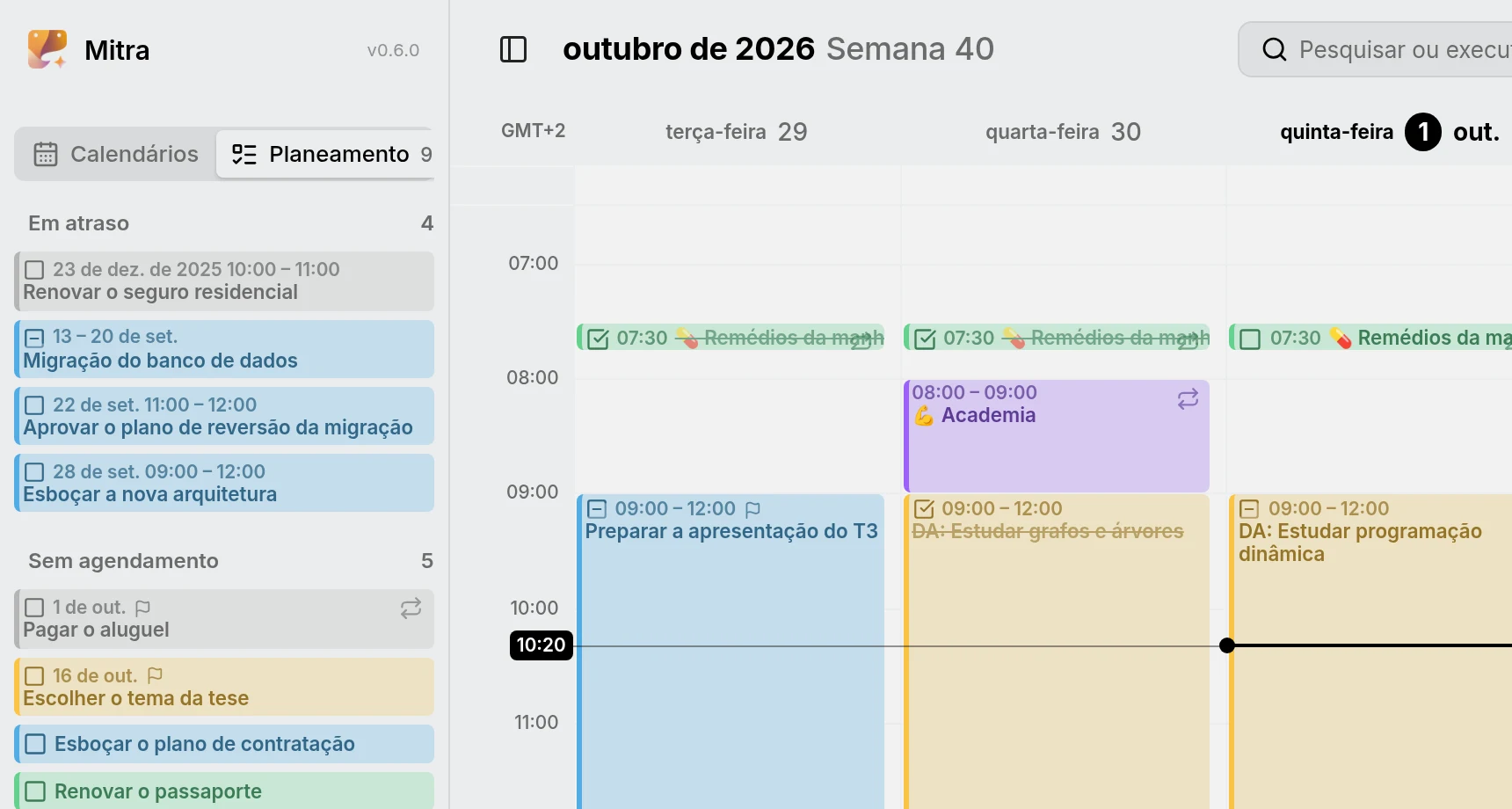
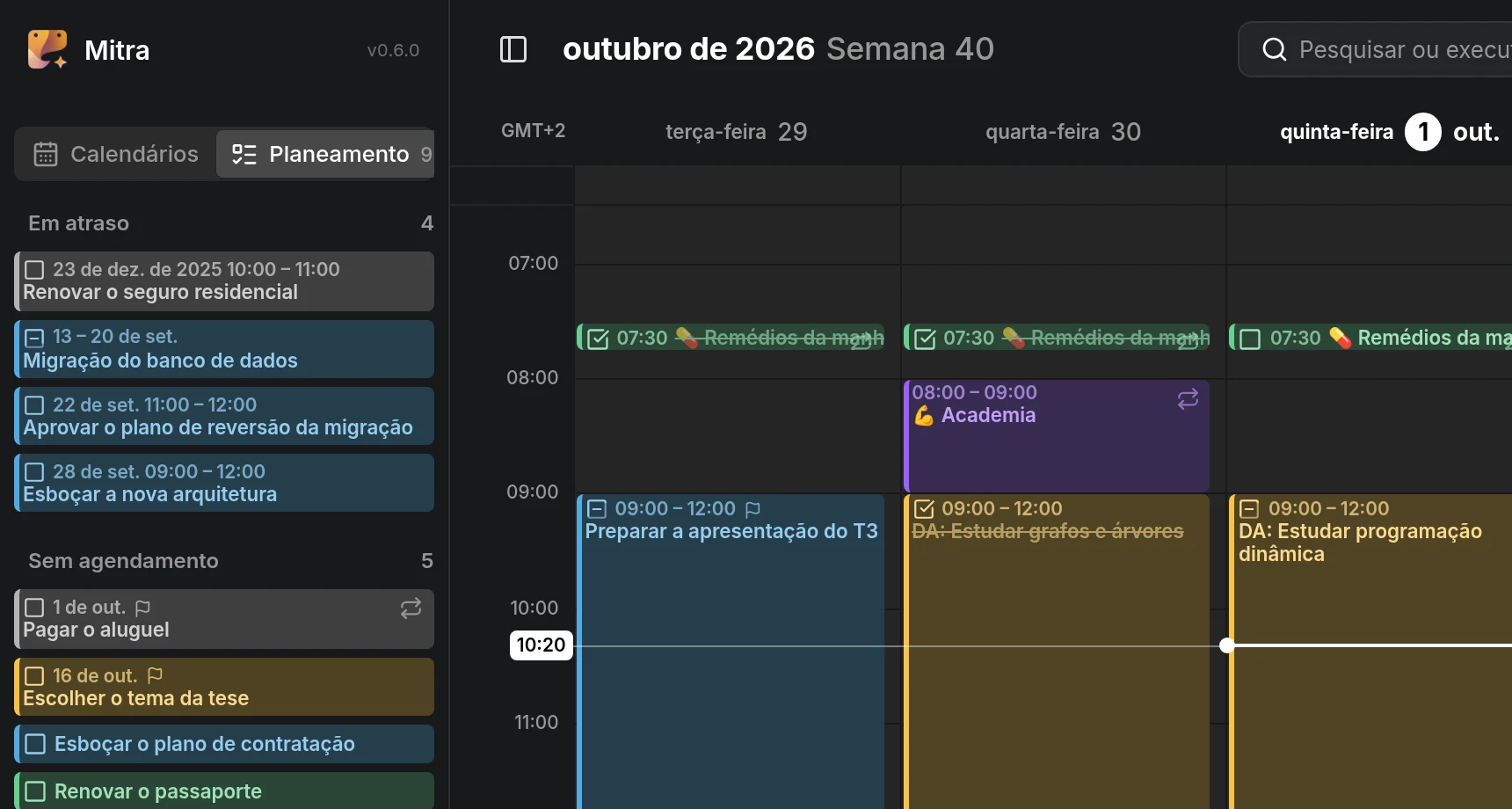
Agendamento, restrições e planeamento
Section titled “Agendamento, restrições e planeamento”O Mitra separa dois tipos de informação sobre o tempo de uma tarefa.
- O agendamento é quando você vai trabalhar na tarefa: o seu início e o seu fim. É o que as vistas mostram. Uma tarefa com agendamento está agendada, e uma tarefa sem ele está sem agendamento.
- As restrições são o que o agendamento tem de respeitar. Uma tarefa tem duas: a sua data de vencimento, quando tem de estar pronta, e a sua estimativa, quanto tempo vai levar.
Planear é agendar as suas tarefas sem agendamento de modo que cada agendamento respeite as suas restrições: termina antes da data de vencimento e tem a duração da estimativa. O Mitra leva a estimativa em conta por você, de modo que uma tarefa que você agenda já tem a duração certa.
Nem o agendamento nem as restrições são obrigatórios. Uma tarefa pode ter data de vencimento e nenhum agendamento, um agendamento e nenhuma data de vencimento, ambos, ou nenhum.
Por exemplo, uma apresentação vence na sexta-feira ao meio-dia, e você agenda a terça-feira de manhã para prepará-la. As vistas mostram a tarefa na terça-feira, e uma pequena bandeira ao lado indica que ela tem uma data de vencimento.
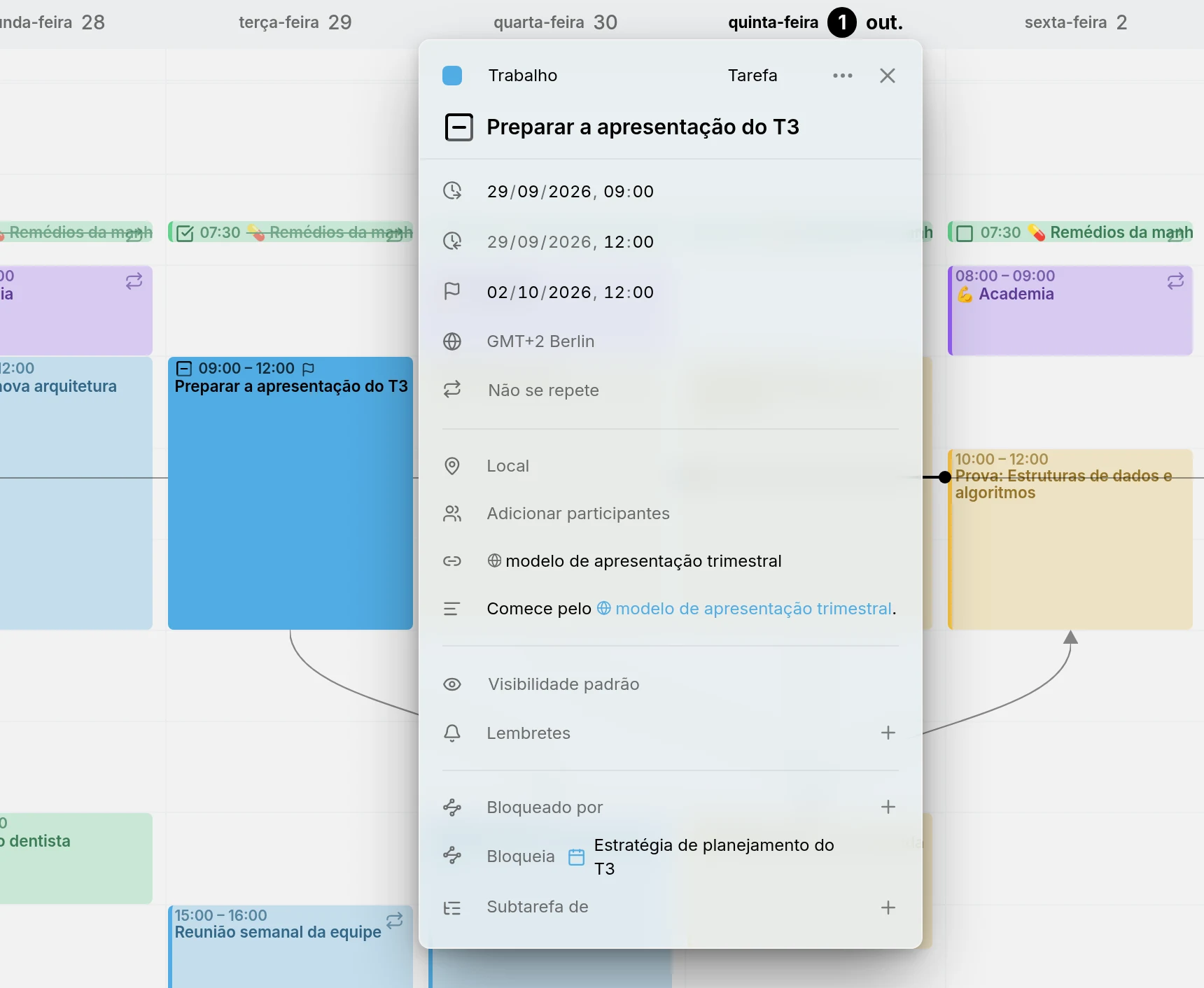
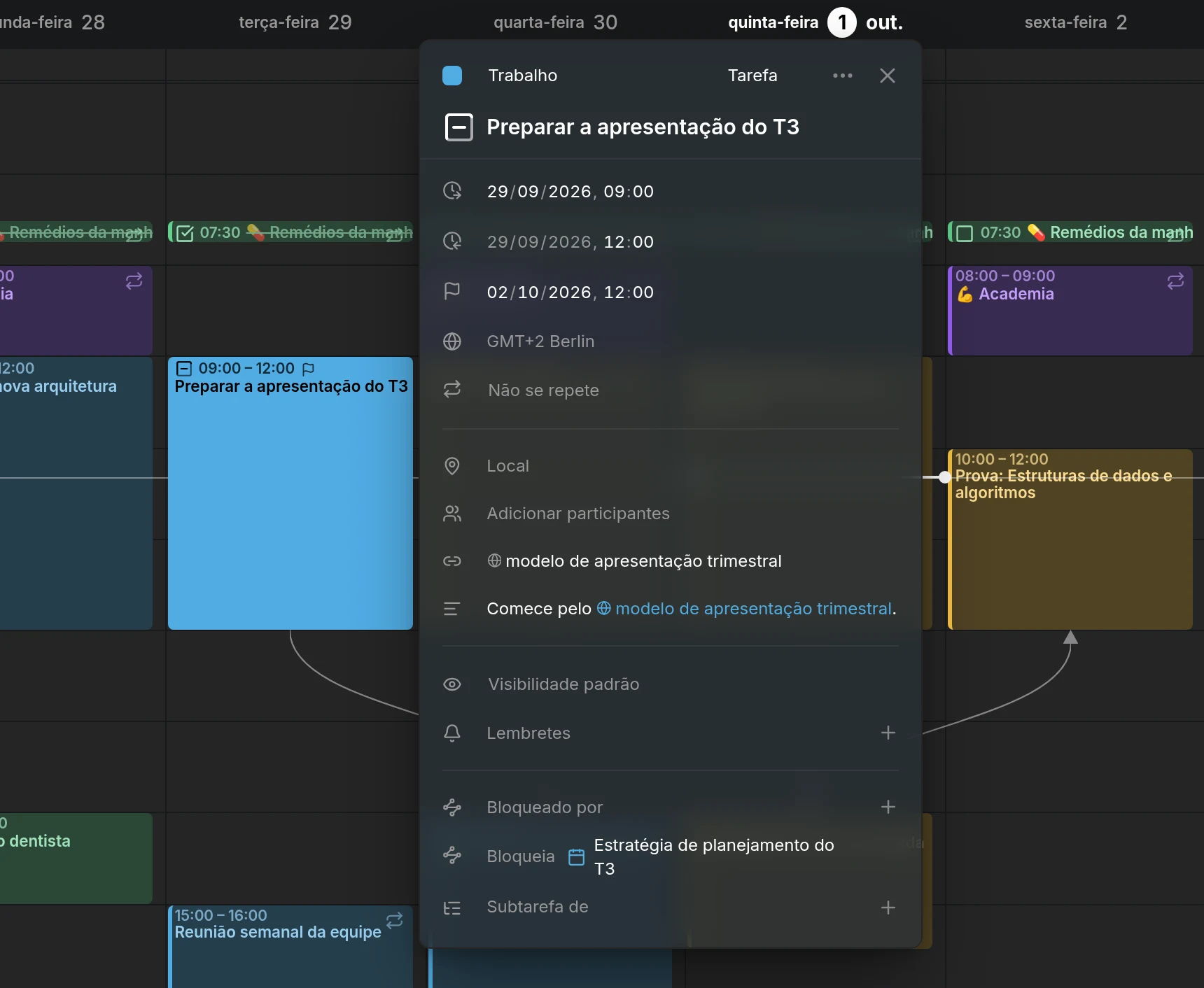
A aba Planeamento
Section titled “A aba Planeamento”A aba Planeamento da barra lateral é onde você planeia: as suas tarefas sem agendamento esperam ali até você agendá-las. Abra a barra lateral e mude para Planeamento. Você também pode deslizar para o lado a partir de Calendários, com dois dedos em um trackpad ou um dedo em uma tela sensível ao toque.
A aba tem duas listas:
- Sem agendamento contém todas as tarefas sem agendamento. Até você colocá-las em ordem, as tarefas com data de vencimento vêm primeiro, a mais próxima no topo. As restantes vêm em ordem alfabética, e as tarefas concluídas vão para o fim.
- Em atraso contém as tarefas em que você ficou para trás. Veja as tarefas em atraso.
O número na aba conta as duas listas, de modo que você vê quanto está esperando também a partir da aba Calendários. Clique em uma tarefa para abri-la, como faria nas vistas.
Para anotar uma tarefa para mais tarde, pressione Adicionar tarefa na parte inferior da aba. Ela só pede um título. A tarefa vai para o seu calendário padrão, ou para o primeiro calendário que pode guardar tarefas se o seu padrão não puder.
Colocar as tarefas em ordem
Section titled “Colocar as tarefas em ordem”Arraste uma tarefa para cima ou para baixo na lista Sem agendamento para reordená-la. A ordem é salva, e uma tarefa mantém o seu lugar quando passa para outro calendário.
A sua ordem vem antes das datas de vencimento. As novas tarefas aparecem abaixo das que você colocou, e as tarefas concluídas ficam no fim.
O Mitra guarda a ordem por conta própria, por isso os outros aplicativos não a veem.
Definir uma data de vencimento
Section titled “Definir uma data de vencimento”Abra a tarefa, pressione Data de vencimento e escolha um dia. Para remover a data de vencimento, pressione o ✕ ao lado dela.
Uma tarefa com data de vencimento mostra uma pequena bandeira, nas vistas e na aba Planeamento. Agendar, desagendar ou mover a tarefa nunca altera a sua data de vencimento.
Uma tarefa de dia todo vence em um dia. Para dar-lhe um horário, desative Dia todo no fim da data de vencimento, que aparece enquanto você está nela. Isso dá horários à tarefa inteira, de modo que a sua data de vencimento passa a ser 17:00 do mesmo dia, o que você pode alterar.
Definir uma estimativa
Section titled “Definir uma estimativa”Uma tarefa sem agendamento tem um campo Estimativa, com uma ampulheta, onde uma tarefa agendada tem o seu fim. Clique nele e digite as horas e os minutos, ou escolha uma duração na lista.
Só as tarefas sem agendamento têm estimativa. Quando você agenda uma tarefa, a sua estimativa se torna a duração do seu agendamento. Quando você a desagenda, a duração do seu agendamento volta a ser a sua estimativa, de modo que nada se perde em nenhum dos sentidos.
Agendar uma tarefa
Section titled “Agendar uma tarefa”Agendar dá a uma tarefa um início e um fim. Há duas formas de fazê-lo.
Arrastá-la para uma vista
Section titled “Arrastá-la para uma vista”Arraste a tarefa para fora da aba Planeamento e solte-a em uma vista.
- Em um horário do dia na vista semanal, a tarefa começa onde você a soltar e dura o tempo da sua estimativa. Sem estimativa, dura a sua duração padrão.
- Na faixa de dia todo da vista semanal, ou em um dia da vista mensal ou anual, a tarefa se torna de dia todo. Abrange tantos dias quanto a sua estimativa, e pelo menos um.
Depois, arraste a sua borda para torná-la mais longa ou mais curta, como qualquer outra entrada.
Definir uma data de início
Section titled “Definir uma data de início”Abra a tarefa, pressione Data de início e escolha um dia.
- Se a sua estimativa for menor que um dia, a tarefa começa às 9:00 e dura o tempo da sua estimativa.
- Caso contrário, a tarefa se torna de dia todo, abrangendo tantos dias quanto a sua estimativa, e pelo menos um.
A vista vai para esse dia, e a tarefa continua aberta, de modo que você pode ajustar os seus horários logo em seguida. Isso funciona em todo lugar, inclusive em um celular, onde a barra lateral aberta cobre a vista e não há para onde arrastar.
Desagendar uma tarefa
Section titled “Desagendar uma tarefa”Desagendar remove o agendamento de uma tarefa e a devolve à aba Planeamento. Há duas formas de fazê-lo:
- Arraste a tarefa para fora da vista e solte-a na lista Sem agendamento.
- Abra a tarefa e pressione o ✕ ao lado da sua data de início. A aba Planeamento se abre, com a tarefa ainda aberta.
A tarefa mantém a sua data de vencimento, e a duração do seu agendamento se torna a sua estimativa. Os seus lembretes permanecem se ela tiver uma data de vencimento para a qual contar, e são removidos caso contrário.
O ✕ ao lado da data de término faz outra coisa. Não desagenda a tarefa, transforma-a em um momento.
NOTE
Só as tarefas podem ser desagendadas. Um evento tem sempre uma data. Uma tarefa que se repete em um agendamento, como uma revisão semanal, também não pode ser desagendada.
Tarefas em atraso
Section titled “Tarefas em atraso”Uma tarefa está em atraso quando não está concluída e o seu dia já passou. O seu dia é a sua data de vencimento ou, sem data de vencimento, o último dia do seu agendamento. A lista Em atraso mostra essas tarefas, as mais atrasadas primeiro.
O Mitra conta dias inteiros, por isso uma tarefa que vence esta manhã só fica em atraso amanhã.
Uma tarefa sai da lista quando você a marca como concluída. Você também pode dar-lhe uma data de vencimento posterior ou, se ela não tem data de vencimento, agendá-la em um dia posterior.
Datas de vencimento recorrentes
Section titled “Datas de vencimento recorrentes”Algumas tarefas vencem uma e outra vez, como pagar o aluguel até o dia 1 de cada mês. Dê à tarefa uma data de vencimento e configure-a para se repetir.
A lista Sem agendamento mostra apenas a próxima, para não se encher com todos os meses de uma vez. Quando você a agenda, apenas a tarefa desse mês é agendada, e a do mês seguinte ocupa o seu lugar na lista.
As tarefas recorrentes nunca estão em atraso.
Momentos
Section titled “Momentos”Um momento é uma tarefa agendada com um início e sem fim, para algo que você faz em um ponto no tempo e não ao longo de um intervalo, como tomar o seu medicamento da manhã às 7:30. Na vista semanal aparece como uma entrada fina, de uma linha, no seu horário de início.
Para transformar uma tarefa em um momento, abra-a e pressione o ✕ ao lado da sua data de término. Para dar-lhe de novo um fim, pressione Data de término.
Que calendários suportam isto
Section titled “Que calendários suportam isto”Cada alteração é salva diretamente no calendário a que a tarefa pertence.
- Os calendários guardados no Mitra suportam tudo o que está nesta página.
- Os servidores de calendário também suportam tudo. Os outros aplicativos que usam o mesmo calendário veem o início e a data de vencimento da tarefa.
- O Notion suporta agendamentos, mas não restrições, porque uma base de dados do Notion guarda uma única data para cada tarefa.