
Vista de tabela
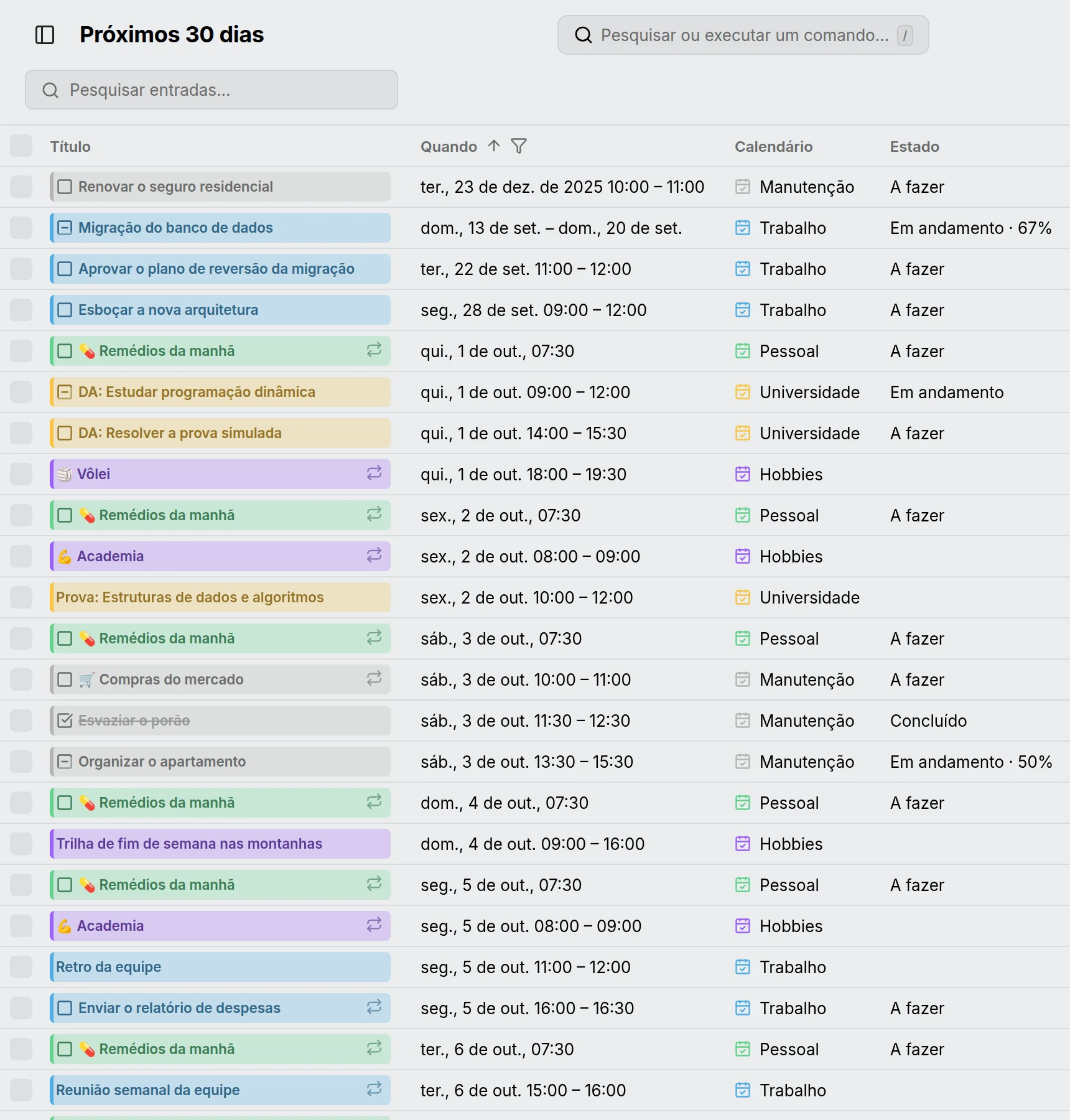
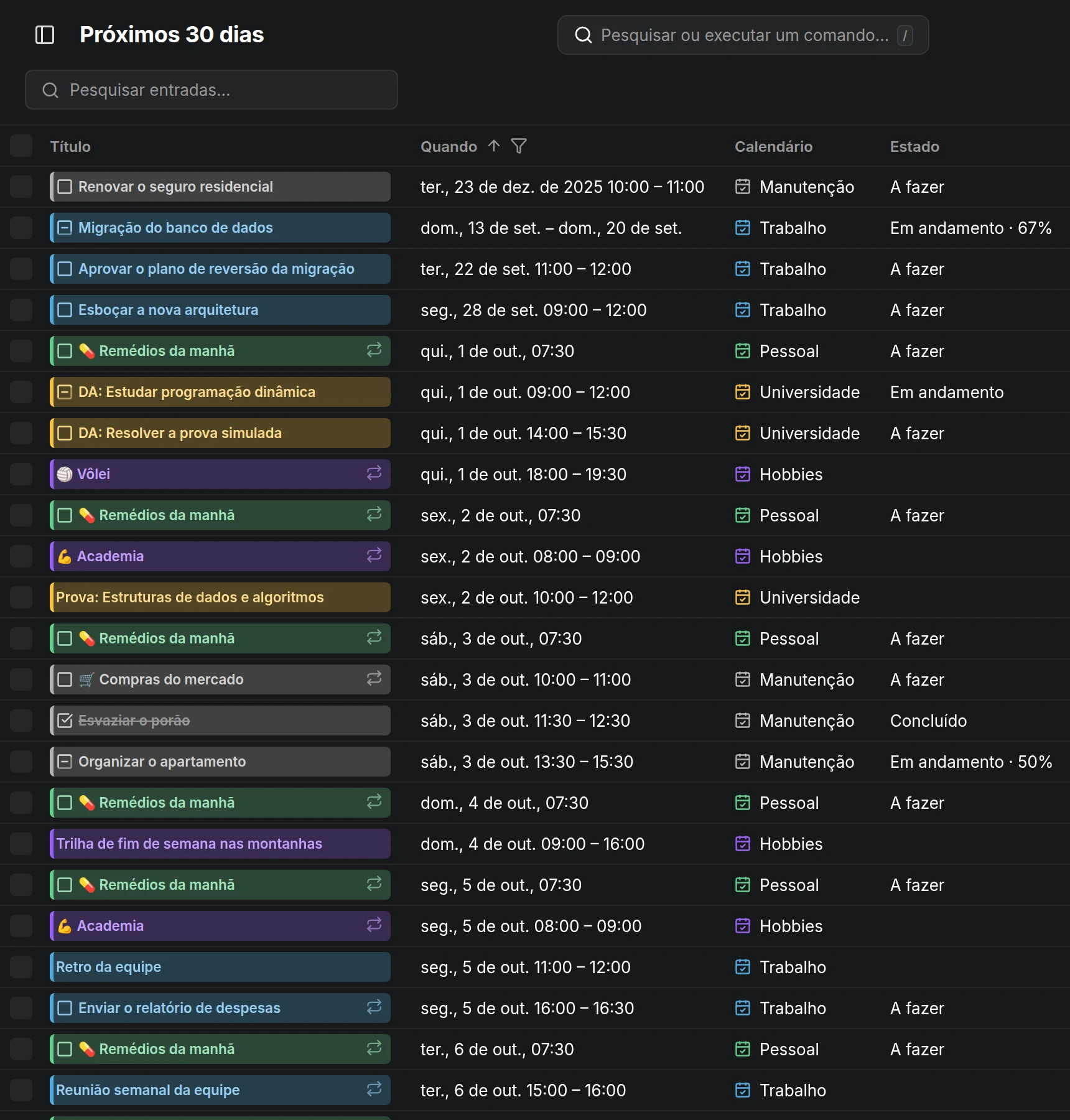
A vista Tabela lista as suas entradas em linhas em vez de desenhá-las numa grade. Abra-a com S ou no seletor de vistas.
Cada linha é uma entrada, e cada ocorrência de uma entrada recorrente ganha uma linha própria. O seu título é o mesmo chip que o calendário desenha: clique nele para abrir o editor da entrada.
Que entradas
Section titled “Que entradas”A tabela lista as entradas de um intervalo de dias contado a partir de hoje, indicado no título da página: Últimos 30 dias, Hoje, Próximos 7 dias, Próximos 30 dias (onde ele começa), Próximos 12 meses, Todas as entradas, ou um Intervalo personalizado de duas datas. Escolha-o no menu da coluna Quando. O número ao lado do campo de pesquisa é a quantidade de linhas listadas.
As tarefas sem data, e as tarefas abertas que estão em atraso, são listadas qualquer que seja o intervalo escolhido, de modo que o padrão mostra juntos o backlog e o próximo mês.
Todas as entradas serve para arrumar. Uma entrada recorrente é uma só linha ali, que representa a série inteira: o seu Quando indica onde ela começa, e mover ou excluir a linha move ou exclui todas as ocorrências. O seu estado fica em cada ocorrência, por isso os botões de estado a ignoram.
Hoje no cabeçalho da página, e G para outra data, rolam até a primeira linha desse dia sem alterar o intervalo.
Pesquisar, ordenar e filtrar
Section titled “Pesquisar, ordenar e filtrar”O campo de pesquisa compara cada palavra que você digita com o título, o local, a descrição e o calendário.
Clique no cabeçalho de uma coluna para abrir o seu menu:
- Ordenar de forma crescente ou Ordenar de forma decrescente. Escolha de novo a que está ativa para removê-la. Segure Shift para ordenar por várias colunas.
- O filtro da coluna, quando tem um: desmarque os valores a deixar de fora. Segure Alt para manter apenas aquele em que você clicar. O Sem estado do filtro de Estado representa os eventos, por isso desmarcá-lo lista apenas tarefas.
- Ocultar coluna, que também retira o filtro da coluna.
As colunas Estado, Calendário, Tipo e Repete-se podem filtrar, e Quando guarda o intervalo de dias. Um funil ao lado de um cabeçalho mostra que a coluna está deixando linhas de fora. Título e Quando não podem ser ocultadas.
Colunas
Section titled “Colunas”A tabela começa com Título, Quando, Calendário, Estado, Local, Participantes, Subtarefa de e Bloqueado por. O botão no fim da linha de cabeçalhos mostra as outras (Duração, Tipo, Repete-se, Lembretes e Descrição), e Redefinir colunas restaura as predefinições.
Cada coluna tem a largura do seu conteúdo. Arraste um cabeçalho para mover a sua coluna, e a sua borda para redimensioná-la; clique duas vezes na borda para ajustar de novo a coluna ao seu conteúdo.
Alterar várias de uma vez
Section titled “Alterar várias de uma vez”Clique em uma linha para selecioná-la, segure Ctrl (⌘) para adicionar linhas, Shift para selecionar um intervalo, ou use as caixas de seleção. Uma barra acima das linhas oferece então:
- A fazer, Concluído e Cancelado para as tarefas selecionadas;
- Mover para… outro calendário;
- Excluir, após perguntar.
Para uma entrada recorrente, isso altera apenas a ocorrência selecionada, exceto em Todas as entradas, onde a linha é a série inteira. Para alterar uma série a partir de qualquer outro intervalo, abra o seu editor.
Com o teclado, Space seleciona a linha em que você está e Enter a abre. Escape limpa a seleção e Delete a exclui.
Novas entradas
Section titled “Novas entradas”Criar no cabeçalho da página, ou C, inicia uma entrada para hoje e a abre como uma linha da tabela.