
Disponibilidade
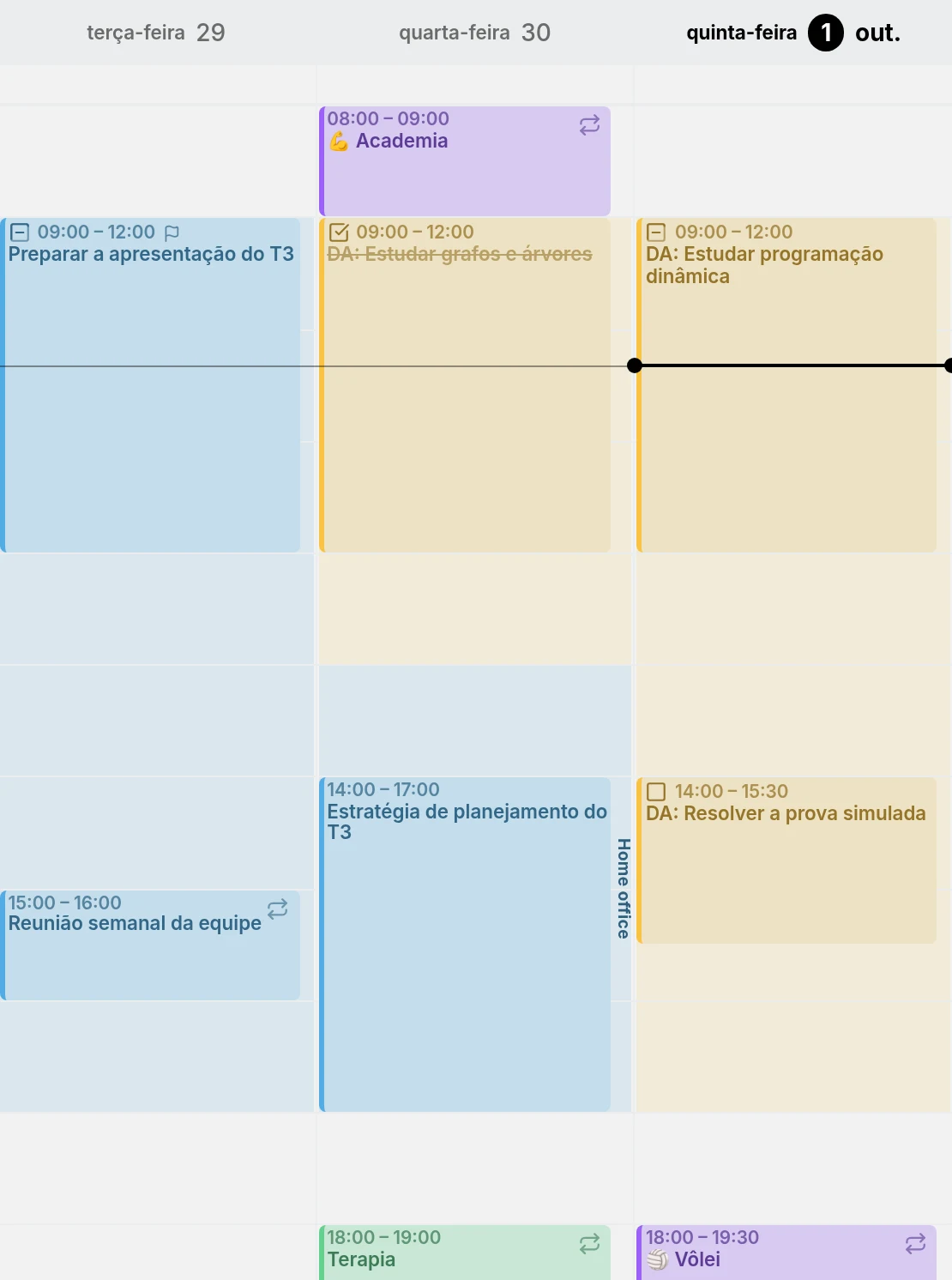
Disponibilidade é o tempo que você reserva com regularidade, como o trabalho de segunda a quarta, o estudo na quinta e na sexta ou a casa no sábado. O Mitra o sombreia na vista de Semana, na cor do seu calendário.
A disponibilidade pertence a um calendário, ao lado dos eventos e das tarefas dele. Seu horário de trabalho vai no calendário do trabalho, e seu tempo de estudo no calendário da universidade. Ela não é um compromisso, então o Mitra a guarda por conta própria em vez de adicioná-la à sua conta. A disponibilidade ocupada é a única exceção.
Ela é o formato habitual da sua semana, não uma cerca. Uma consulta no dentista no meio do seu horário de trabalho não tem problema.
Com nome ou sem
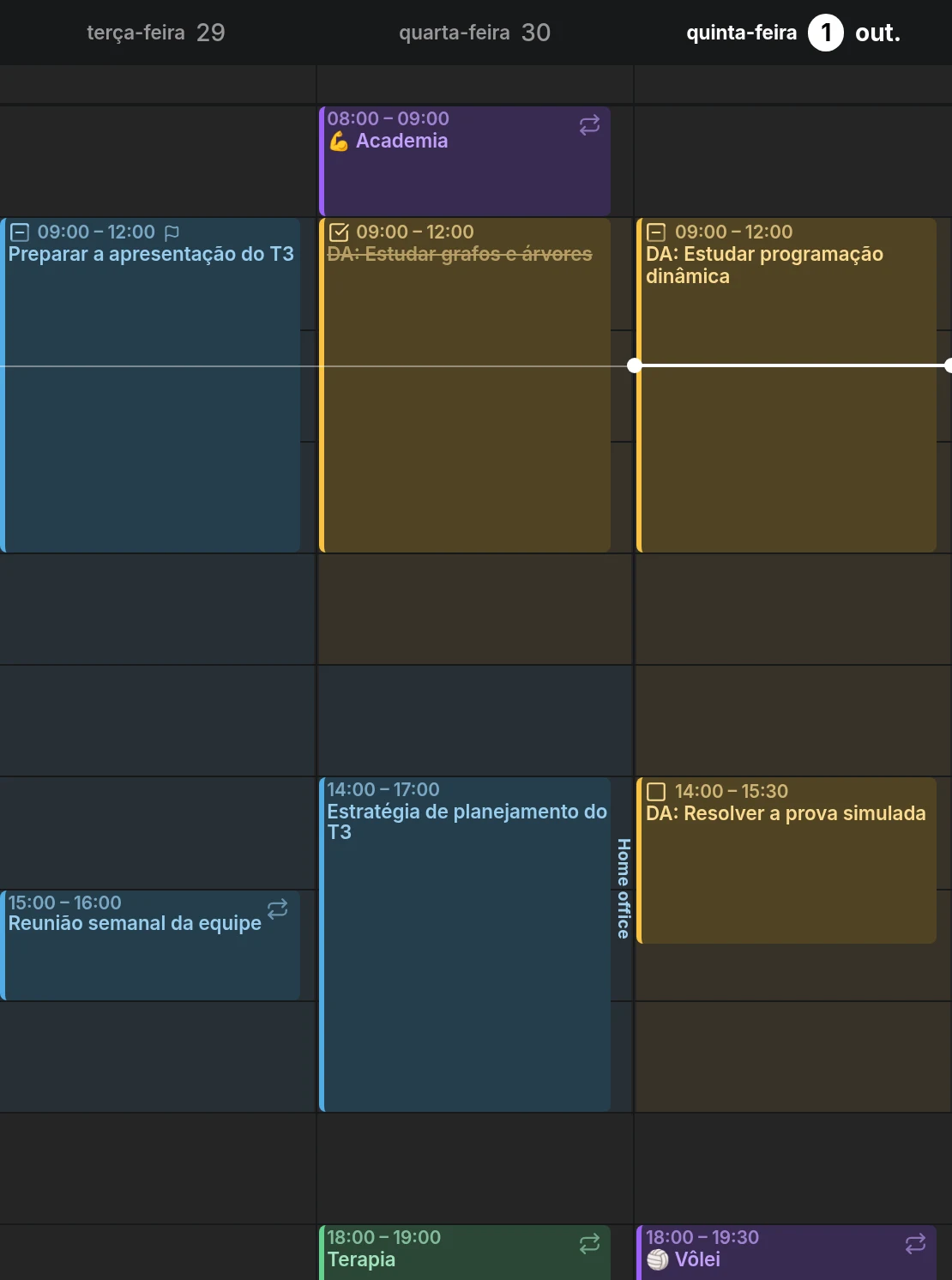
Section titled “Com nome ou sem”Sem nome, uma janela é só o seu sombreado. Isso serve para a maior parte da disponibilidade, já que a cor do calendário diz para que serve aquele tempo. Dê a ela um nome ou um local, e esse texto corre pela borda do dia, como Tempo de foco dentro do seu horário de trabalho, ou Escritório e Home office em dias diferentes.
Onde as janelas se sobrepõem, os sombreados se misturam e ficam mais escuros, e os rótulos se afastam: o primeiro vai para o início, o último para o fim.
Adicionar disponibilidade
Section titled “Adicionar disponibilidade”Abra a paleta de comandos com / ou Ctrl + K e execute Adicionar disponibilidade. Ela vai para o seu calendário padrão:
- Se esse calendário ainda não tem disponibilidade, você recebe um horário de trabalho de segunda a sexta, das 9h às 17h.
- Caso contrário, você recebe uma janela no dia da semana de hoje.
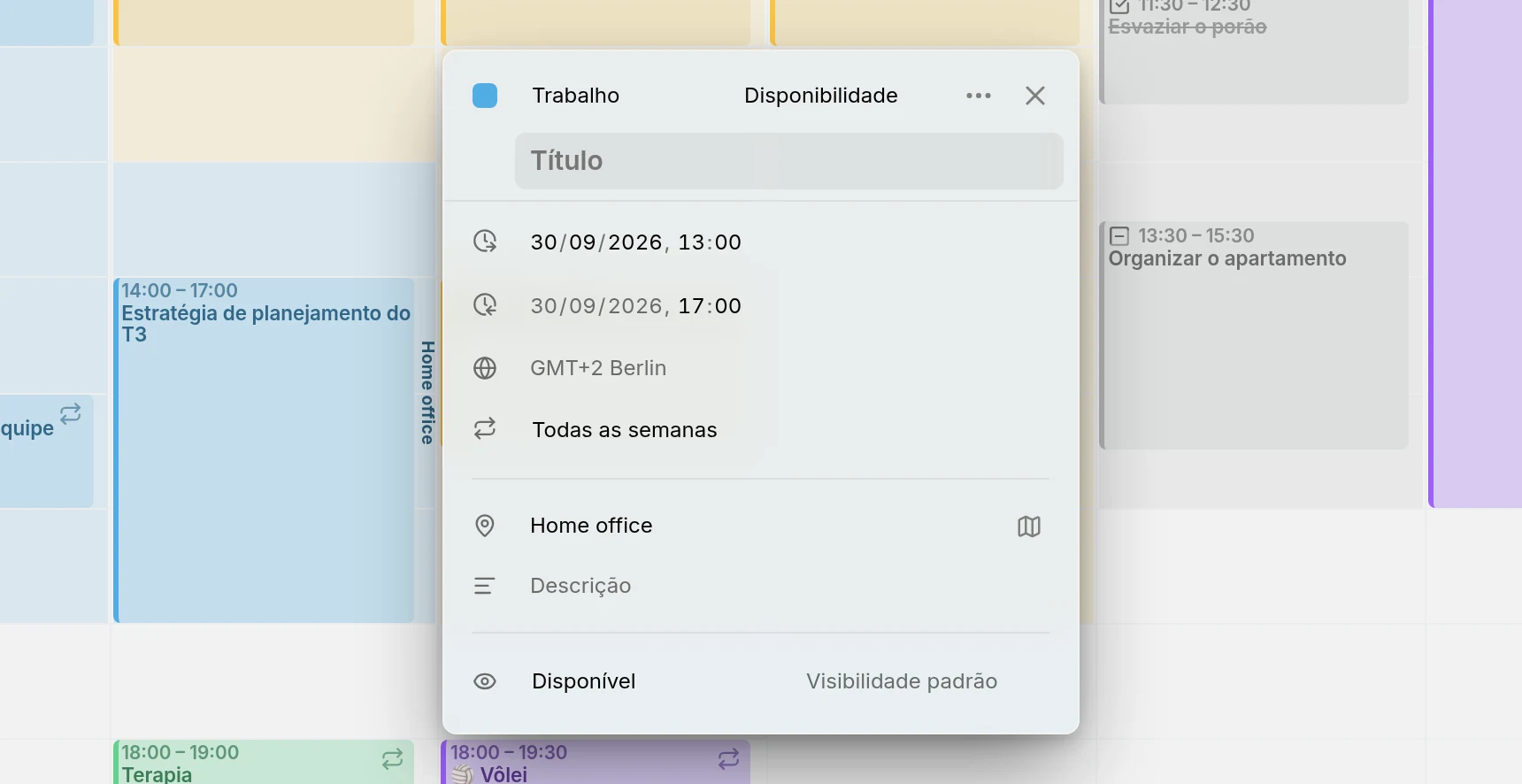
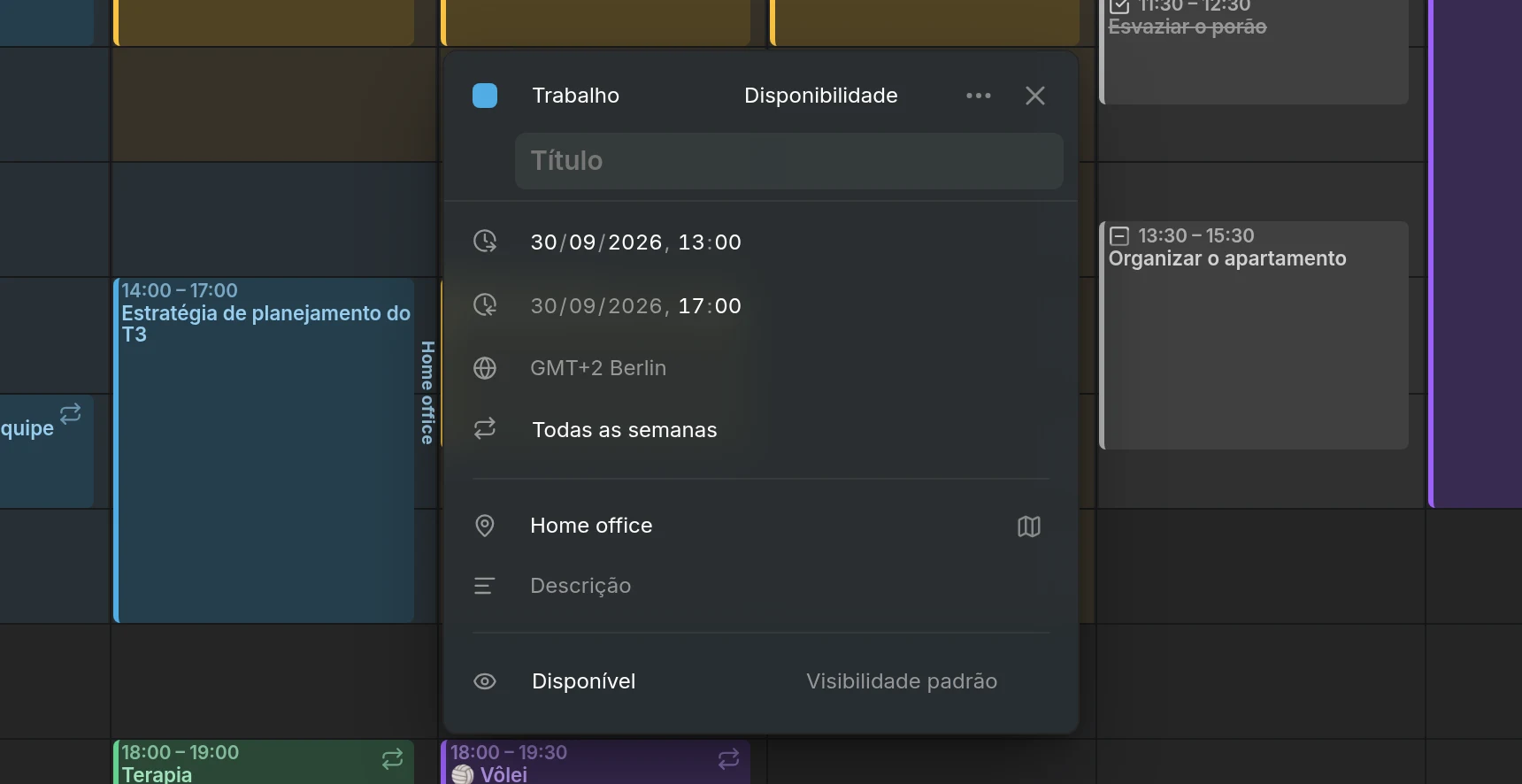
O editor abre, e você pode mudar os horários, os dias, o nome, o local ou o calendário. Uma entrada que não se repete também pode virar disponibilidade pelo seu Tipo.
Editar e mover
Section titled “Editar e mover”- Clique dentro de uma janela para abri-la. Arrastar sobre ela ainda cria uma entrada normal, como em qualquer parte vazia da grade.
- A disponibilidade se repete como qualquer outra entrada. Ela tem fuso horário e regra de repetição, e quando você altera ou exclui um dia dela, o Mitra pergunta se você quer dizer aquele dia ou todos.
- O campo Calendário do editor a move para outro calendário. Mover as entradas de um calendário com Mover as entradas para… leva junto a disponibilidade dele.
- A disponibilidade só aparece na vista de Semana. Ela não aparece em Mês, Ano, Linha do tempo nem Tabela, nem nos resultados de pesquisa, nem nas relações.
Mostrar e ocultar
Section titled “Mostrar e ocultar”O olho de um calendário na barra lateral oculta a disponibilidade dele junto com os eventos e as tarefas. Para ocultar toda a disponibilidade e mais nada, ative Ocultar disponibilidade em Configurações → Calendário, ou encontre-a na paleta de comandos.
Onde a disponibilidade pode ficar
Section titled “Onde a disponibilidade pode ficar”Qualquer calendário em que você possa adicionar entradas pode guardar disponibilidade, incluindo os calendários do Mitra. Estes não podem:
- Os calendários do Notion e do Tempo, já que as entradas deles não se repetem.
- Os calendários somente leitura, como as subscrições de calendário.
A disponibilidade fica com o seu calendário. Excluir o calendário, ou desconectar a conta a que ele pertence, exclui também a disponibilidade.
Ocupado ou disponível
Section titled “Ocupado ou disponível”A disponibilidade tem a mesma escolha Mostrar como ocupado ou disponível que um evento. Ela começa como Disponível, o que combina com o horário de trabalho: você aceita ser agendado nesse tempo. Escolha Ocupado para o tempo que os outros não devem tomar, como o tempo de foco.
Dentro do Mitra, as duas parecem iguais. A diferença está no que as outras pessoas veem. A disponibilidade livre nunca é gravada em nenhuma das suas contas. A disponibilidade ocupada em um calendário CalDAV, Google ou Apple é adicionada a esse calendário como eventos ocupados, com seu nome e local, de modo que aparece no seu celular e quem convida você vê o horário como tomado.