
Repetições
Uma entrada recorrente é uma só entrada com uma regra de repetição, como uma reunião de equipe toda segunda-feira ou o aluguel que vence no dia 1 de cada mês. Esta página chama o conjunto de série, e cada uma das suas datas de ocorrência. Cada ocorrência mostra um pequeno ícone de repetição nas vistas.
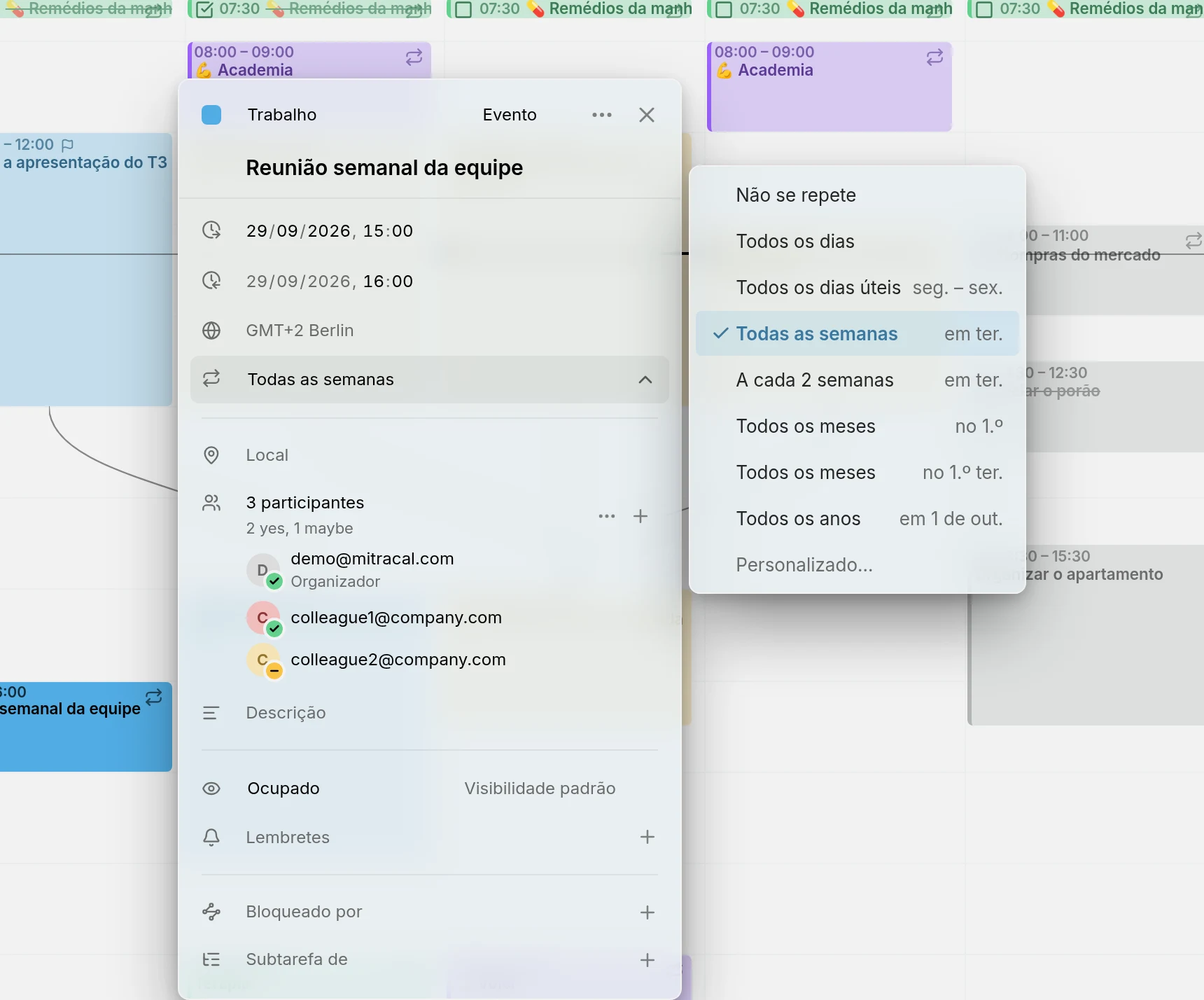
Fazer uma entrada se repetir
Section titled “Fazer uma entrada se repetir”Abra a entrada e escolha uma regra na sua linha Repetir. A linha aparece quando a entrada tem uma data: um início, ou uma data de vencimento para uma tarefa sem agendamento.
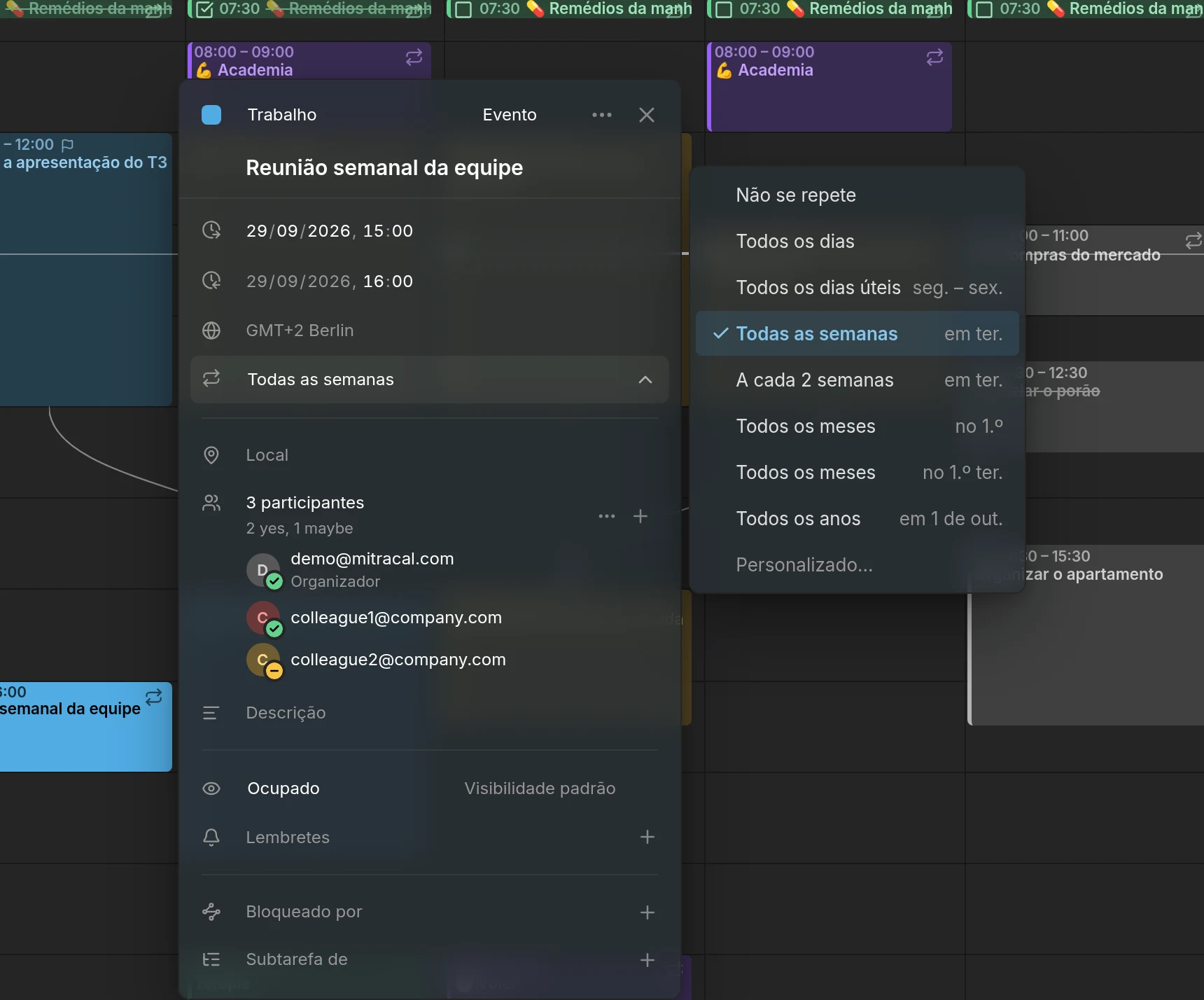
A lista oferece regras construídas a partir da data em que a série começa, mesmo que você tenha aberto uma ocorrência posterior. Para uma entrada na terça-feira, dia 13, ela oferece Todos os dias, Todos os dias úteis (de segunda a sexta), Todas as semanas na terça, A cada 2 semanas na terça, Todos os meses no dia 13, Todos os meses na 2ª terça e Todos os anos nessa data. Quando o início cai nos últimos sete dias do seu mês, há também Todos os meses na última terça.
Para uma entrada deixar de se repetir, escolha Não se repete. Uma alteração à regra se aplica sempre à série inteira, por isso o Mitra não pergunta a quais ocorrências você se refere.
Regras personalizadas
Section titled “Regras personalizadas”Para qualquer outra coisa, escolha Personalizado….
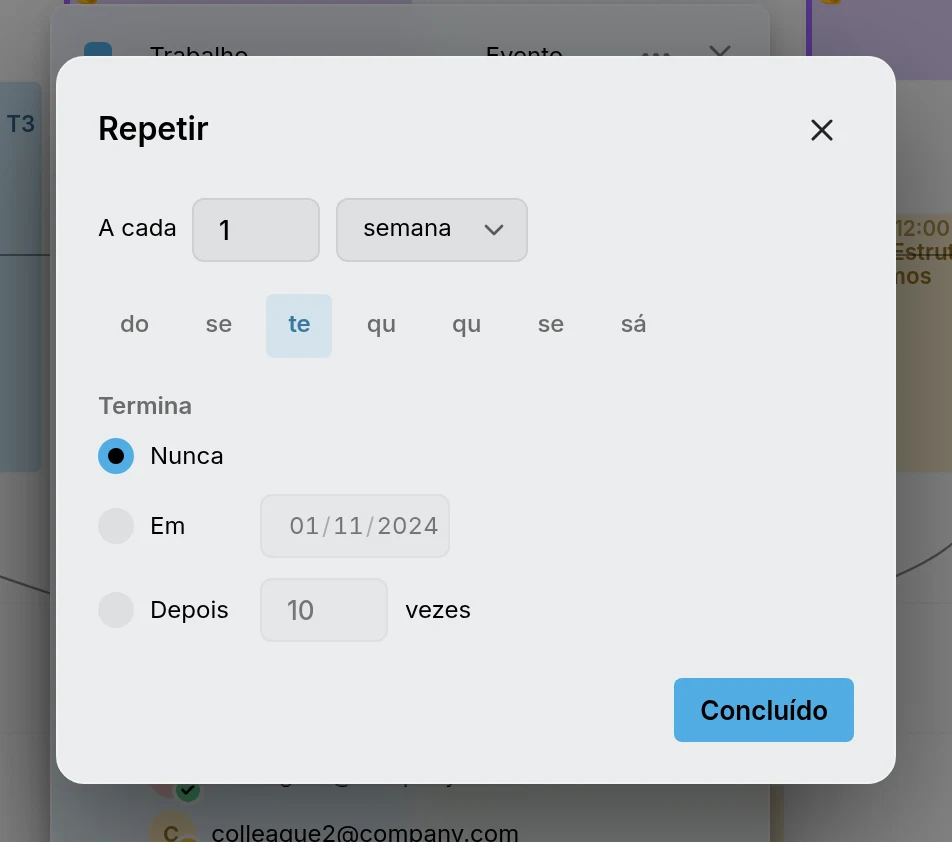
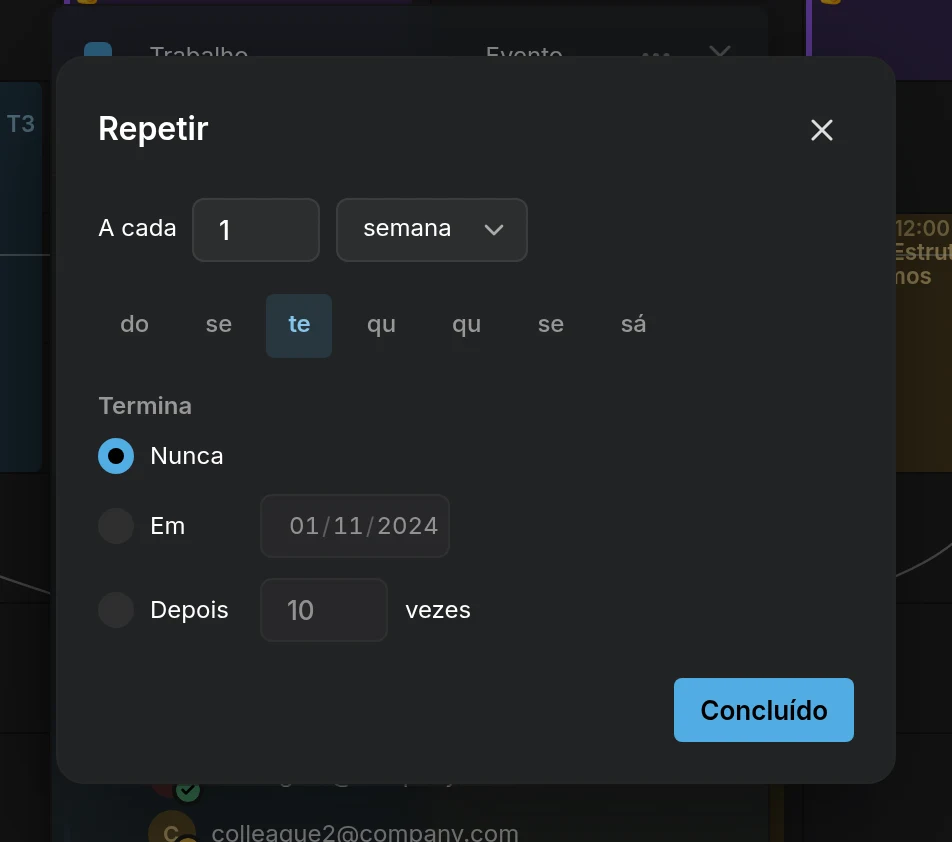
Depois de A cada, digite um número e escolha dias, semanas, meses ou anos. Uma regra semanal mostra então os dias da semana: ative cada dia em que a entrada se repete, e pelo menos um fica ativo. Uma regra mensal se repete no mesmo número de dia do início, como o dia 13, ou no mesmo dia da semana do mês, como a 2ª terça. Quando o início está nos últimos sete dias do seu mês, ela também pode se repetir na última terça.
Em Termina, escolha Nunca, Em uma data, ou Depois de um número de vezes. Pressione Concluído, e a linha Repetir passa a descrever a regra, como “A cada 2 semanas em qui até 18 de dez”.
Alterar ou excluir uma ocorrência
Section titled “Alterar ou excluir uma ocorrência”Quando você altera uma ocorrência, o Mitra pergunta a quais entradas você se refere. Ele pergunta quando você arrasta a ocorrência para outro horário, arrasta a sua borda, a exclui, ou altera um campo no seu editor, como o título.
- Esta entrada altera apenas a ocorrência que você escolheu.
- Esta e as seguintes entradas altera-a e a todas as posteriores. A série termina logo antes dela, e uma nova série começa ali com a sua alteração, de modo que as ocorrências anteriores ficam como estavam. A primeira ocorrência não a oferece, pois ali significaria a série inteira.
- Todas as entradas altera todas as ocorrências. Mover uma por um dia move todas, de modo que uma reunião semanal na segunda-feira se torna uma reunião semanal na terça. Redimensionar uma dá a todas a nova duração.
Excluir funciona da mesma forma: Esta entrada remove uma data, Esta e as seguintes entradas termina a série antes dela, e Todas as entradas exclui a série.
Para pular a pergunta e alterar apenas esta ocorrência, segure Ctrl (⌘ em um Mac) ao soltá-la, ou pressione Ctrl + Delete enquanto ela está aberta.
Algumas alterações nunca perguntam. Marcar uma ocorrência de tarefa como concluída se aplica apenas a essa ocorrência, e o mesmo vale para agendar uma ocorrência de uma tarefa que se repete pela sua data de vencimento.
Ocorrências alteradas e excluídas
Section titled “Ocorrências alteradas e excluídas”Uma ocorrência que você altera com Esta entrada sai da série e se torna uma entrada própria. A série pula a sua data, de modo que ela nunca aparece duas vezes, e as alterações posteriores à série inteira não a alcançam.
Uma ocorrência excluída continua excluída. Ela não volta quando você depois move ou altera a série inteira, e os outros aplicativos que usam o mesmo calendário também a deixam de fora.
Mover uma série para outro calendário
Section titled “Mover uma série para outro calendário”Escolha outro calendário no editor de uma ocorrência, e a mesma pergunta decide se essa ocorrência, o resto da série ou a série inteira é movida, como descrito em Mover uma única entrada.
Tarefas recorrentes
Section titled “Tarefas recorrentes”Cada ocorrência de uma tarefa recorrente é uma tarefa própria a marcar como concluída. Uma tarefa também pode se repetir apenas pela sua data de vencimento, como pagar o aluguel até o dia 1 de cada mês: veja as datas de vencimento recorrentes. As tarefas recorrentes nunca estão em atraso e não podem ficar sem agendamento, pois as suas datas é que compõem a série.
Como as repetições aparecem
Section titled “Como as repetições aparecem”Algo que se repete com frequência, como um treino diário, aparece como uma rotina nas vistas de mês e de ano: uma linha de pequenas marcas em vez de uma barra para cada dia. A linha do tempo mostra apenas as ocorrências de uma tarefa recorrente que vencem, de modo que uma tarefa diária não a enche.
Que calendários podem se repetir
Section titled “Que calendários podem se repetir”Os calendários guardados no Mitra e os servidores de calendário, incluindo o Google e a Apple, guardam entradas recorrentes. Os calendários do Notion e do Tempo não podem, por isso o seu editor não tem uma linha Repetir, e o editor de uma série não os oferece como o seu calendário.
Quando você move todas as entradas de um calendário para um que não pode se repetir, o Mitra pergunta o que fazer com as recorrentes. Deixá-las aqui as mantém onde estão. Desdobrar em entradas individuais escreve cada ocorrência do próximo ano como uma entrada separada que deixa de se repetir.
A disponibilidade também é uma entrada recorrente, e começa semanal. Pela mesma razão, não pode ficar em calendários do Notion ou do Tempo.