
Instellingen
Mitra heeft al zijn instellingen in één venster. Open het met Instellingen onder in de zijbalk, overal met Ctrl+, (⌘+, op een Mac), of via het opdrachtenpalet. Log je in met een account, dan is Instellingen het tandwiel op je accountkaart onder in de zijbalk, en vind je Uitloggen onder de ⋯ ernaast.
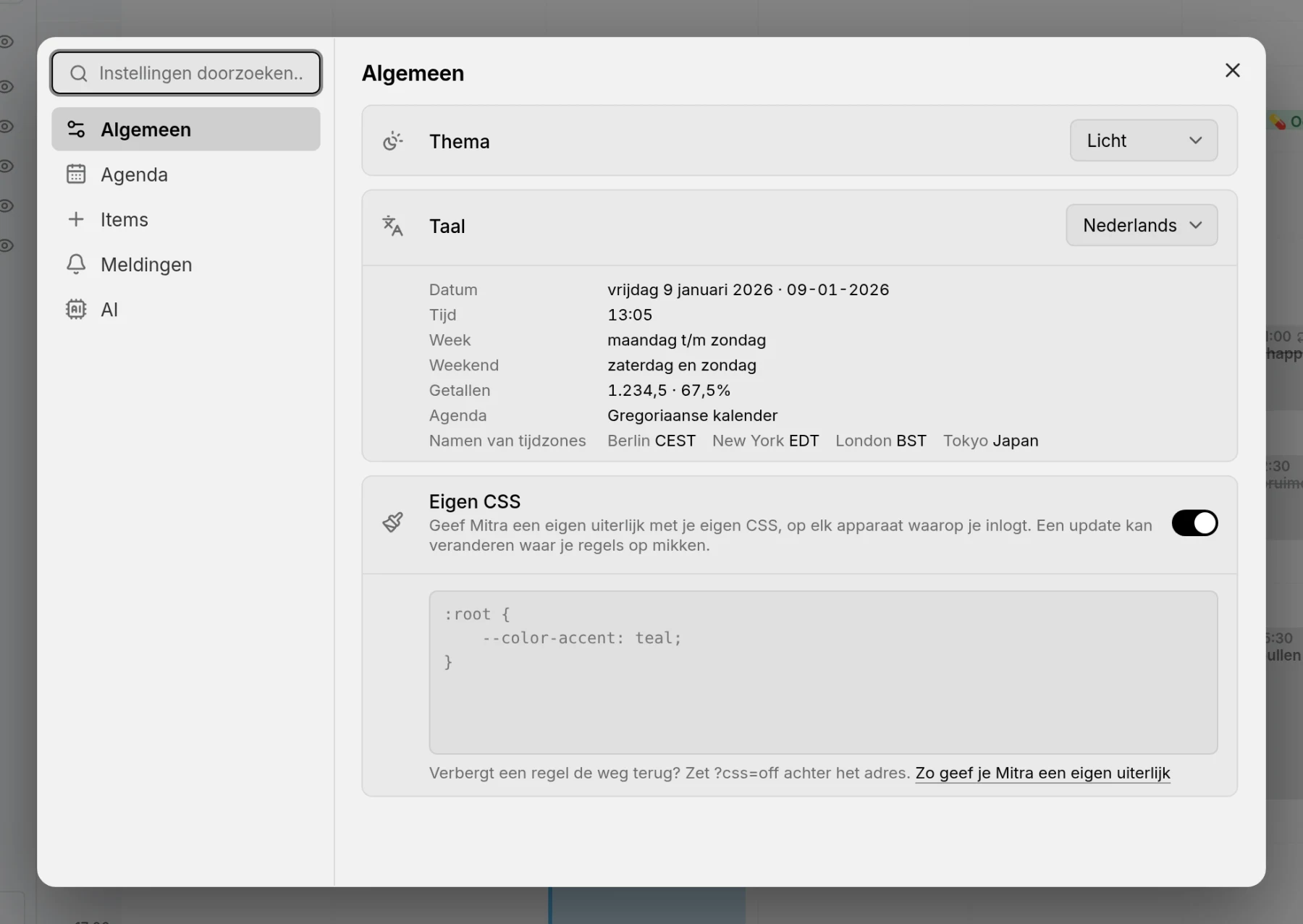
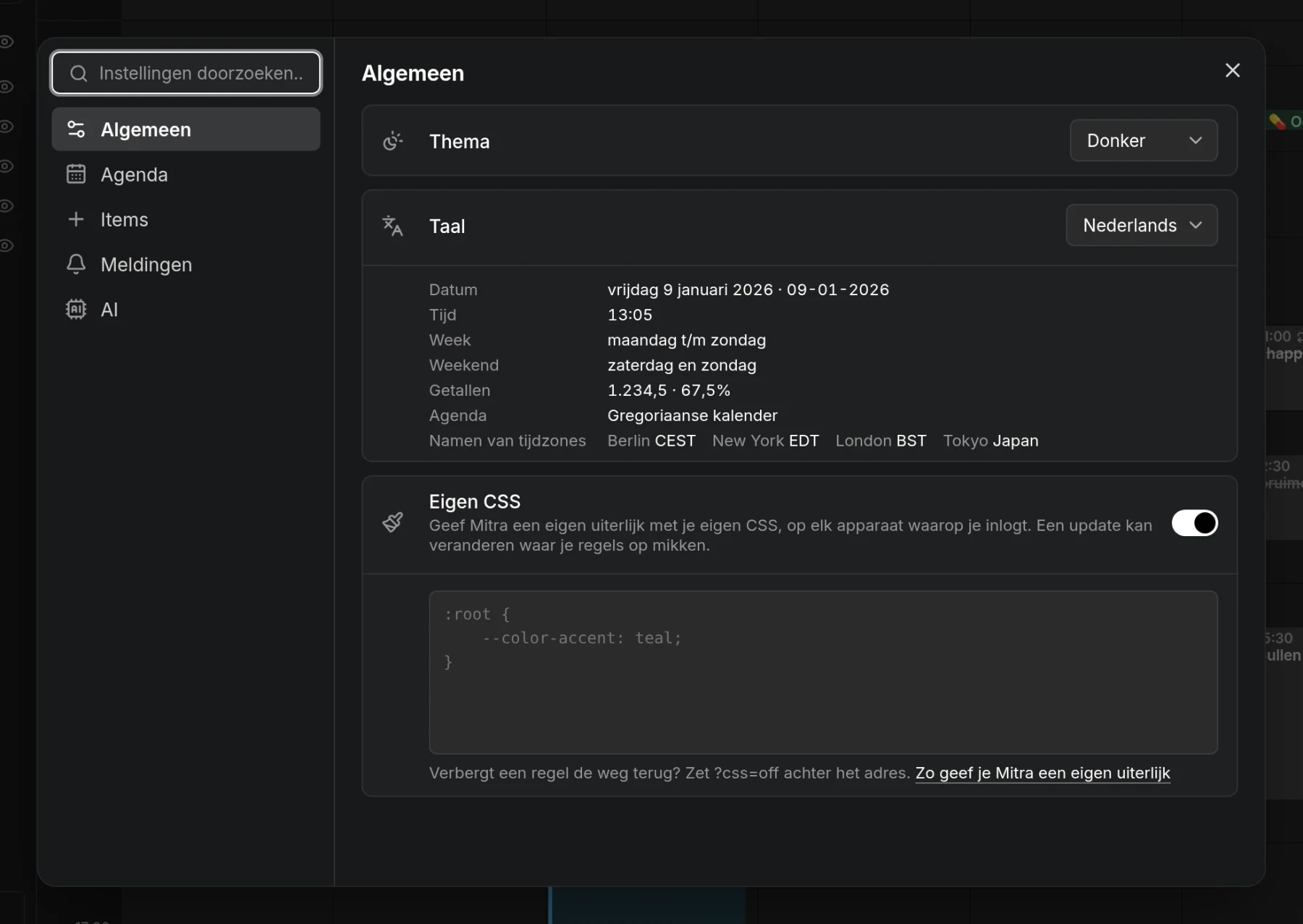
Je hoeft nooit iets te wijzigen. Een instelling waar je niet aankomt, volgt de standaard van Mitra. Verbetert een latere versie een standaard, dan krijg je dus vanzelf de nieuwe. Ook als je zelf de standaardwaarde kiest, geldt de instelling als onaangeroerd.
Een instelling zoeken
Section titled “Een instelling zoeken”Typ in Instellingen doorzoeken… boven in het venster. Je doorzoekt de pagina’s en de instellingen tegelijk, en de resultaten worden per pagina gegroepeerd: ‘agenda’ toont de hele pagina Agenda en daarnaast de instelling Standaardagenda van Items. Je kunt een instelling meteen in de resultaten wijzigen.
Het opdrachtenpalet kent dezelfde woorden en wijzigt de meeste instellingen zonder het venster te openen. Typ ‘donker’ en kies Thema: Donker, of typ ‘uitlijnen’ en kies Uitlijnen op: 30 min. Het biedt alleen waarden aan die je nog niet hebt gekozen. Kan het een instelling niet in één stap wijzigen, zoals de standaardweergave, dan biedt het Standaardweergave wijzigen… aan, dat het venster bij die instelling opent.
Je account of dit apparaat
Section titled “Je account of dit apparaat”De meeste instellingen horen bij je account en gaan mee naar elk apparaat en elke browser waarop je inlogt: de taal, de standaardweergave, Afgeronde taken verbergen, Geannuleerd verbergen, Beschikbaarheid verbergen, de standaardagenda, de standaardduur, Uitlijnen op, beide standaardherinneringen en je Eigen CSS.
De andere horen bij het apparaat dat je gebruikt, zodat je telefoon en je laptop kunnen verschillen: het thema, de verbindingslijnen en of deze browser meldingen toont.
Daarnaast onthoudt Mitra op elk apparaat een paar dingen terwijl je het gebruikt: hoe ver je hebt ingezoomd, of de zijbalk open is en op welk tabblad, welke tijdzones je hebt ingeklapt, en welke periode de tabelweergave toont.
Algemeen
Section titled “Algemeen”Thema is Systeem volgen, Licht of Donker. Systeem volgen is de standaard en volgt de lichte of donkere modus van je apparaat.
Taal biedt Engels, Duits, Frans, Spaans, Portugees, Italiaans, Perzisch, Chinees, Pools, Nederlands, Arabisch, Russisch en Japans, elk in de eigen taal genoemd. Chinees wordt in vereenvoudigde karakters geschreven. De wijziging gaat meteen in, zonder opnieuw te laden, en in het Perzisch en het Arabisch loopt Mitra van rechts naar links.
Elke taal bepaalt ook hoe datums en tijden eruitzien, op welke dag de week begint en welke dagen het weekend vormen. In eerste instantie volgt Mitra hoe je browser de taal schrijft. Engels ziet er dus meestal uit zoals in de Verenigde Staten, Duits zoals in Duitsland en Perzisch zoals in Iran. Met het pijltje aan het einde van een taal klap je de landen en gebieden uit waar die taal wordt geschreven, zoals het Verenigd Koninkrijk of Europa voor Engels: Engels voor het Verenigd Koninkrijk schrijft 9 Oct 2026 en 13:00 en begint de week op maandag, terwijl Engels voor de Verenigde Staten Oct 9, 2026 en 1:00 PM schrijft en de week op zondag begint. Schakel je via het opdrachtenpalet over naar een andere taal, dan blijft je land behouden als de nieuwe taal daar ook wordt geschreven. Een voorbeeld onder de instelling laat zien hoe datums, tijden, de week, getallen en namen van tijdzones eruitzien. Een land is hier geen tijdzone: New York en Los Angeles delen er een.
Eigen CSS geeft Mitra een eigen uiterlijk met je eigen CSS, toegepast terwijl je typt en bewaard in je account. De schakelaar ernaast zet het uit zonder het kwijt te raken. Zie Eigen CSS voor wat je ermee kunt. Waar mensen inloggen, vindt wie de server beheert onder Beheer ook Eigen CSS voor iedereen, dat Mitra voor iedereen op de server een eigen uiterlijk geeft.
Agenda
Section titled “Agenda”Standaardweergave is de weergave waarmee Mitra opent: Week, tenzij je Maand, Jaar, Tijdlijn of Tabel kiest.
Afgeronde taken verbergen haalt taken die klaar zijn weg uit de week-, maand- en jaarweergave en het tabblad Planning, en Geannuleerd verbergen doet hetzelfde met geannuleerde taken en afspraken. Zoeken vindt ze nog steeds, ze tellen nog mee voor de voortgang van hun bovenliggende taak, en de tabelweergave toont ze nog. Een taak die je open hebt, blijft zichtbaar tot je hem sluit.
Beschikbaarheid verbergen haalt beschikbaarheid weg uit de weekweergave. Ze blijft in haar agenda’s staan, en bezette beschikbaarheid blijft voor anderen als bezet zichtbaar.
Verbindingslijnen in de weekweergave, Verbindingslijnen in de maandweergave en Verbindingslijnen in de tijdlijn zetten de lijnen tussen subtaken en afhankelijkheden per weergave aan of uit. Ze staan in het begin allemaal aan.
Standaardagenda is de agenda waarin nieuwe afspraken en taken terechtkomen. Het is dezelfde keuze als het gevulde pictogram in de zijbalk: zie waar nieuwe items terechtkomen. Is er geen standaardagenda, of is die verborgen, dan komen nieuwe items in de eerste agenda die zichtbaar is.
Standaardduur is hoe lang een nieuw item duurt als je geen lengte opgeeft, bijvoorbeeld als je in het raster klikt, een niet-ingeplande taak zonder geschatte duur naar binnen sleept, of Hele dag uitzet. Je kiest tussen 15 minuten en 2 uur, en zonder wijziging is het een uur.
Uitlijnen op is de stap waarop slepen en van formaat veranderen uitkomen: 5, 10, 15 of 30 minuten, en zonder wijziging 15.
Meldingen
Section titled “Meldingen”Meldingen voor herinneringen bepaalt of deze browser je mag waarschuwen. Klik op Toestaan, dan vraagt je browser om toestemming. Daarna staat er in de rij Toegestaan of Geblokkeerd. Wil je een blokkade ongedaan maken, sta dan meldingen voor Mitra toe in de site-instellingen van je browser. De herinneringen die je toevoegt, worden hoe dan ook bewaard. In een browser die geen meldingen van Mitra kan tonen, ontbreekt deze rij; zie probleemoplossing.
Standaardherinnering voor afspraken en Standaardherinnering voor taken bepalen met welke herinneringen nieuwe items beginnen: 30 minuten van tevoren voor een afspraak en op het tijdstip van de taak voor een taak, of Geen. Ze gelden alleen voor items met een tijd.
Zodra deze browser meldingen toestaat, toont de pagina ook je Apparaten. Daar kun je ze een andere naam geven, een testherinnering sturen of er een verwijderen. Zie Herinneringen.