
Weekweergave
De weekweergave toont je dagen uur voor uur, met een kolom per dag. Afspraken en taken staan naast elkaar in dezelfde kolommen, zodat je ziet hoeveel tijd je nog overhebt voor je taken. Je opent de weekweergave met W.
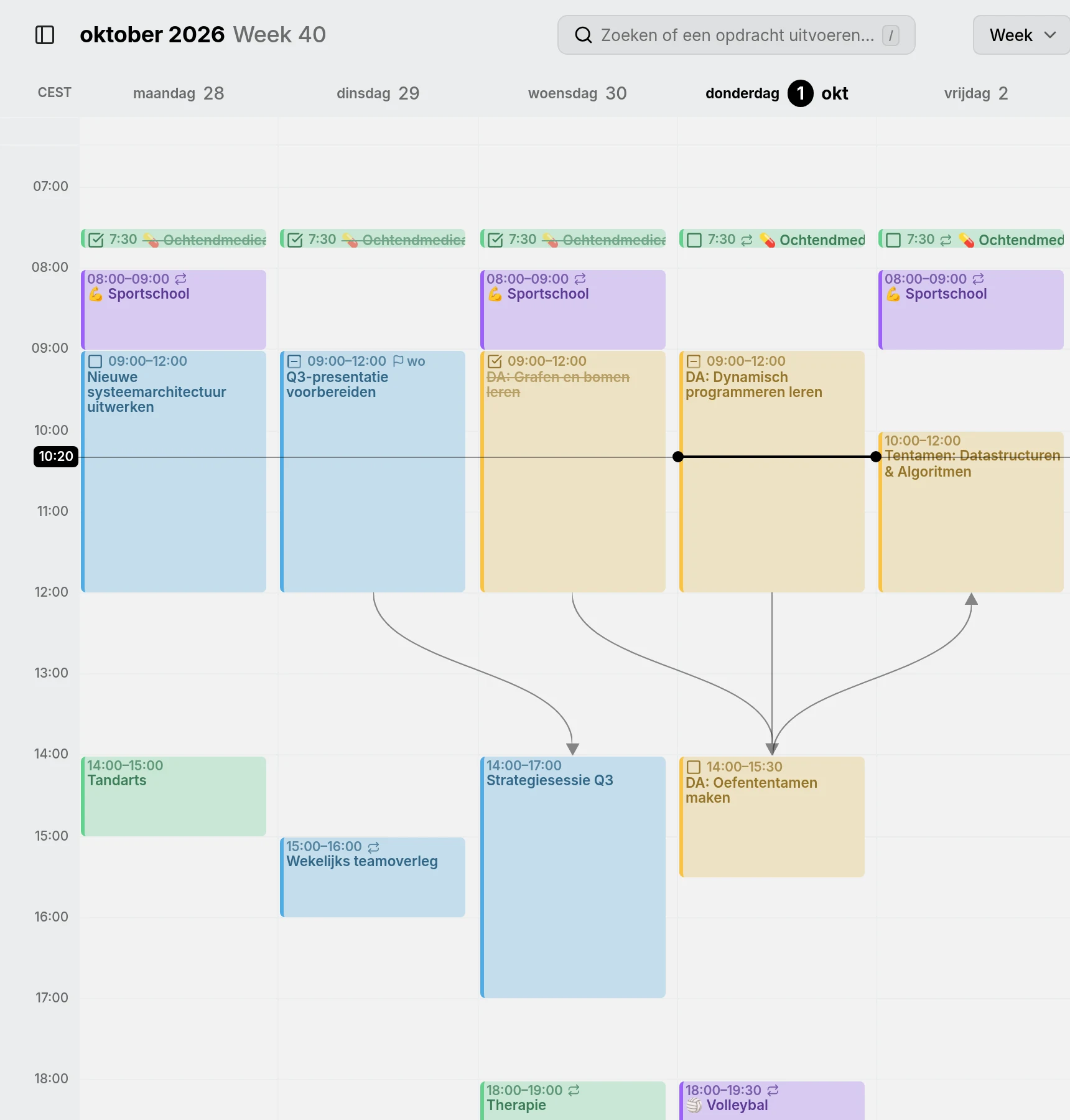
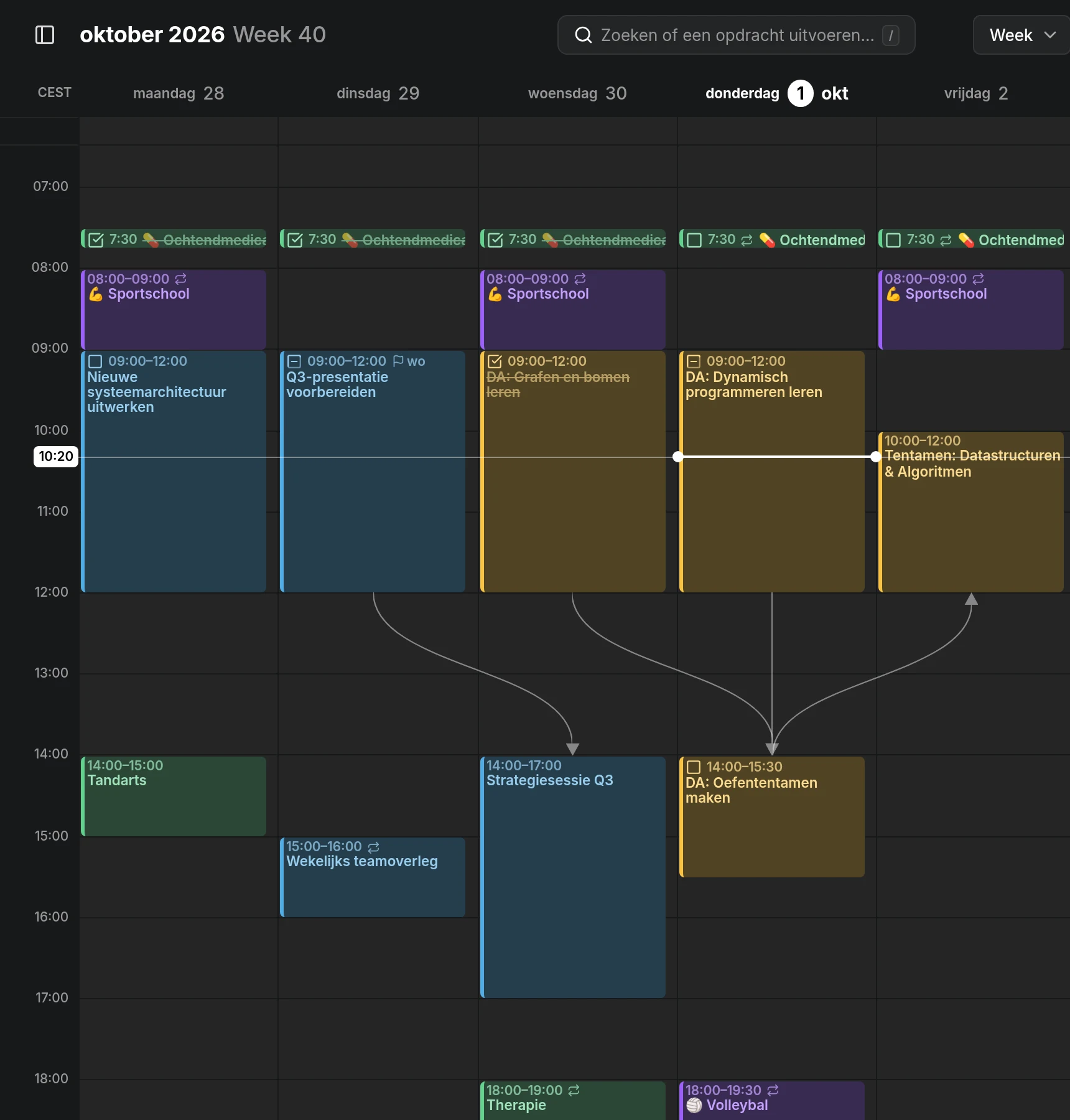
Items voor de hele dag staan in de strook bovenaan. Overlappen items elkaar, dan delen ze de kolom en staan ze naast elkaar.
Maken, verplaatsen en de lengte aanpassen
Section titled “Maken, verplaatsen en de lengte aanpassen”Sleep over vrije tijd om een item te maken. Sleep een item om het te verplaatsen, of sleep aan de rand om het langer of korter te maken. Een item dat je in de strook voor de hele dag maakt, duurt de hele dag, en een item dat je daaronder maakt, heeft begin- en eindtijden. Wil je dat later omzetten, open het item dan en klik aan het einde van een datum op Hele dag. Die knop verschijnt zodra je op die rij staat.
Bij het verplaatsen en aanpassen springt een item in stappen, die je kiest met Uitlijnen op in de Instellingen. Houd Alt ingedrukt terwijl je loslaat om het item te dupliceren in plaats van te verplaatsen.
Wat de weekweergave nog meer toont
Section titled “Wat de weekweergave nog meer toont”- Lijnen tussen afhankelijke items en van taken naar hun subtaken.
- Je beschikbaarheid, gearceerd in de kleur van de agenda waarin ze staat.
- Een lijn over vandaag die de huidige tijd aangeeft.
Andere tijdzones
Section titled “Andere tijdzones”De weekweergave kan naast je eigen uren ook de uren van andere tijdzones tonen. Ga met de muis naar de bovenkant van de tijdkolom en klik op + (Tijdzone toevoegen) om er een toe te voegen. Klik op de naam van een tijdzone om die een andere naam te geven of te verwijderen. Onder Tijdzones lees je hoe je de extra kolommen inklapt en hoe elk item een eigen tijdzone kan hebben.