
设置
Mitra 的所有设置都在一个对话框里。你可以点击侧边栏底部的设置打开它,也可以在任何地方按 Ctrl+,(Mac 上按 ⌘+,),或者通过命令面板打开。如果你是用账号登录的,设置就是侧边栏底部账号卡片上的齿轮图标,旁边的 ⋯ 菜单里有退出登录。
你完全不必改动任何设置。没有动过的设置会沿用 Mitra 的默认值,以后的版本改进了默认值,你也会自动用上新的。自己选择默认值,同样算作没有改动。
在对话框顶部的搜索设置… 中输入关键词。它会同时搜索页面和设置,并按页面分组显示结果:输入“日历”,会显示整个日历页面,以及条目页面中的默认日历设置。你可以直接在搜索结果中更改设置。
命令面板也认得这些词,而且大多数设置不用打开对话框就能更改。输入“深色”并选择外观:深色,或者输入“对齐”并选择对齐间隔:30 分钟。命令面板只会列出你当前还没选的值。如果某项设置无法一步改好,比如默认视图,命令面板会提供更改默认视图…,直接打开对话框并定位到这项设置。
跟随账号还是只在本设备
Section titled “跟随账号还是只在本设备”大多数设置属于你的账号,会跟着你同步到你登录的每台设备和每个浏览器:语言、默认视图、隐藏已完成的任务、隐藏可用时间、默认日历、默认时长、对齐间隔,以及两项默认提醒。
其余设置只属于当前设备,所以手机和笔记本电脑上可以各不相同:外观、连接线,以及这个浏览器是否显示通知。
Mitra 还会在每台设备上记住你的一些使用习惯:缩放比例、侧边栏是否展开以及停在哪个标签页、你折叠了哪些时区,以及表格视图显示的时间范围。
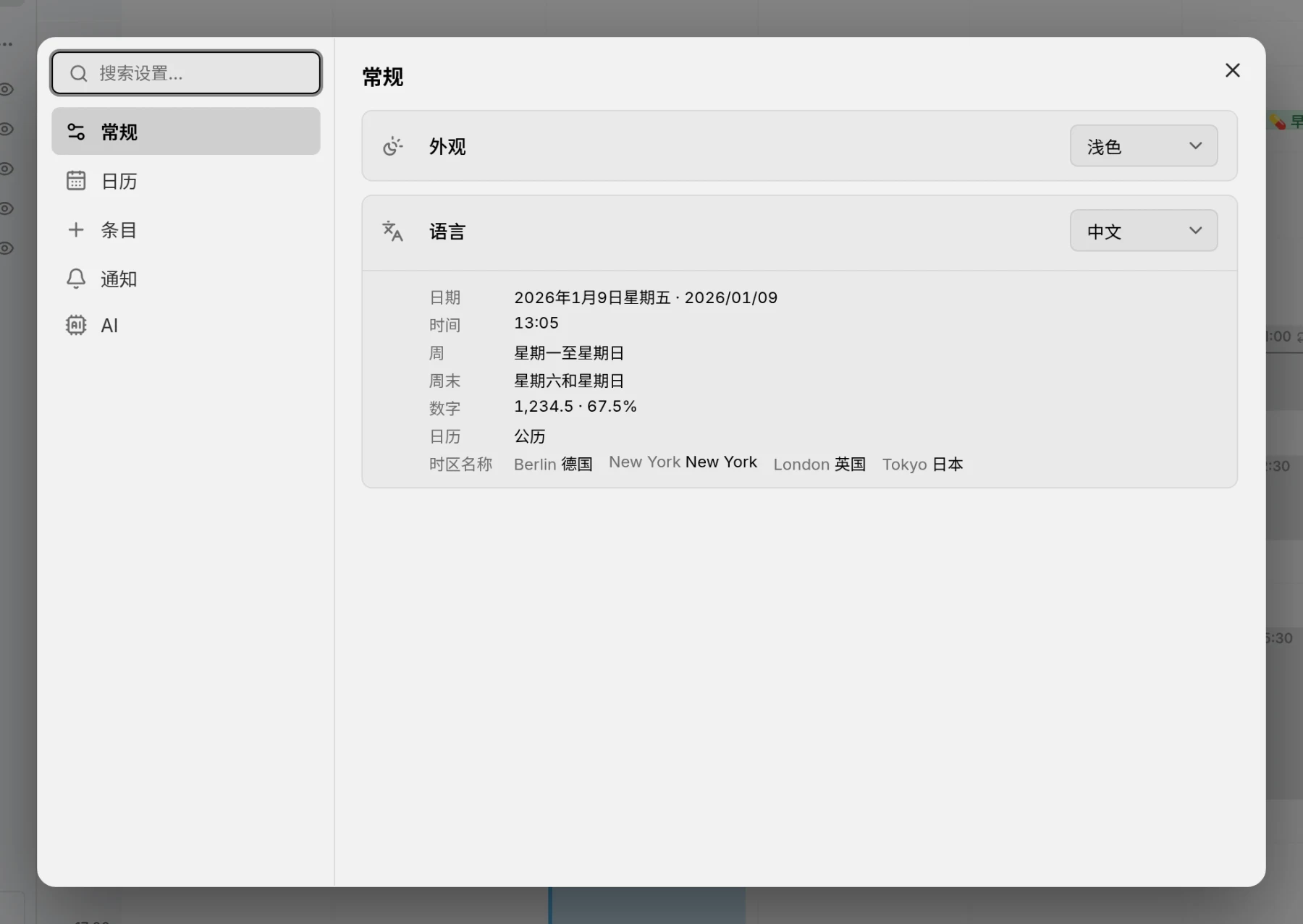
外观可以是跟随系统、浅色或深色。默认的跟随系统会随设备的浅色或深色模式切换。
语言提供英语、德语、法语、西班牙语、葡萄牙语、意大利语、波斯语和中文,每种语言都用它自己的文字显示名称;中文使用简体字。更改会立即生效,无需重新加载;选择波斯语时,Mitra 的界面会改为从右到左排列。
语言还决定了日期和时间的写法、每周从哪一天开始,以及哪几天算作周末。一开始,Mitra 会沿用浏览器中这门语言的写法,所以英语通常按美国的习惯显示,德语按德国,波斯语按伊朗。点击语言末尾的箭头,可以展开使用这门语言的国家和地区,比如英语下的英国或欧洲:英语(英国)写作 9 Oct 2026 和 13:00,每周从星期一开始;英语(美国)则写作 Oct 9, 2026 和 1:00 PM,每周从星期日开始。在命令面板中切换到另一种语言时,如果新语言在你所在的国家或地区也有对应写法,Mitra 会保留你的国家或地区。设置下方的预览会显示日期、时间、一周、数字和时区名称的写法。这里的国家或地区并不代表时区:纽约和洛杉矶同属一个国家,时区却不同。
默认视图是 Mitra 打开时显示的视图:默认是周,也可以选择月、年、时间线或表格。
隐藏已完成的任务会把已完成和已取消的任务从周视图、月视图、年视图以及规划标签页中移除。搜索仍然能找到它们,它们仍然计入父任务的进度,表格视图也仍然会列出它们。你正在打开的任务会一直显示,直到你关闭它。
隐藏可用时间会把可用时间从周视图中移除。可用时间仍然保留在各自的日历中,标为忙碌的可用时间在别人看来也仍然是忙碌。
周视图中的连接线、月视图中的连接线和时间线中的连接线分别控制各个视图中是否显示子任务和依赖关系之间的连接线。它们默认全部开启。
默认日历决定新建的日程和任务放在哪里。它和侧边栏中实心图标代表的是同一个选择,参见新条目会放在哪里。没有默认日历,或默认日历被隐藏时,新条目会放进第一个正在显示的日历。
默认时长是在你没有指定长度时新条目的时长,例如点击网格、拖入一个没有预估时长的未安排任务,或者关闭全天时。可选范围从 15 分钟到 2 小时,默认为 1 小时。
对齐间隔是拖动和调整时长时对齐的步长:5、10、15 或 30 分钟,默认为 15 分钟。
提醒通知决定这个浏览器能否向你发送提醒。点击允许后,浏览器会请求你的授权;之后这一行会显示已允许或已屏蔽。如果要解除屏蔽,请在浏览器的网站设置中允许 Mitra 发送通知。无论是否允许,你添加的提醒都会保存。如果浏览器无法显示 Mitra 的通知,这一行就不会出现,参见故障排除。
日程默认提醒和任务默认提醒设定新条目自带的提醒:日程默认提前 30 分钟,任务默认在任务时间提醒,也可以选择无。它们只对有具体时间的条目生效。
这个浏览器允许通知后,页面还会列出你的设备,你可以重命名设备、发送一条测试提醒,或者移除设备。参见提醒。