
Настройки
Все настройки Mitra собраны в одном окне. Откройте его кнопкой Настройки внизу боковой панели, сочетанием Ctrl+, (⌘+, на Mac) из любого места или через палитру команд. Если вы входите с аккаунтом, Настройки открываются значком шестерёнки на карточке аккаунта внизу боковой панели, а в меню ⋯ рядом с ним есть пункт Выйти.
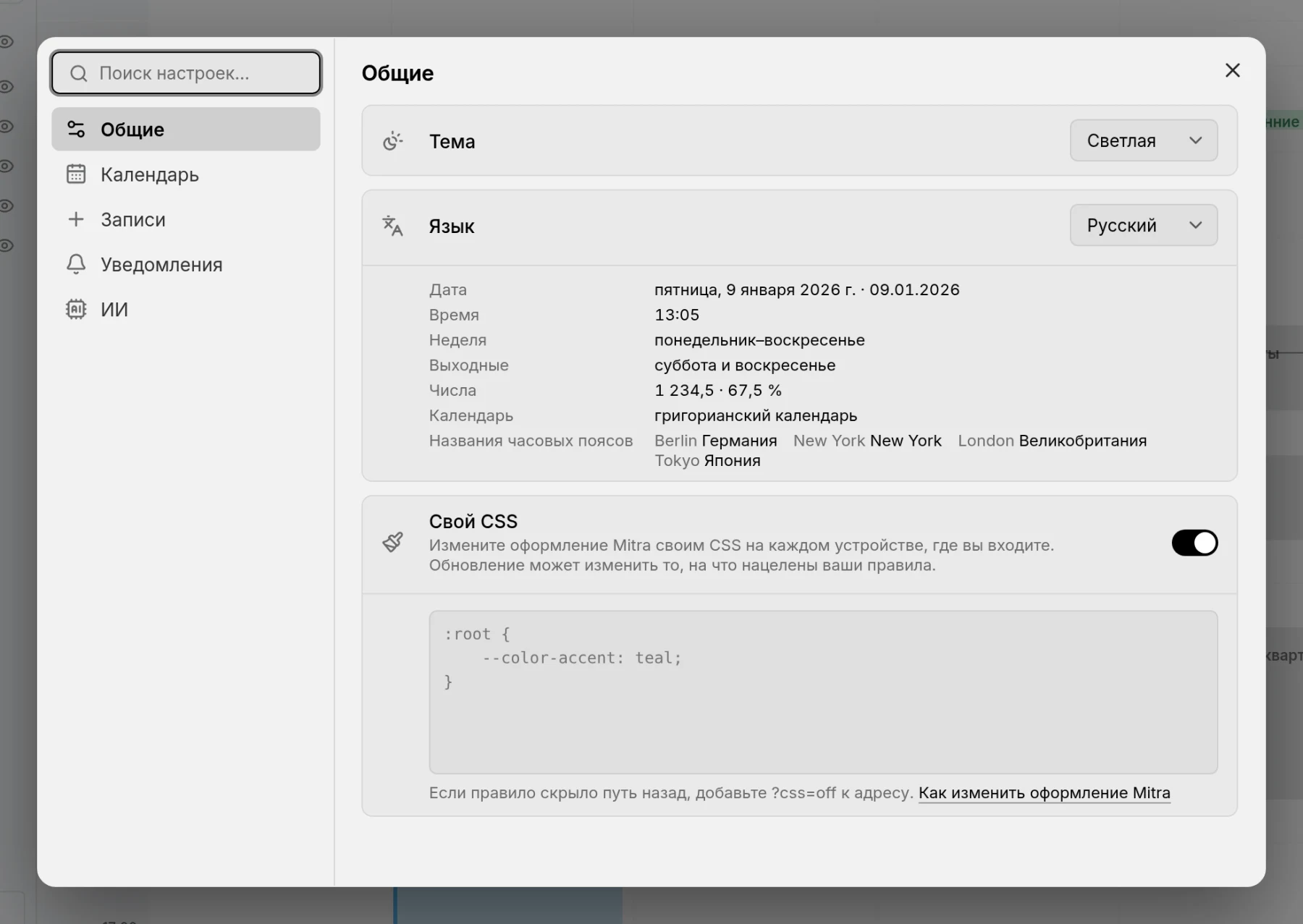
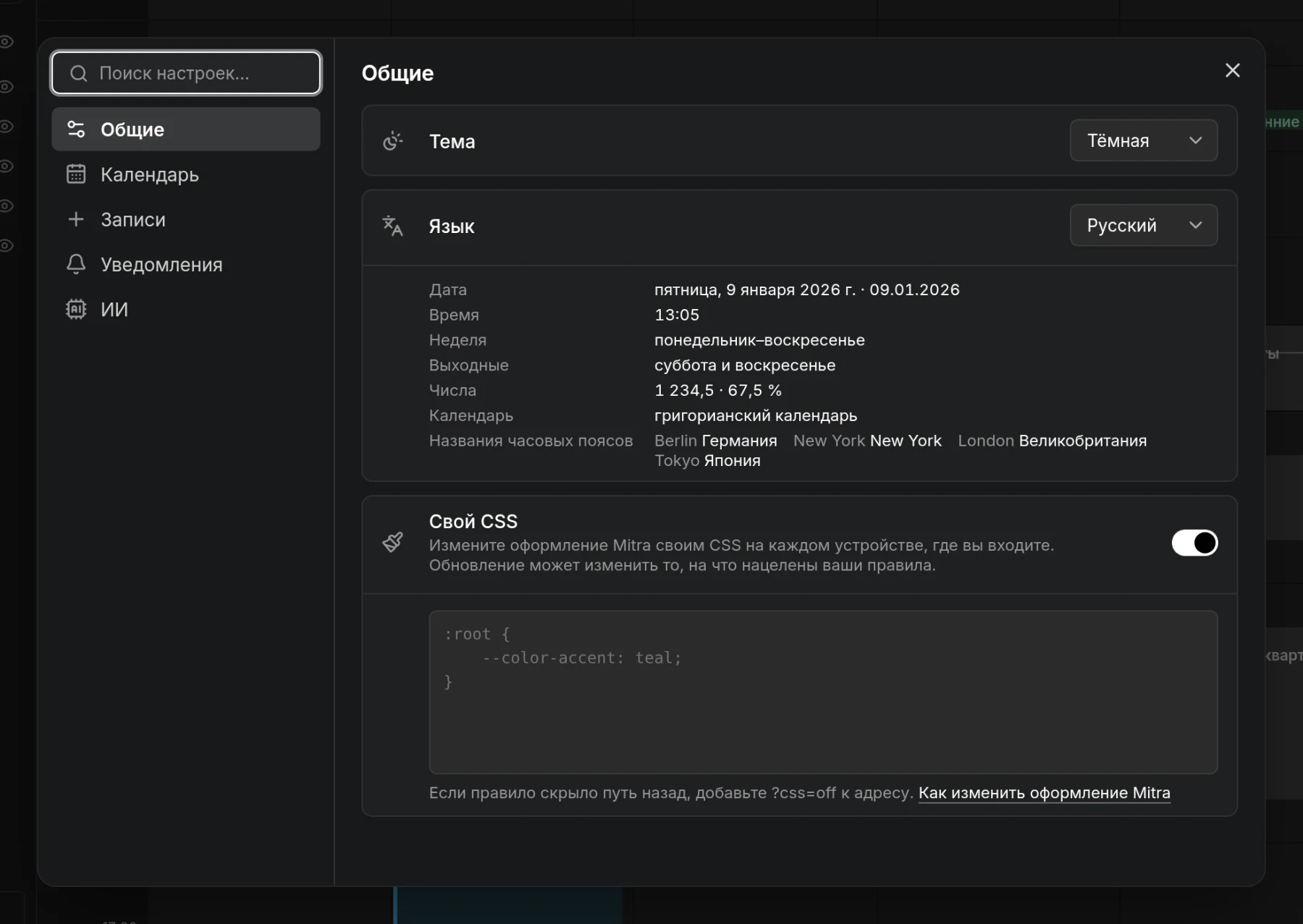
Менять что-либо не обязательно. Настройка, которую вы не трогали, следует значению Mitra по умолчанию, поэтому, если в новой версии значение по умолчанию станет лучше, вы получите новое. Если вы сами выберете значение по умолчанию, настройка тоже считается нетронутой.
Поиск настройки
Section titled “Поиск настройки”Введите запрос в поле Поиск настроек… вверху окна. Поиск идёт сразу по страницам и настройкам, а результаты группируются по страницам: по запросу «календарь» найдётся вся страница Календарь и настройка Календарь по умолчанию со страницы Записи. Изменить настройку можно прямо в результатах.
Палитра команд понимает те же слова и меняет большинство настроек, не открывая окно. Введите «тёмная» и выберите Тема: Тёмная или введите «привязка» и выберите Шаг привязки: 30 мин. Палитра предлагает только те значения, которые ещё не выбраны. Для настройки, которую нельзя изменить за один шаг, например вида по умолчанию, она предлагает команду Изменить: Вид по умолчанию…, которая открывает окно настроек на нужном месте.
Аккаунт или это устройство
Section titled “Аккаунт или это устройство”Большинство настроек относится к вашему аккаунту и действует на всех устройствах и во всех браузерах, где вы входите: язык, вид по умолчанию, Скрыть выполненные задачи, Скрыть отменённое, Скрыть доступность, календарь по умолчанию, длительность по умолчанию, Шаг привязки, оба напоминания по умолчанию и Свой CSS.
Остальные относятся к устройству, на котором вы работаете, поэтому на телефоне и ноутбуке они могут различаться: тема, соединительные линии и то, показывает ли этот браузер уведомления.
Кроме того, Mitra по ходу работы запоминает кое-что на каждом устройстве: масштаб, открыта ли боковая панель и на какой вкладке, какие часовые пояса вы свернули и какой период показывает вид таблицы.
Тема: Как в системе, Светлая или Тёмная. Вариант Как в системе, выбранный по умолчанию, следует светлому или тёмному режиму вашего устройства.
Язык: английский, немецкий, французский, испанский, португальский, итальянский, персидский, китайский, польский, нидерландский, арабский, русский и японский, каждый назван на своём языке; китайский записывается упрощёнными иероглифами. Изменение применяется сразу, без перезагрузки, а на персидском и арабском интерфейс Mitra отображается справа налево.
Язык также определяет, как записываются даты и время, с какого дня начинается неделя и какие дни считаются выходными. Сначала всё выглядит так, как ваш браузер записывает этот язык, поэтому английский обычно выглядит как в США, немецкий как в Германии, а персидский как в Иране. Стрелка в конце строки языка раскрывает страны и регионы, где на нём пишут, например Великобританию или Европу для английского. Английский для Великобритании записывает 9 Oct 2026 и 13:00 и начинает неделю с понедельника, а английский для США записывает Oct 9, 2026 и 1:00 PM и начинает её с воскресенья. При переключении языка через палитру команд ваша страна сохраняется, если на новом языке там тоже пишут. Предпросмотр под настройкой показывает, как будут выглядеть даты, время, неделя, числа и названия часовых поясов. Страна здесь не означает часовой пояс: Нью-Йорк и Лос-Анджелес находятся в одной стране.
Свой CSS меняет оформление Mitra вашим собственным CSS: он применяется по мере ввода и хранится в вашем аккаунте. Переключатель рядом отключает его, не стирая. Что с ним можно сделать, описано на странице Свой CSS. Там, где пользователи входят в аккаунты, администратор также найдёт в разделе Администрирование настройку Свой CSS для всех, которая меняет оформление Mitra для всех на сервере.
Календарь
Section titled “Календарь”Вид по умолчанию определяет, с какого вида открывается Mitra: Неделя, если вы не выберете Месяц, Год, Временная шкала или Таблица.
Скрыть выполненные задачи убирает выполненные задачи из видов недели, месяца и года и с вкладки «Планирование», а Скрыть отменённое делает то же с отменёнными задачами и событиями. Поиск по-прежнему их находит, они по-прежнему учитываются в прогрессе родительской задачи, а вид таблицы по-прежнему их показывает. Открытая задача остаётся на виду, пока вы её не закроете.
Скрыть доступность убирает доступность из вида недели. Она остаётся в своих календарях, а занятая доступность по-прежнему видна другим как занятое время.
Соединительные линии в виде недели, Соединительные линии в виде месяца и Соединительные линии на временной шкале включают или выключают линии между подзадачами и зависимостями в каждом из видов. Изначально все они включены.
Записи
Section titled “Записи”Календарь по умолчанию определяет, куда попадают новые события и задачи. Это тот же выбор, что и закрашенный значок на боковой панели: см. куда попадают новые записи. Если он не выбран или скрыт, новые записи попадают в первый из отображаемых календарей.
Длительность по умолчанию определяет, сколько длится новая запись, если вы не задали её продолжительность, например когда вы нажимаете на сетку, перетаскиваете незапланированную задачу без оценки времени или выключаете Весь день. Её можно задать от 15 минут до 2 часов; по умолчанию это час.
Шаг привязки определяет, с каким шагом перемещается время при перетаскивании и изменении размера: 5, 10, 15 или 30 минут; по умолчанию 15.
Уведомления
Section titled “Уведомления”Уведомления о напоминаниях определяет, может ли этот браузер вас оповещать. Нажмите Разрешить, и браузер запросит разрешение; после этого в строке появится Разрешено или Заблокировано. Чтобы снять блокировку, разрешите уведомления для Mitra в настройках сайта в браузере. Добавленные напоминания сохраняются в любом случае. Если браузер не может показывать уведомления от Mitra, этой строки нет; см. устранение неполадок.
Напоминание о событиях по умолчанию и Напоминание о задачах по умолчанию задают напоминания, с которыми создаются новые записи: за 30 минут до события, в назначенное время задачи или Нет. Они действуют только для записей со временем.
Когда этот браузер разрешит уведомления, на странице появится и раздел Устройства, где можно переименовать устройство, отправить на него тестовое напоминание или удалить его. См. Напоминания.