
Planning
Planning gaat over taken die nog geen plek in je week hebben: ideeën die je wilt bewaren, werk met een vervaldatum maar zonder plan, en dingen waar je gewoon nog niet aan toegekomen bent. Ze wachten met een vervaldatum en een geschatte duur in het tabblad Planning van de zijbalk, tot je ze naar je week sleept.
Op deze pagina lees je over het tabblad Planning, vervaldatums, de geschatte duur, het inplannen en weer uit de agenda halen van taken, en over achterstallige taken.
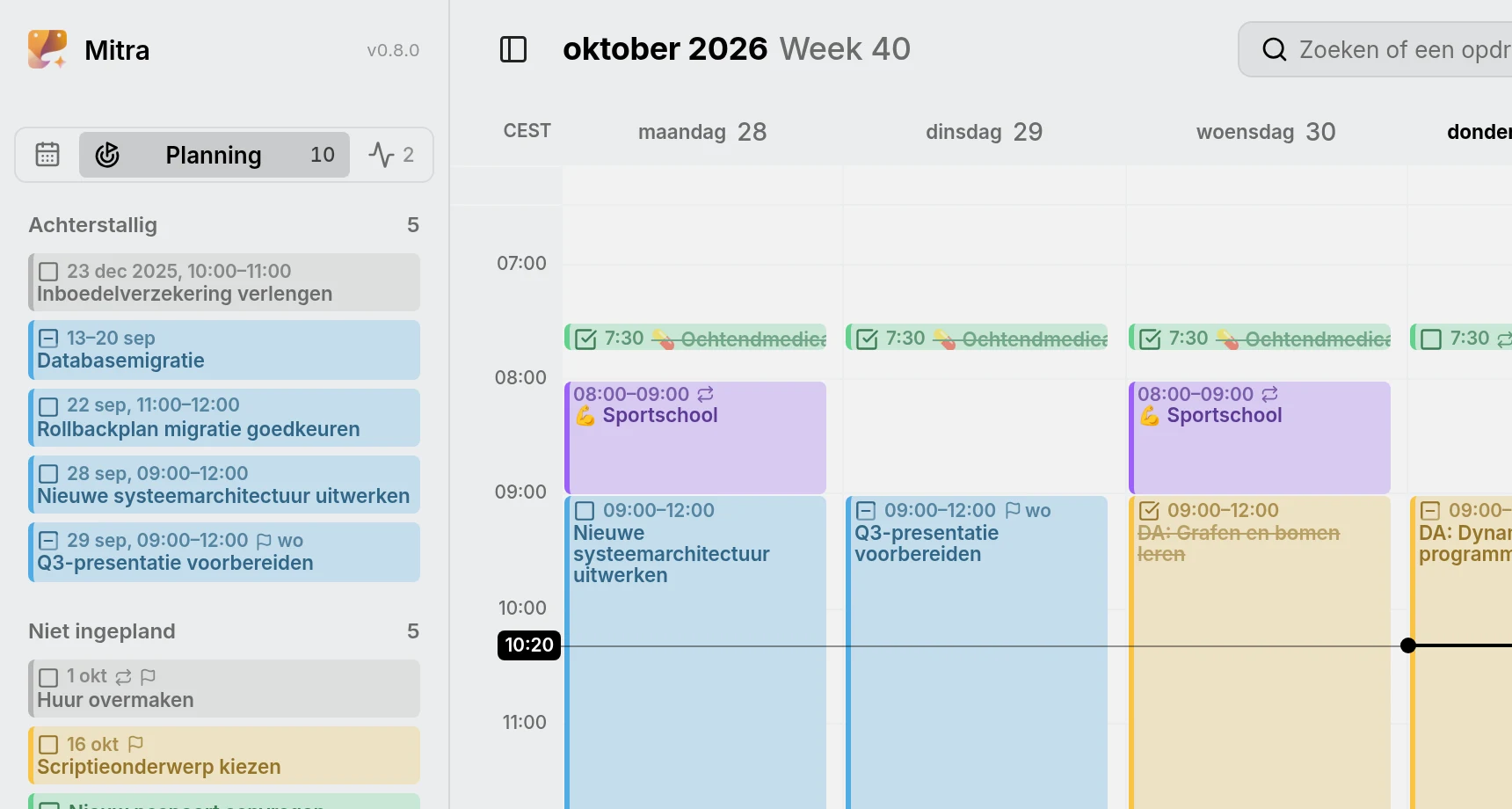
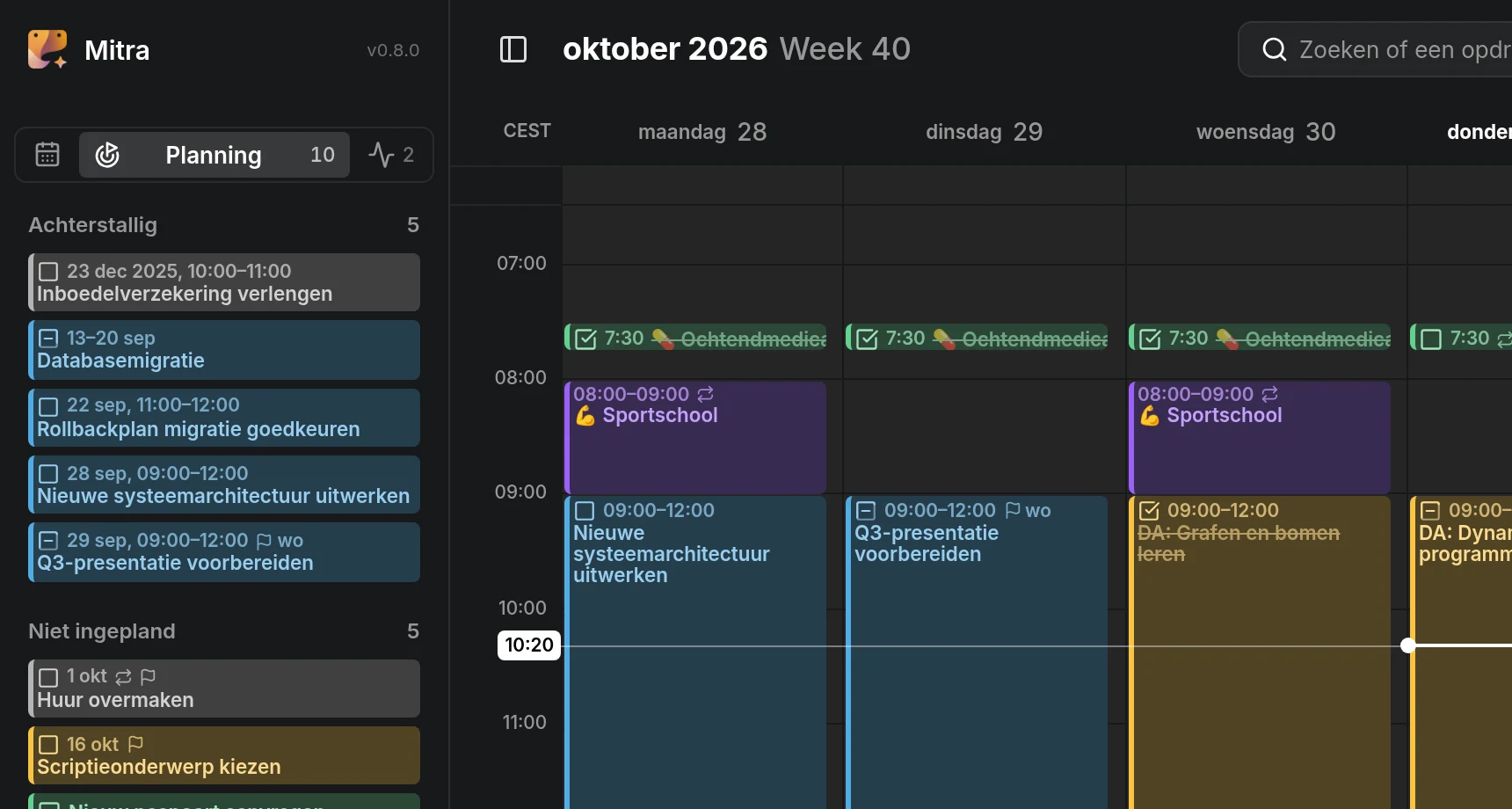
Tijdvak, randvoorwaarden en planning
Section titled “Tijdvak, randvoorwaarden en planning”Mitra houdt twee soorten tijdinformatie over een taak uit elkaar.
- Het tijdvak is wanneer je aan de taak werkt: het begin en het einde. Dat is wat de weergaven tonen. Een taak met een tijdvak is ingepland, een taak zonder tijdvak is niet ingepland.
- De randvoorwaarden zijn waar het tijdvak zich aan moet houden. Een taak heeft er twee: de vervaldatum, wanneer de taak af moet zijn, en de geschatte duur, hoe lang je erover doet.
Planning betekent dat je je niet-ingeplande taken zo inplant dat elk tijdvak past binnen de randvoorwaarden: het eindigt vóór de vervaldatum en duurt zo lang als de geschatte duur. Mitra houdt zelf rekening met de geschatte duur, dus een taak die je inplant heeft meteen de juiste lengte.
Tijdvak en randvoorwaarden zijn allebei optioneel. Een taak kan een vervaldatum hebben zonder tijdvak, een tijdvak zonder vervaldatum, allebei of geen van beide.
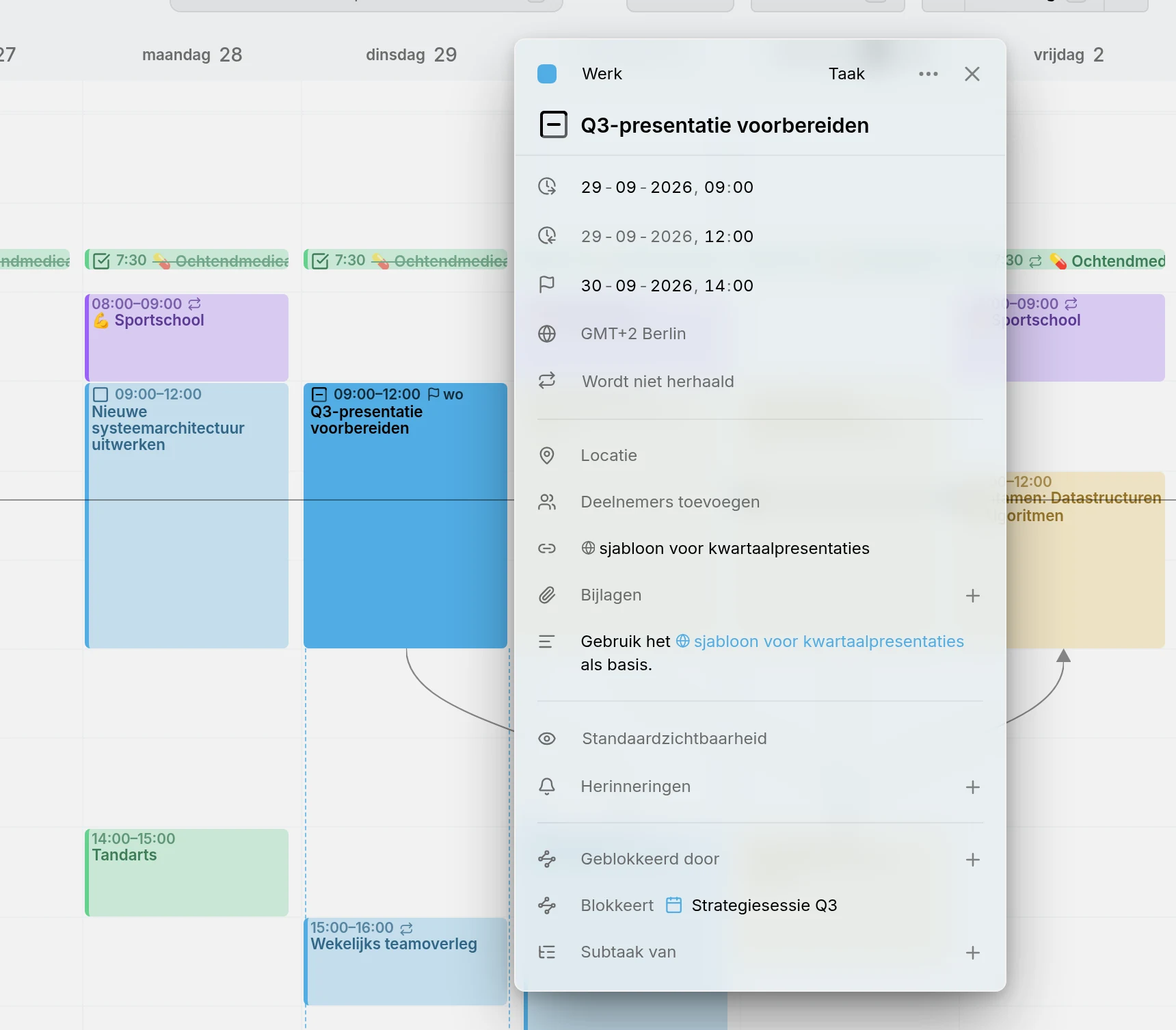
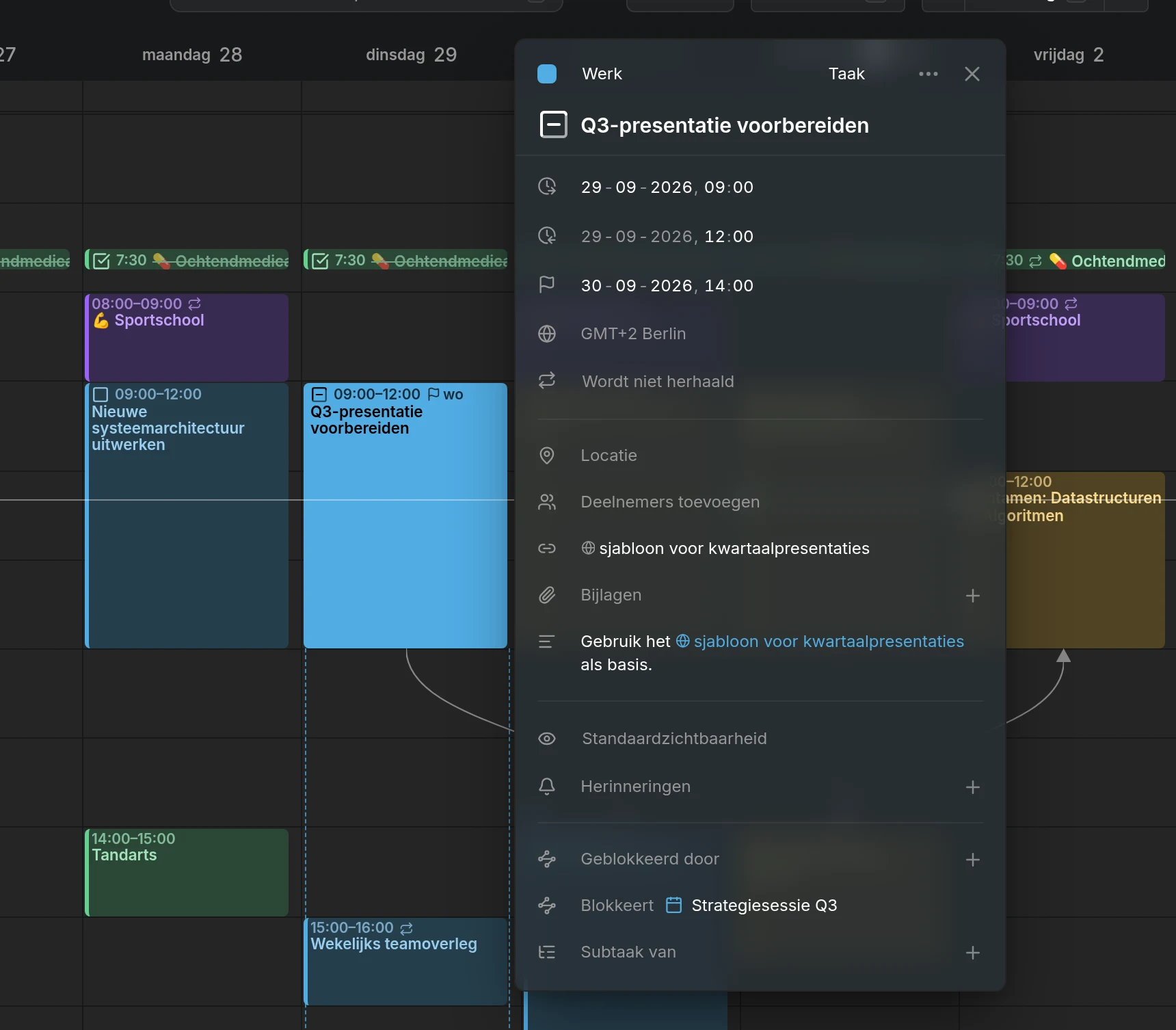
Een voorbeeld: een presentatie moet klaar zijn als woensdag om 14:00 het planningsoverleg begint, en je plant dinsdagochtend in om hem voor te bereiden. De weergaven tonen de taak op dinsdag, en een vlaggetje ernaast laat zien dat hij een vervaldatum heeft.
Het tabblad Planning
Section titled “Het tabblad Planning”In het tabblad Planning van de zijbalk plan je: je niet-ingeplande taken wachten daar tot je ze inplant. Open de zijbalk en ga naar Planning. Je kunt ook vanaf Agenda’s opzij vegen, met twee vingers op een trackpad of met één vinger op een touchscreen.
Het tabblad heeft twee lijsten:
- Niet ingepland bevat alle taken die nog niet zijn ingepland. Zolang je ze niet zelf op volgorde zet, staan taken met een vervaldatum bovenaan, de eerstvolgende eerst. Daarna volgt de rest op alfabetische volgorde, en afgeronde taken zakken naar onderen.
- Achterstallig bevat de taken waarmee je achterloopt. Zie achterstallige taken.
Het getal op het tabblad telt beide lijsten op, zodat je ook vanuit het tabblad Agenda’s ziet hoeveel er wacht. Klik op een taak om hem te openen, net als in de weergaven.
Wil je een taak noteren voor later, druk dan onderaan het tabblad op Taak toevoegen. Je hoeft alleen een titel in te vullen. De taak komt in je standaardagenda, of in de eerste agenda die taken kan bevatten als je standaardagenda dat niet kan.
Taken op volgorde zetten
Section titled “Taken op volgorde zetten”Sleep een taak omhoog of omlaag in de lijst Niet ingepland om de volgorde te veranderen. De volgorde wordt bewaard, en een taak houdt zijn plek als je hem naar een andere agenda verplaatst.
Jouw volgorde gaat voor vervaldatums. Nieuwe taken verschijnen onder de taken die je al een plek hebt gegeven, en afgeronde taken blijven onderaan.
Mitra bewaart de volgorde zelf, dus andere apps zien hem niet.
Een vervaldatum instellen
Section titled “Een vervaldatum instellen”Open de taak, druk op Vervaldatum en kies een dag. Wil je de vervaldatum weghalen, druk dan op de ✕ ernaast.
Een taak met een vervaldatum toont een vlaggetje, in de weergaven en in het tabblad Planning. Bij een ingeplande taak noemt de vlag ook de vervaldatum, zo kort mogelijk: de tijd als die op dezelfde dag valt, de weekdag binnen de komende week, en anders de datum. De vlag wordt rood en gevuld als de taak pas na de vervaldatum eindigt. Wijs in de week- of maandweergave of op de tijdlijn een taak aan, en de taak rekt zich uit tot de vervaldatum. De tijdlijn markeert de vervaldatum ook op de rij van elke taak. Inplannen, uit de agenda halen of verplaatsen verandert de vervaldatum nooit.
Een taak voor de hele dag moet op een bepaalde dag af zijn. Wil je er een tijd aan geven, zet dan Hele dag uit aan het eind van de vervaldatum; die knop verschijnt zodra je op die regel staat. Daarmee krijgt de hele taak tijden, en de vervaldatum wordt 17:00 op dezelfde dag. Die tijd kun je daarna aanpassen.
Een geschatte duur instellen
Section titled “Een geschatte duur instellen”Waar een ingeplande taak zijn einde heeft, heeft een niet-ingeplande taak het veld Geschatte duur, met een zandloper. Klik erop en typ het aantal uren en minuten, of kies een duur uit de lijst.
Alleen niet-ingeplande taken hebben een geschatte duur. Als je een taak inplant, wordt de geschatte duur de lengte van het tijdvak. Haal je hem weer uit de agenda, dan wordt de lengte van het tijdvak opnieuw de geschatte duur. Zo raak je in beide richtingen niets kwijt.
Een taak inplannen
Section titled “Een taak inplannen”Door een taak in te plannen geef je hem een begin en een einde. Dat kan op twee manieren.
Naar een weergave slepen
Section titled “Naar een weergave slepen”Sleep de taak uit het tabblad Planning en zet hem neer in een weergave.
- Op een tijdstip in de weekweergave: de taak begint waar je hem neerzet en duurt zo lang als de geschatte duur. Zonder geschatte duur krijgt hij je standaardduur.
- In de strook voor hele dagen in de weekweergave, of op een dag in de maand- of jaarweergave: de taak wordt een taak voor de hele dag. Hij beslaat zoveel dagen als de geschatte duur, en minstens één.
Sleep daarna aan de rand om hem langer of korter te maken, zoals bij elk ander item.
Een startdatum instellen
Section titled “Een startdatum instellen”Open de taak, druk op Startdatum en kies een dag.
- Is de geschatte duur korter dan een dag, dan begint de taak om 9:00 en duurt hij zo lang als de geschatte duur.
- Anders wordt het een taak voor de hele dag, die zoveel dagen beslaat als de geschatte duur, en minstens één.
De weergave springt naar die dag en de taak blijft open, zodat je de tijden meteen kunt aanpassen. Dit werkt overal, ook op een telefoon, waar de geopende zijbalk de weergave bedekt en je nergens naartoe kunt slepen.
Een taak uit de agenda halen
Section titled “Een taak uit de agenda halen”Als je een taak uit de agenda haalt, verliest hij zijn tijdvak en gaat hij terug naar het tabblad Planning. Dat kan op twee manieren:
- Slepen: sleep de taak uit de weergave en zet hem neer op de lijst Niet ingepland.
- Open de taak en druk op de ✕ naast de startdatum. Het tabblad Planning gaat open, met de taak nog steeds geopend.
De taak houdt zijn vervaldatum, en de lengte van het tijdvak wordt de geschatte duur. Herinneringen blijven staan als er een vervaldatum is om naartoe af te tellen, en verdwijnen anders.
De ✕ naast de einddatum doet iets anders. Die haalt de taak niet uit de agenda, maar maakt er een moment van.
NOTE
Alleen taken kun je uit de agenda halen. Een afspraak heeft altijd een datum. Ook een taak die volgens een vast schema terugkeert, zoals een wekelijkse terugblik, kun je niet uit de agenda halen.
Achterstallige taken
Section titled “Achterstallige taken”Een taak is achterstallig als hij niet af is en zijn dag voorbij is. Die dag is de vervaldatum, of bij een taak zonder vervaldatum de laatste dag van het tijdvak. De lijst Achterstallig toont deze taken, de taak die het langst over tijd is bovenaan.
Mitra telt in hele dagen, dus een taak die vanochtend af moest zijn, is pas morgen achterstallig.
Een taak verdwijnt uit de lijst zodra je hem als klaar markeert. Je kunt hem ook een latere vervaldatum geven of, als hij geen vervaldatum heeft, op een latere dag inplannen.
Terugkerende vervaldatums
Section titled “Terugkerende vervaldatums”Sommige taken moeten steeds opnieuw af zijn, zoals de huur, die je elke maand uiterlijk op de 1e betaalt. Geef de taak een vervaldatum en laat hem herhalen.
De lijst Niet ingepland toont alleen de eerstvolgende, zodat hij niet volloopt met alle maanden tegelijk. Als je die inplant, wordt alleen de taak van die maand ingepland, en neemt die van volgende maand zijn plek in de lijst in.
Terugkerende taken zijn nooit achterstallig.
Momenten
Section titled “Momenten”Een moment is een ingeplande taak met een begin maar zonder einde, voor iets wat je op één tijdstip doet in plaats van gedurende een periode, zoals om 7:30 je ochtendmedicijnen innemen. In de weekweergave verschijnt het als een smal item van één regel op het begintijdstip.
Wil je van een taak een moment maken, open hem dan en druk op de ✕ naast de einddatum. Wil je hem weer een einde geven, druk dan op Einddatum.
Welke agenda’s dit ondersteunen
Section titled “Welke agenda’s dit ondersteunen”Elke wijziging wordt direct opgeslagen in de agenda waar de taak bij hoort.
- Agenda’s die in Mitra zijn opgeslagen ondersteunen alles op deze pagina.
- Agendaservers ondersteunen ook alles. Andere apps die dezelfde agenda gebruiken, zien het begin en de vervaldatum van de taak.
- Notion ondersteunt tijdvakken, maar geen randvoorwaarden, omdat een Notion-database per taak maar één datum bijhoudt.
- Todoist ondersteunt alles: de datum van een taak is het tijdvak, de duur de geschatte duur en de deadline de vervaldatum. Todoist bewaart deadlines alleen in de abonnementen Pro en Business, en dan alleen de dag.