
Ustawienia
Mitra zbiera wszystkie ustawienia w jednym oknie. Otworzysz je przyciskiem Ustawienia u dołu panelu bocznego, skrótem Ctrl+, (⌘+, na Macu) z dowolnego miejsca albo z palety poleceń. Gdy logujesz się na konto, Ustawienia to ikona koła zębatego na karcie konta u dołu panelu bocznego, a w menu ⋯ obok niej znajdziesz Wyloguj się.
Nie musisz niczego zmieniać. Ustawienie, którego nie ruszasz, korzysta z wartości domyślnej aplikacji Mitra, więc gdy nowsza wersja ulepszy tę wartość, dostaniesz nową. Samodzielne wybranie wartości domyślnej również liczy się jako pozostawienie ustawienia bez zmian.
Znajdź ustawienie
Section titled “Znajdź ustawienie”Zacznij pisać w polu Szukaj w ustawieniach… u góry okna. Wyszukiwanie obejmuje jednocześnie strony i ustawienia, a wyniki grupuje według stron: wpisanie „kalendarz” pokazuje całą stronę Kalendarz razem z ustawieniem Domyślny kalendarz ze strony Wpisy. Ustawienie możesz zmienić bezpośrednio w wynikach.
Paleta poleceń zna te same słowa i zmienia większość ustawień bez otwierania okna. Wpisz „ciemny” i wybierz Motyw: Ciemny albo wpisz „przyciąganie” i wybierz Przyciągaj do: 30 min. Paleta proponuje tylko wartości, których jeszcze nie wybrano. Ustawienie, którego nie da się zmienić jednym krokiem, na przykład domyślny widok, proponuje zamiast tego polecenie Zmień: Domyślny widok…, które otwiera okno ustawień na tym ustawieniu.
Twoje konto czy to urządzenie
Section titled “Twoje konto czy to urządzenie”Większość ustawień należy do twojego konta i towarzyszy ci na każdym urządzeniu i w każdej przeglądarce, w której się logujesz: język, domyślny widok, Ukryj gotowe zadania, Ukryj anulowane, Ukryj dostępność, domyślny kalendarz, domyślny czas trwania, Przyciągaj do, oba domyślne przypomnienia i twój Własny CSS.
Pozostałe należą do urządzenia, z którego korzystasz, więc na telefonie i laptopie mogą się różnić: motyw, linie połączeń oraz to, czy ta przeglądarka pokazuje powiadomienia.
Mitra zapamiętuje też na każdym urządzeniu kilka rzeczy, gdy z niej korzystasz: stopień powiększenia, to, czy panel boczny jest otwarty i na której karcie, które strefy czasowe zostały zwinięte, oraz okres, który pokazuje widok tabeli.
Ogólne
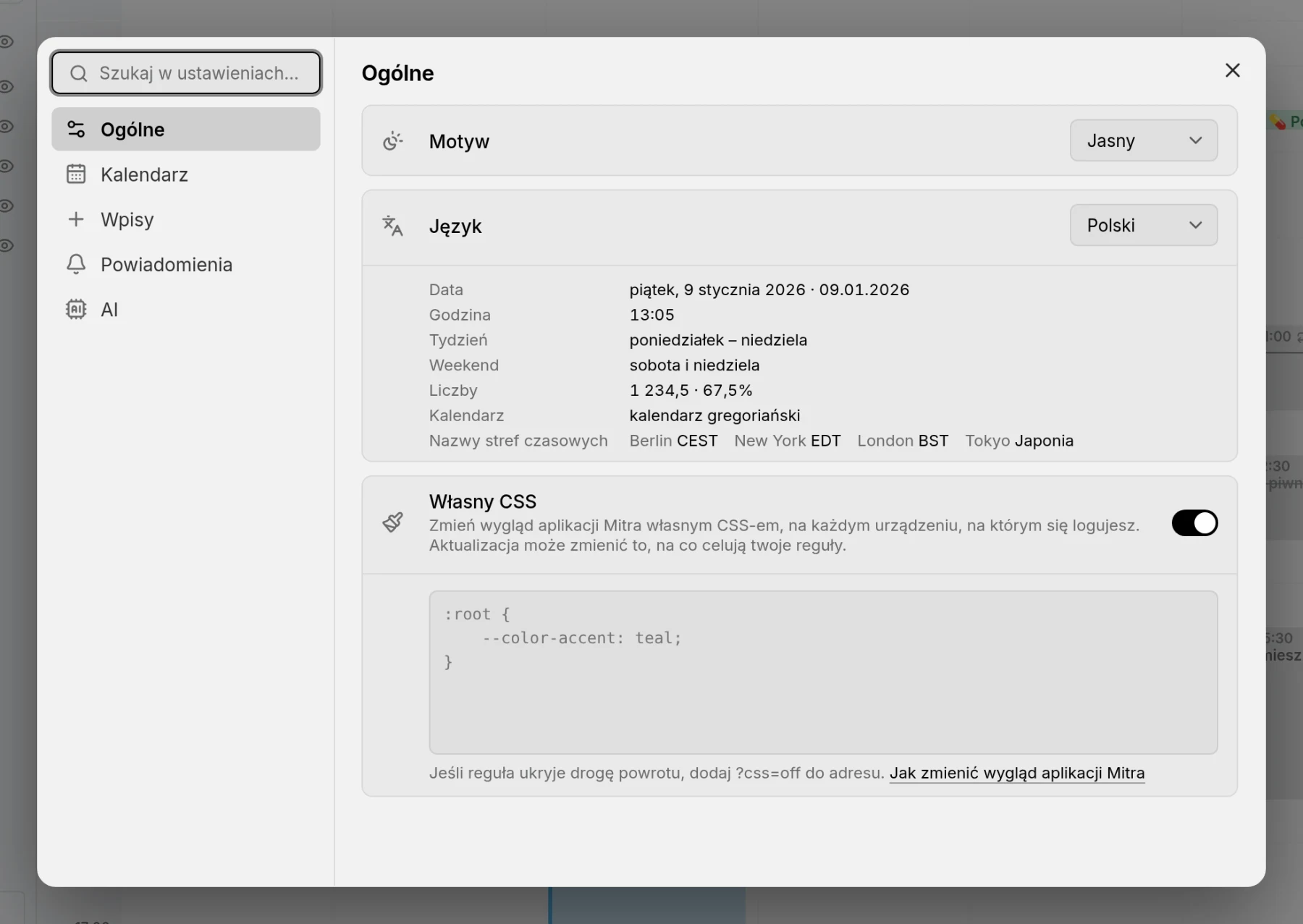
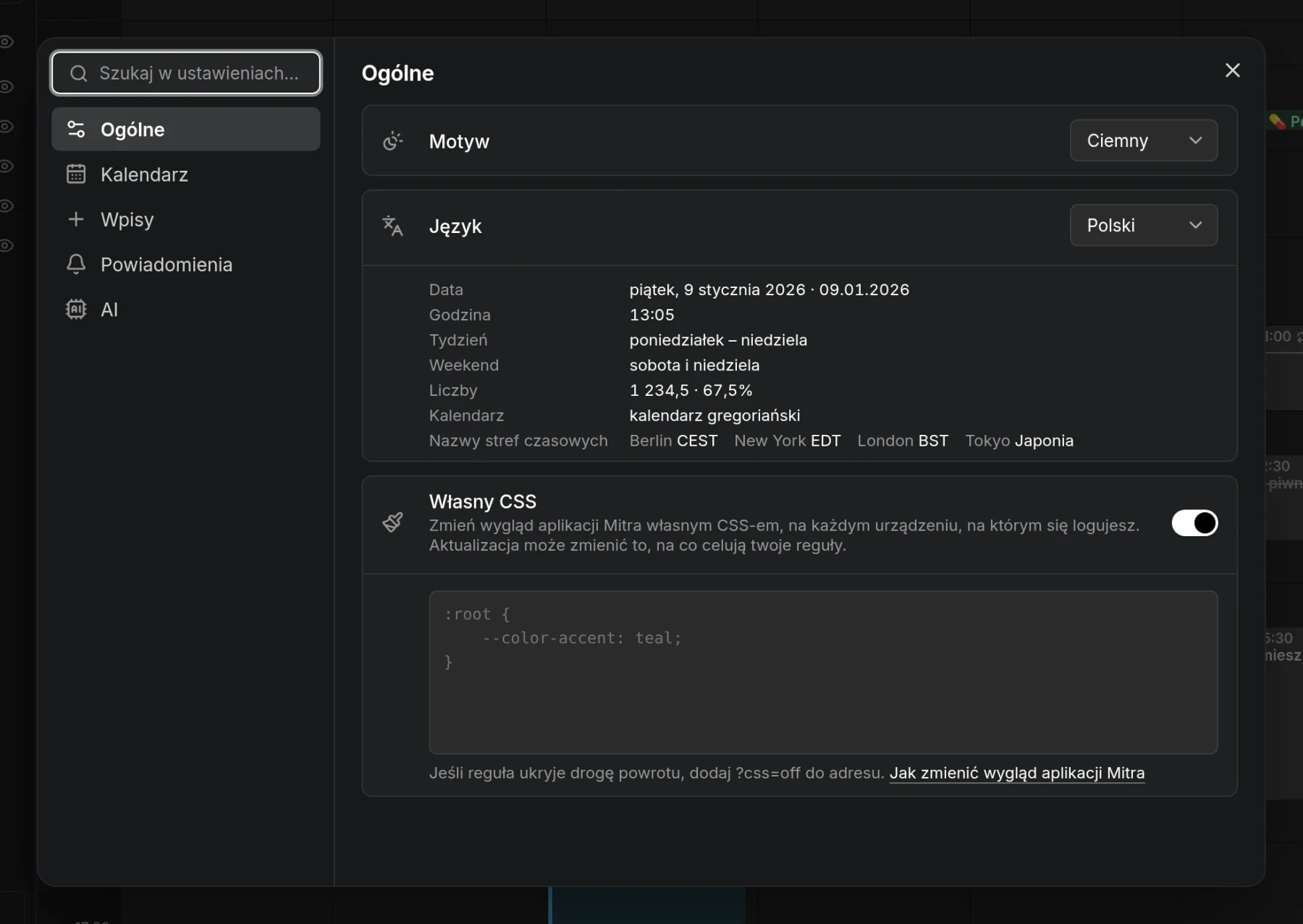
Section titled “Ogólne”Motyw to Jak w systemie, Jasny lub Ciemny. Domyślna opcja Jak w systemie podąża za jasnym lub ciemnym trybem urządzenia.
Język oferuje angielski, niemiecki, francuski, hiszpański, portugalski, włoski, perski, chiński, polski, niderlandzki, arabski, rosyjski i japoński, każdy pod nazwą we własnym języku; chiński jest zapisywany znakami uproszczonymi. Zmiana działa od razu, bez przeładowania strony, a po wybraniu perskiego lub arabskiego Mitra układa interfejs od prawej do lewej.
Każdy język decyduje też o tym, jak wyglądają daty i godziny, od którego dnia zaczyna się tydzień i które dni są weekendem. Na początku obowiązuje zapis, jakiego dla danego języka używa twoja przeglądarka, więc angielski zwykle wygląda jak w Stanach Zjednoczonych, niemiecki jak w Niemczech, a perski jak w Iranie. Strzałka na końcu wiersza języka rozwija listę krajów i regionów, w których się go używa, na przykład Wielkiej Brytanii lub Europy dla angielskiego: angielski dla Wielkiej Brytanii zapisuje 9 Oct 2026 i 13:00, a tydzień zaczyna od poniedziałku, natomiast dla Stanów Zjednoczonych zapisuje Oct 9, 2026 i 1:00 PM, a tydzień zaczyna od niedzieli. Gdy przełączasz język z palety poleceń, Mitra zachowuje twój kraj, jeśli nowy język jest w nim używany. Podgląd pod ustawieniem pokazuje, jak wyglądają daty, godziny, tydzień, liczby i nazwy stref czasowych. Kraj nie jest tutaj strefą czasową: Nowy Jork i Los Angeles leżą w jednym kraju.
Własny CSS zmienia wygląd aplikacji Mitra twoim własnym CSS-em, stosowanym w trakcie pisania i zapisanym na twoim koncie. Przełącznik obok wyłącza go bez utraty treści. Co można z nim zrobić, opisuje strona Własny CSS. Tam, gdzie loguje się wiele osób, administrator znajdzie też w Administracja ustawienie Własny CSS dla wszystkich, które zmienia wygląd aplikacji Mitra dla wszystkich na serwerze.
Kalendarz
Section titled “Kalendarz”Domyślny widok to widok, w którym otwiera się Mitra: Tydzień, chyba że wybierzesz Miesiąc, Rok, Oś czasu lub Tabela.
Ukryj gotowe zadania usuwa gotowe zadania z widoku tygodnia, miesiąca i roku oraz z karty Planowanie, a Ukryj anulowane robi to samo z anulowanymi zadaniami i wydarzeniami. Wyszukiwanie nadal je znajduje, wciąż wliczają się do postępu zadania nadrzędnego, a widok tabeli nadal je wyświetla. Zadanie, które masz otwarte, pozostaje widoczne, dopóki go nie zamkniesz.
Ukryj dostępność usuwa dostępność z widoku tygodnia. Zostaje ona w swoich kalendarzach, a dostępność oznaczona jako zajęta nadal jest widoczna dla innych jako zajęty czas.
Linie połączeń w widoku tygodnia, Linie połączeń w widoku miesiąca i Linie połączeń na osi czasu włączają lub wyłączają w każdym z widoków linie między podzadaniami i zależnościami. Na początku wszystkie są włączone.
Domyślny kalendarz to kalendarz, do którego trafiają nowe wydarzenia i zadania. To ten sam wybór co wypełniona ikona w panelu bocznym: zobacz, gdzie trafiają nowe wpisy. Jeśli go nie ustawisz albo jest ukryty, nowe wpisy trafiają do pierwszego widocznego kalendarza.
Domyślny czas trwania określa, jak długo trwa nowy wpis, gdy nie podasz jego długości, na przykład gdy klikniesz siatkę, przeciągniesz niezaplanowane zadanie bez szacowanego czasu albo wyłączysz Cały dzień. Można go ustawić od 15 minut do 2 godzin, a domyślnie wynosi godzinę.
Przyciągaj do to krok, o jaki przesuwają się wpisy przy przeciąganiu i zmianie rozmiaru: 5, 10, 15 lub 30 minut, domyślnie 15.
Powiadomienia
Section titled “Powiadomienia”Powiadomienia o przypomnieniach decyduje, czy ta przeglądarka może cię powiadamiać. Naciśnij Zezwól, a przeglądarka poprosi o pozwolenie; potem w wierszu pojawi się Dozwolone lub Zablokowane. Aby cofnąć blokadę, zezwól na powiadomienia od aplikacji Mitra w ustawieniach witryny w przeglądarce. Dodane przypomnienia są zapisywane w obu przypadkach. W przeglądarce, która nie potrafi wyświetlać powiadomień z aplikacji Mitra, tego wiersza nie ma; zobacz rozwiązywanie problemów.
Domyślne przypomnienie o wydarzeniu i Domyślne przypomnienie o zadaniu ustawiają przypomnienia, z którymi zaczynają nowe wpisy: 30 minut wcześniej w przypadku wydarzenia i o godzinie zadania w przypadku zadania, albo Brak. Dotyczą tylko wpisów z godziną.
Gdy ta przeglądarka zezwoli na powiadomienia, strona pokazuje też twoje Urządzenia: możesz zmieniać ich nazwy, wysłać testowe przypomnienie albo usunąć urządzenie. Zobacz Przypomnienia.