
Bijlagen
Een item kan bijlagen hebben: bestanden zoals een ticket, een foto van een whiteboard of een recept. Mitra bewaart het bestand op je server en slaat het op bij het item, in het standaardformaat voor agenda’s. Andere apps die dezelfde agenda gebruiken, zoals Nextcloud of Apple Agenda, tonen dus hetzelfde bestand bij dezelfde afspraak.
Een bestand toevoegen
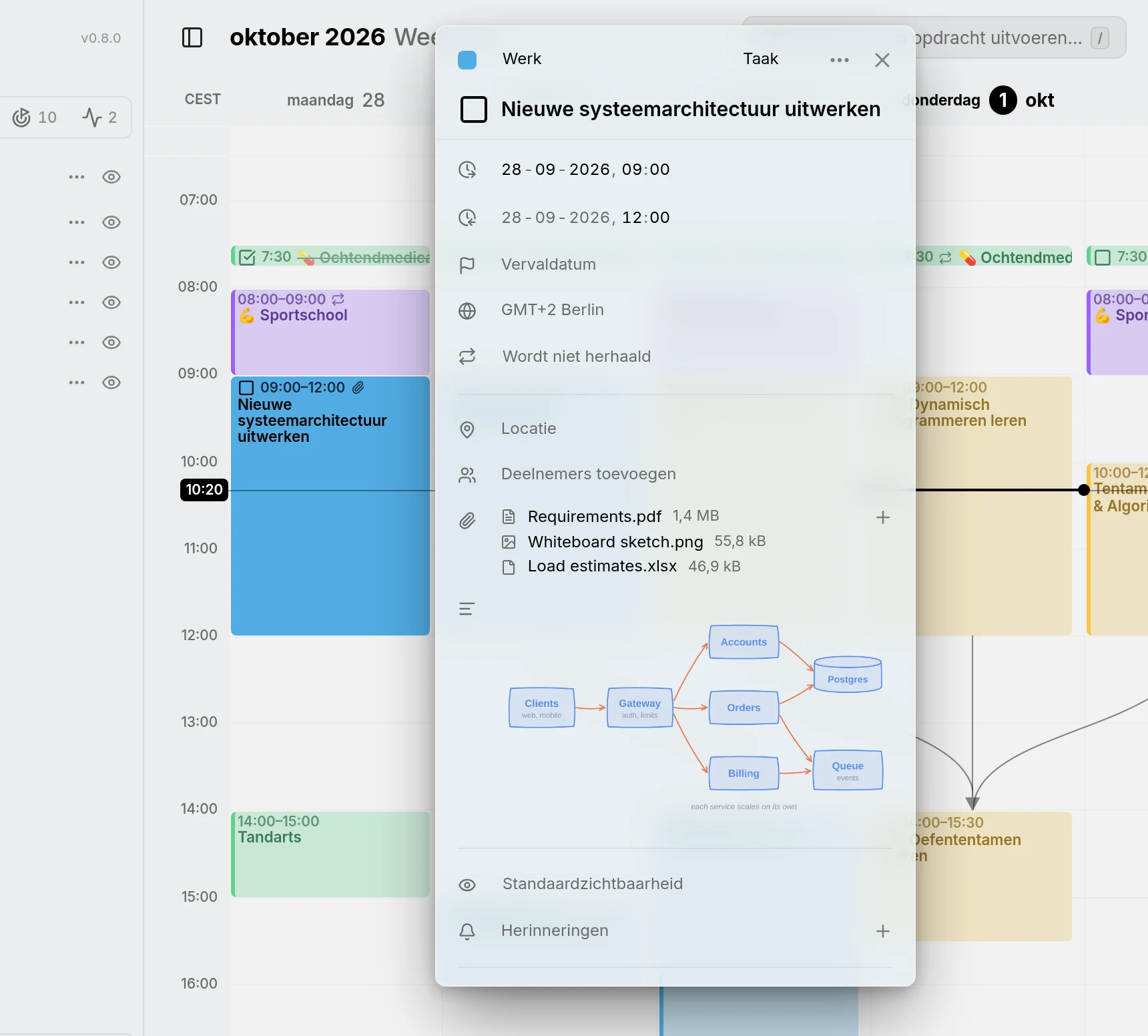
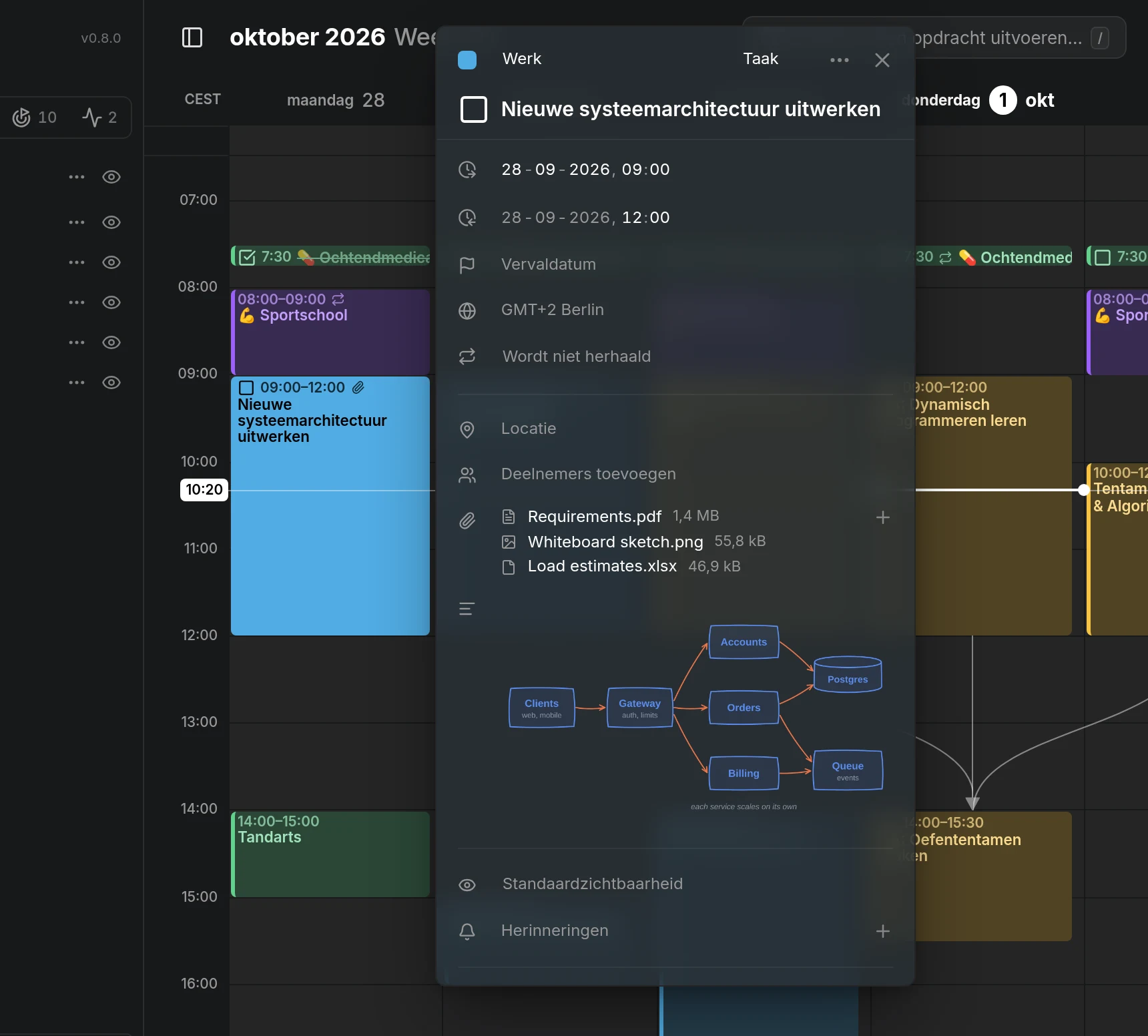
Section titled “Een bestand toevoegen”Open het item en druk op + in de rij met de paperclip, of op het woord Bijlagen zolang die rij nog leeg is, en kies een of meer bestanden. Elke bijlage toont een pictogram voor het soort bestand, de naam en de grootte. Klik op een bijlage om haar in een nieuw tabblad te openen, en druk op haar ✕ om haar uit het item te verwijderen.
Een paperclip op het item in de agenda laat zien welke items bestanden hebben.
Links zijn geen bijlagen. Wil je een link aan een item toevoegen, schrijf hem dan in de beschrijving, dan toont de rij Links hem.
Waar de bestanden worden bewaard
Section titled “Waar de bestanden worden bewaard”Bestanden die je toevoegt, worden bewaard in de map files in de gegevensmap van Mitra, naast de database. Een back-up van die map bevat ze dus ook. Elk bestand wordt opgeslagen onder een willekeurige naam in plaats van zijn eigen naam, en hetzelfde bestand dat je twee keer toevoegt, wordt maar één keer bewaard.
IMPORTANT
Iedereen die het adres van een bestand heeft, kan het openen zonder in te loggen bij Mitra. Daardoor kunnen andere agenda-apps het bestand openen: Mitra schrijft het adres in je agenda, en die apps kunnen niet inloggen bij Mitra. Het adres bevat een willekeurig deel dat niet te raden is, maar behandel het als elke deellink. Wil je een nieuw adres, verwijder dan de bijlage en voeg het bestand opnieuw toe.
Afbeeldingen, video’s, audio, pdf’s en platte tekst worden in de browser geopend. Alle andere soorten bestanden worden gedownload, zodat een bestand nooit code kan uitvoeren binnen Mitra.
Limieten
Section titled “Limieten”Eén bestand mag maximaal 25 MB groot zijn, en er is geen limiet op hoeveel iemand kan opslaan. Wie de server beheert, kan beide wijzigen of het toevoegen van bestanden uitschakelen; zie Configuratie. In de demo staat het toevoegen van bestanden altijd uit.
Een bestand dat geen enkel item meer gebruikt, wordt ongeveer een dag nadat het is toegevoegd verwijderd. Tot dan kun je het nog toevoegen aan een item dat je nog niet hebt opgeslagen, of het terugzetten als je het per ongeluk hebt verwijderd.
Welke agenda’s dit ondersteunen
Section titled “Welke agenda’s dit ondersteunen”Agenda’s van een CalDAV-server en van Apple Agenda kunnen bijlagen bevatten, net als Mitra-agenda’s. In een agenda-abonnement zie je de bijlagen die de feed meestuurt, maar je kunt ze niet wijzigen.
Een bestand kan ook in de beschrijving verschijnen: de knop voor een afbeelding of link in de rij van het bestand voegt het toe aan het einde van de tekst, als afbeelding bij afbeeldingen en als link bij de rest. Verwijder je de bijlage, dan verdwijnt dat ook.
In een Google-agenda zijn de bijlagen de Google Drive-bestanden die in Google Agenda zijn toegevoegd: Mitra toont ze, maar kan er geen toevoegen of verwijderen. Agenda’s van Notion, Todoist en Tempo hebben geen rij voor bijlagen. Verplaats je een item met bijlagen naar een van deze agenda’s, dan vervallen de bestanden, en Mitra laat je dat weten voordat er iets wordt verplaatst.
NOTE
Bijlagen die andere apps hebben toegevoegd, verschijnen ook in Mitra, ook bestanden die je agendaserver zelf bewaart en die met het eigen adres van die server worden geopend. Bijlagen die Mitra niet herkent, laat het precies zoals ze zijn, zodat het bewerken van een item in Mitra nooit de bijlagen van een andere app wijzigt.