
الروابط
تعرض الروابط في العنصر ما تؤدي إليه بدلًا من عنوانها الخام. فرابط الاجتماع يظهر بعبارة الانضمام إلى Google Meet، ورابط ملاحظة في Obsidian يعرض اسم الملاحظة، وصفحة الويب تعرض موقعها ومسارها، مثل example.atlassian.net/browse/DEV-9177.
في المحرر
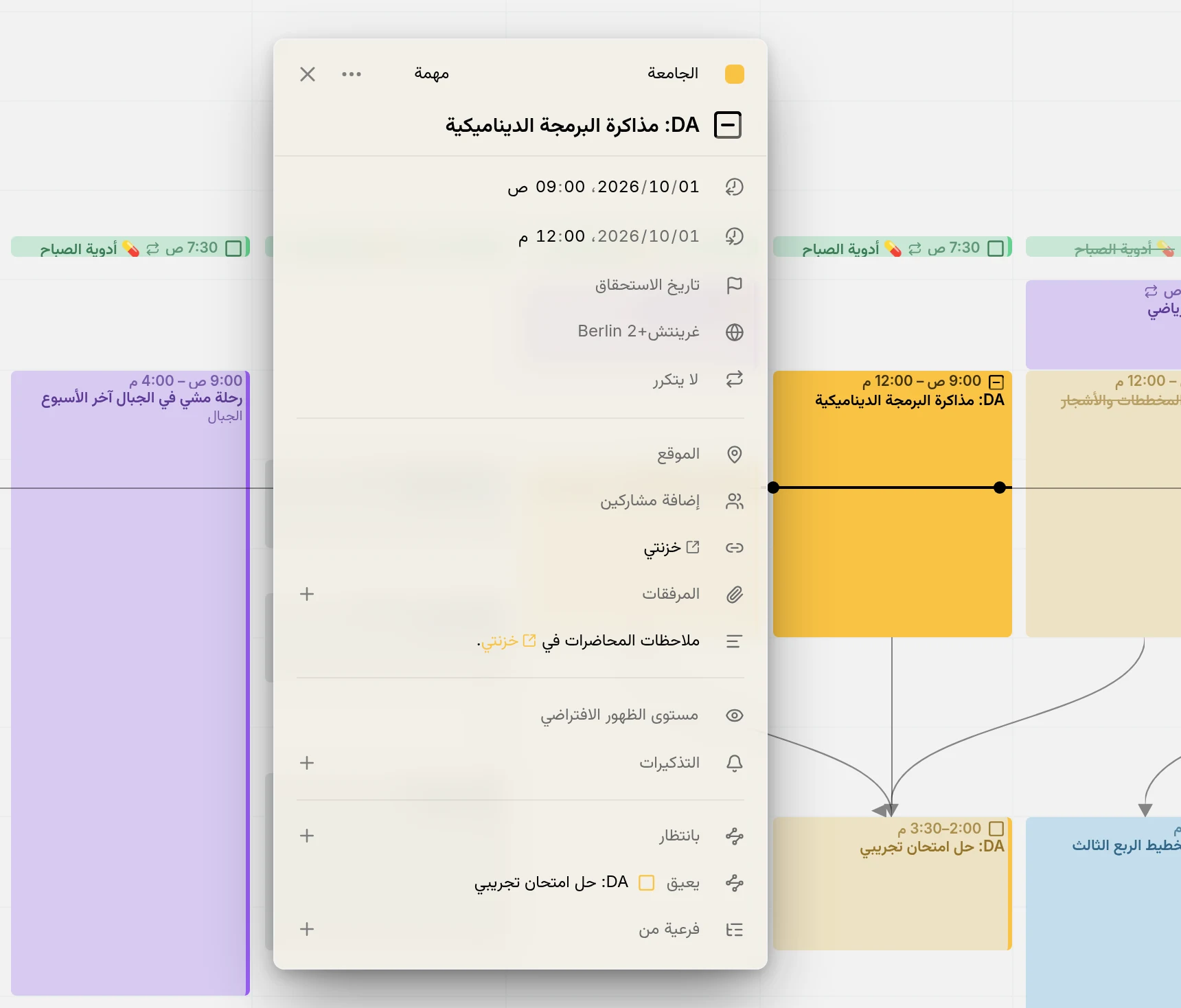
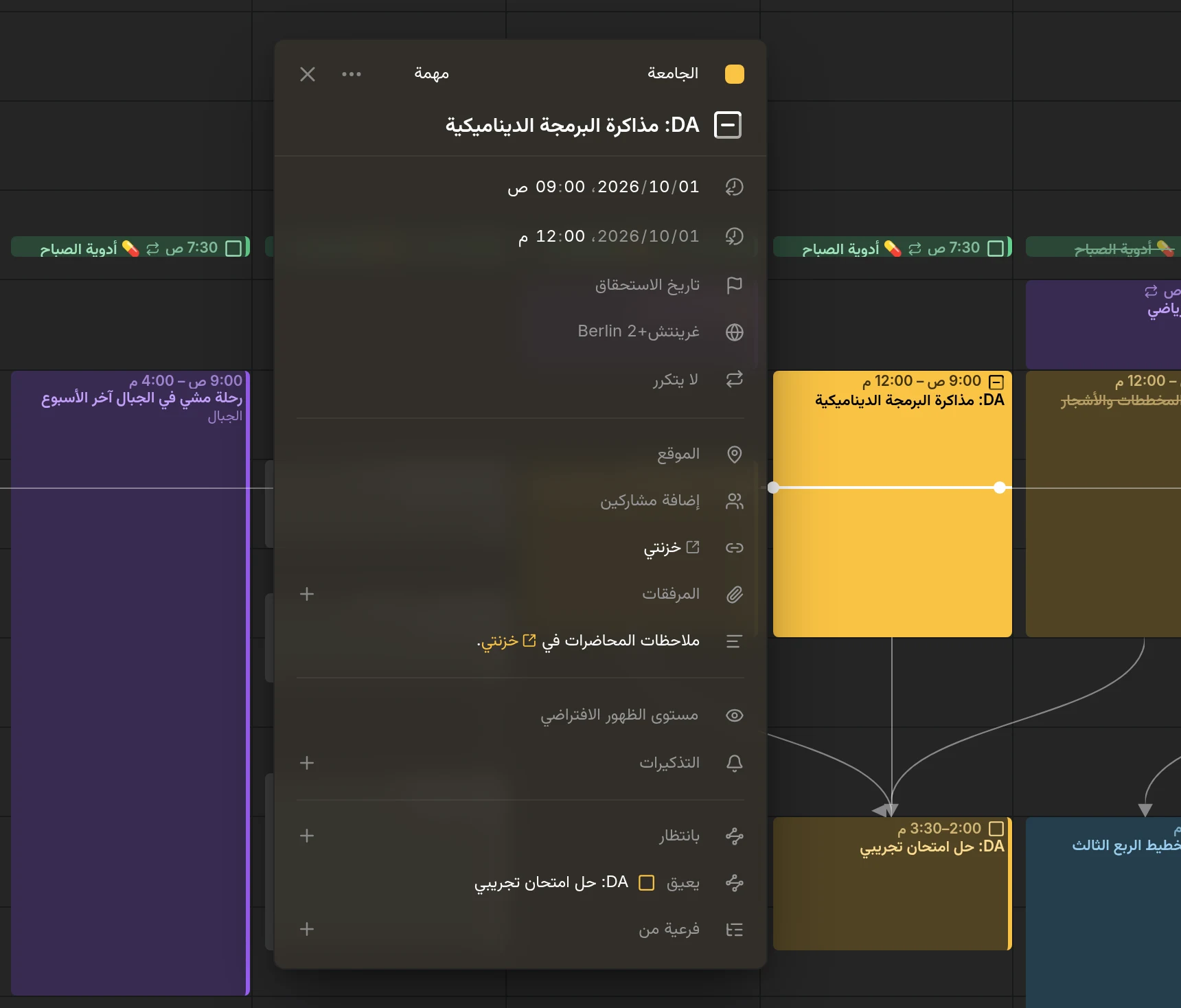
Section titled “في المحرر”عندما يحتوي وصف العنصر على روابط، يجمعها المحرر في صف الروابط فوق الوصف مباشرة، لتفتحها دون قراءة النص كله. انقر رابطًا لفتحه: تُفتح صفحة الويب في علامة تبويب جديدة، ويفتح أي رابط آخر تطبيقه. وإذا تجاوز الصف سطرين، يصبح قابلًا للتمرير.
لا يخزّن الصف شيئًا بنفسه: إنه يعرض ما يحتويه الوصف. لإضافة رابط أو إزالته، عدّل الوصف، وسيتبعه الصف. وكل تطبيقات التقويم الأخرى التي تستخدمها ترى الروابط نفسها في الوصف.
في الوصف
Section titled “في الوصف”تبدأ الروابط في الوصف بأيقونة صغيرة تدل على ما تفتحه. ويُختصر العنوان المجرد، كالذي تلصقه من المتصفح، إلى موقعه ومساره. أما الرابط الذي كتبته بكلماتك فيحتفظ بكلماتك.
ويتعرف Mitra أيضًا على روابط التطبيقات، مثل obsidian://open?vault=…، التي تتركها معظم تطبيقات التقويم نصًا عاديًا. أما الروابط التي قد تشغّل تعليمات برمجية، مثل javascript:، فتُعرض نصًا عاديًا ولا تُعرض روابط أبدًا.
روابط الاجتماعات والتطبيقات في الموقع
Section titled “روابط الاجتماعات والتطبيقات في الموقع”الموقع الذي يتكون من رابط واحد فقط يُعامل كرابط لا كمكان. ويظهر رابط Zoom أو Google Meet أو Microsoft Teams أو Webex أو Jitsi أو Whereby أو FaceTime أو Skype بعبارة الانضمام مع اسم الخدمة، في المحرر وفي التقويم وفي الجدول. ولا يحصل على زر خريطة. انقر بجانب الرابط لتعديله.
روابط التطبيقات
Section titled “روابط التطبيقات”يعرف Mitra التطبيق الذي ينتمي إليه الرابط من عنوانه. وهو يعرف Obsidian وNotion وSlack وLinear وFigma وThings وOmniFocus وBear وCraft وDrafts وDEVONthink وEvernote وOneNote وVisual Studio Code وCursor وSpotify. وكل رابط تطبيق، معروفًا كان أم لا، يحمل الأيقونة نفسها التي تدل على الفتح في تطبيق آخر.
NOTE
لا تستطيع صفحة الويب معرفة ما إذا كان التطبيق مثبتًا. في المرة الأولى التي تفتح فيها رابط تطبيق، يسألك المتصفح عما إذا كنت تريد فتح التطبيق. وإذا لم يكن التطبيق موجودًا، فلن يحدث شيء.