
موصلات الذكاء الاصطناعي
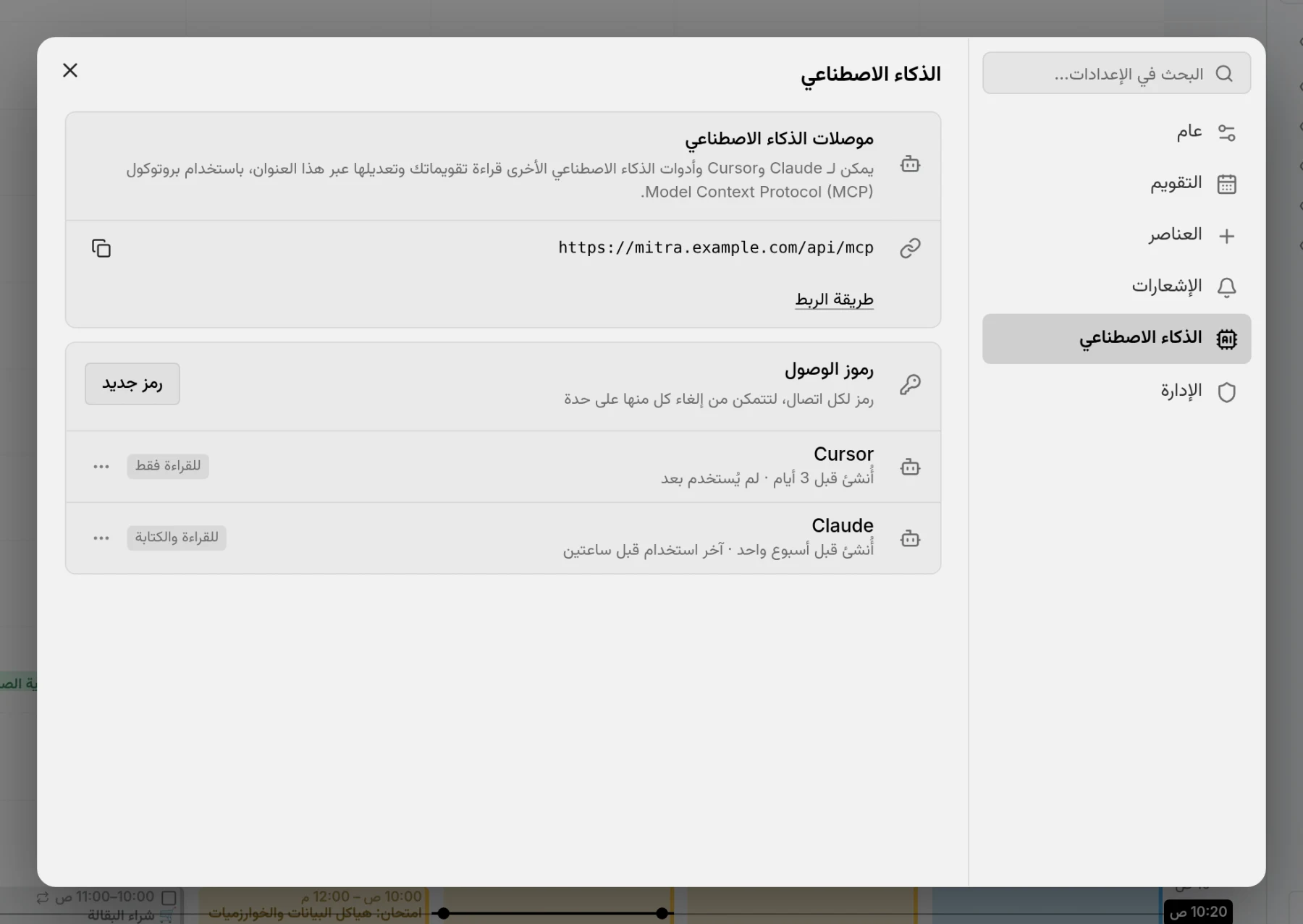
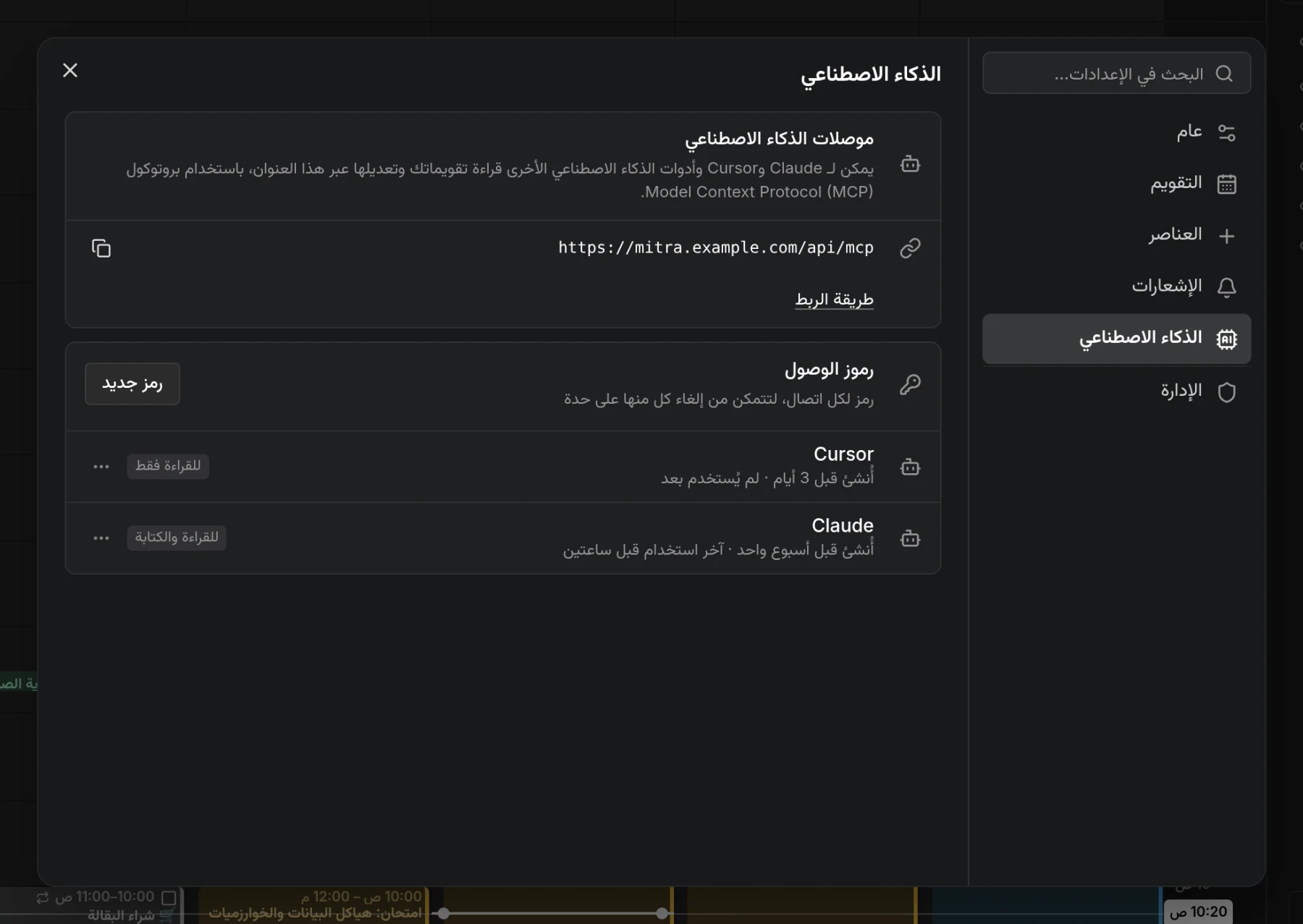
يدعم Mitra بروتوكول Model Context Protocol (MCP)، فتستطيع أدوات الذكاء الاصطناعي العمل مع تقويماتك: تستعرض أسبوعك، وتبحث عن عنصر، وتخطط لمهمة، وتنقل اجتماعًا. تتصل كل أداة بالعنوان نفسه، https://<your Mitra>/api/mcp، وتجده في الإعدادات ← الذكاء الاصطناعي تحت موصلات الذكاء الاصطناعي. يسمي Claude هذا الاتصال موصلًا، بينما يسميه Cursor وغيره خادم MCP.
ترى الأداة المتصلة ما تراه أنت في Mitra تمامًا وتعدّل ما تعدّله أنت، في كل تقويماتك المرتبطة، ويصل أي تغيير تجريه إلى مزوّد الخدمة كما لو أجريته بنفسك.
ربط أداة
Section titled “ربط أداة”حيث يسجّل المستخدمون الدخول، تحتاج الأداة إلى رمز وصول:
- افتح الإعدادات ← الذكاء الاصطناعي واختر رمز جديد تحت رموز الوصول.
- سمِّه بحسب الغرض منه، مثل الحاسوب المحمول أو Claude، واختر للقراءة فقط أو للقراءة والكتابة.
- انسخ الرمز. لا يحتفظ Mitra إلا ببصمة له، لذلك لا يظهر إلا هذه المرة.
يعمل الرمز باسمك إلى أن تلغيه من القائمة نفسها، التي تعرض أيضًا آخر مرة استُخدم فيها كل رمز. ولا يتيح الرمز المخصص للقراءة فقط للأداة إلا ما يقرأ البيانات.
دون تسجيل الدخول، يكون Mitra لشخص واحد ولا يطلب أي رمز: يكفي العنوان وحده. وعندها يستطيع أي شخص يصل إلى ذلك العنوان استخدامه، لذا أبقِ مثل هذا الخادم خاصًا.
كثير من الأدوات تستطيع أيضًا إعداد نفسها: اطلب من Claude Code أو Cursor الاتصال بالعنوان باستخدام الرمز، وستكتب إعداداتها بنفسها. تفعل الأمثلة أدناه الشيء نفسه يدويًا؛ احذف منها الترويسة Authorization إن لم تكن بحاجة إلى رمز.
Claude Code
Section titled “Claude Code”claude mcp add --transport http mitra https://mitra.example.com/api/mcp --header "Authorization: Bearer mitra_…"Cursor
Section titled “Cursor”أضف Mitra إلى .cursor/mcp.json في مشروع ما، أو إلى ~/.cursor/mcp.json لكل المشاريع:
{ "mcpServers": { "mitra": { "url": "https://mitra.example.com/api/mcp", "headers": { "Authorization": "Bearer mitra_…" } } }}Claude Desktop
Section titled “Claude Desktop”يصل Claude Desktop إلى عنوان يتطلب رمزًا عبر mcp-remote، الذي يحتاج إلى Node.js. أضفه إلى claude_desktop_config.json:
{ "mcpServers": { "mitra": { "command": "npx", "args": ["mcp-remote", "https://mitra.example.com/api/mcp", "--header", "Authorization:${MITRA_TOKEN}"], "env": { "MITRA_TOKEN": "Bearer mitra_…" } } }}ما يمكن للأداة المتصلة فعله
Section titled “ما يمكن للأداة المتصلة فعله”تعمل الأداة المتصلة مع تقويماتك كما تعمل أنت في Mitra. فهي تستطيع:
- استعراض يوم أو أسبوع، مع ما تأخر وما لم تتم جدولته بعد
- البحث عن العناصر وقراءتها كاملة
- معرفة كيف تسير روتيناتك: كم من تكراراتها الأخيرة أنجزت أو ألغيت أو فاتتك، وفي أي يوم من الأسبوع تتعثر غالبًا، لتسأل «كيف يسير التمرين في النادي؟»
- إنشاء العناصر وتعديلها وإكمالها وحذفها، سواء تكرار واحد من عنصر متكرر أو كل تكراراته
- دعوة أشخاص حيث يحفظ التقويم المشاركين؛ أما إبلاغهم فيتوقف على مزوّد الخدمة
- ربط العناصر بعضها ببعض كـاعتماديات ومهام فرعية
- إنشاء التقويمات وحذفها حيث يسمح مزوّد الخدمة بذلك
وهي تقرأ كل تقويماتك، بما فيها التي أخفيتها في الشريط الجانبي، وتعرف منطقتك الزمنية واللغة والمنطقة اللتين اخترتهما في الإعدادات ← عام، فتكتب لك التواريخ بالطريقة التي تكتبها بها أنت.
CAUTION
تأتي العناصر من تقويمات يستطيع أشخاص آخرون الكتابة فيها، مثل تقويم مشترك أو دعوة. ويصل نصها إلى الأداة كأي شيء آخر تقرؤه، لذا لا تمنح رمزًا يتيح الكتابة إلا لأداة تثق بها حتى لو وُضعت أمامها ملاحظة من شخص غريب.
في المتصفح
Section titled “في المتصفح”حيث يستطيع المساعد المدمج في المتصفح استخدام ما تتيحه الصفحة (WebMCP، وهي ميزة مبكرة في Chrome)، يتيح Mitra المفتوح الأمور نفسها دون أي إعداد.
الإيقاف
Section titled “الإيقاف”اضبط MITRA_MCP على off فلن تتمكن أي أداة من الاتصال. أما العرض التجريبي فلا يقبل أي اتصال أبدًا.