
التذكيرات
ينبّهك التذكير إلى حدث أو مهمة قبل وقتهما، في صورة إشعار من نظامك، حتى عندما لا يكون Mitra مفتوحًا. ويأتي التذكير من خادم Mitra الخاص بك، فلا حاجة إلى التسجيل في أي خدمة أخرى. على iPhone أو iPad، تحتاج التذكيرات إلى تثبيت Mitra كتطبيق؛ وفي أي مكان آخر، يكفي المتصفح.
إضافة تذكير
Section titled “إضافة تذكير”افتح عنصرًا وانقر على + في صف التذكيرات، وهو الصف الذي يحمل رمز الجرس. ثم اختر موعد التذكير: عند بدء الحدث (أو في وقت المهمة للمهمة)، أو قبل 5 دقائق أو 10 دقائق أو نصف ساعة أو ساعة أو يوم، أو مخصص… لأي وقت آخر. يمكن أن يكون للعنصر عدة تذكيرات، وتزيل علامة ✕ بجانب أي منها ذلك التذكير.
يُحسب التذكير رجوعًا من بداية العنصر، أو من تاريخ الاستحقاق إن كان العنصر مهمة بلا بداية. وفي أول مرة تضيف فيها تذكيرًا، يسألك متصفحك هل تسمح لـ Mitra بعرض الإشعارات. وإذا رفضت، يبقى التذكير محفوظًا مع العنصر.
يذكّرك العنصر المتكرر بكل تكرار من تكراراته. وتبقى المهام التي وضعت عليها علامة مكتملة أو ملغاة صامتة، أما التقويم المخفي فلا: لإسكات تقويم، ألغِ تفعيله من ⋯ ← تعديل في الحساب الذي يتبعه. ولا يمكن لتقويمات Notion وTodoist وTempo أن تحتفظ بتذكيرات.
التذكيرات الافتراضية
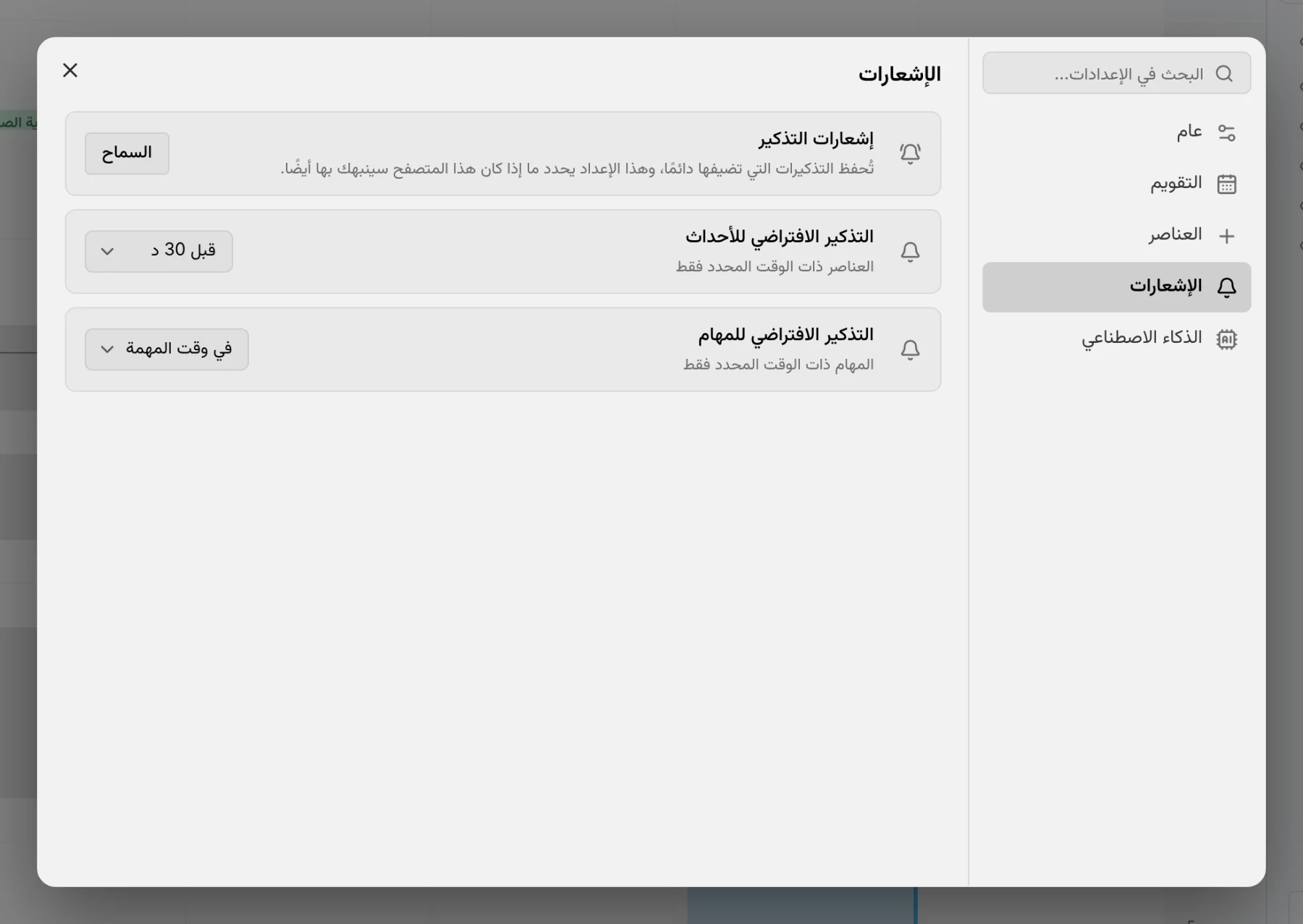
Section titled “التذكيرات الافتراضية”تحدد صفحة الإعدادات ← الإشعارات التذكيرات التي تبدأ بها العناصر الجديدة: قبل 30 دقيقة للحدث، وفي وقت المهمة للمهمة، ما لم تغيّرها أو تختر لا شيء. وتبدأ العناصر التي تستمر طوال اليوم بلا تذكيرات.
عند حلول التذكير
Section titled “عند حلول التذكير”يُظهر الإشعار عنوان العنصر وموعده وموقعه، بلغة الجهاز ومنطقته الزمنية. ويبقى ظاهرًا حتى تغلقه، والنقر عليه يفتح العنصر. يعيد زر تأجيل 10 د التذكير لاحقًا، وفي المهمة، يضع زر تم علامة على المهمة كمكتملة دون فتح Mitra. لا يعرض Safari وFirefox هذين الزرين.
إذا كان الجهاز غير متصل بالإنترنت عند إرسال التذكير، فإنه يتجاهله بعد خمس دقائق من بداية العنصر، بدلًا من عرضه متأخرًا.
أجهزتك
Section titled “أجهزتك”كل متصفح أو تطبيق مثبّت تسمح فيه بالإشعارات هو جهاز، وكل جهاز يتلقى كل تذكيراتك. تسرد صفحة الإعدادات ← الإشعارات هذه الأجهزة، وتميّز الجهاز الذي تستخدمه بعبارة هذا الجهاز. أعد تسمية جهاز بالقلم، وأزله بعلامة ✕، وأرسل لنفسك تذكيرًا تجريبيًا باستخدام حدث تجريبي أو مهمة تجريبية.
استكشاف الأخطاء وإصلاحها
Section titled “استكشاف الأخطاء وإصلاحها”- إذا لم يصل تذكير، فأرسل تذكيرًا باستخدام حدث تجريبي. إذا وصل التذكير التجريبي، فالعنصر على الأرجح في تقويم غير مفعّل. والإذن خاص بكل متصفح وكل عنوان، لذا فإن السماح لـ Mitra على عنوان لا يشمل عنوانًا آخر.
- إذا لم يكن في الإعدادات ← الإشعارات صف إشعارات التذكير، فهذا المتصفح لا يستطيع تلقي إشعارات من Mitra: على iPhone أو iPad، افتح التطبيق المثبّت بدلًا من Safari، وفي أي مكان آخر، يجب أن يُقدَّم Mitra عبر HTTPS.
- إذا ظهر في الصف محظور، فاسمح بالإشعارات لـ Mitra في إعدادات الموقع في المتصفح.
- إذا لم يصل شيء على Windows ما دام Chrome مغلقًا، ففعّل مواصلة تشغيل التطبيقات في الخلفية عند إغلاق Google Chrome في إعدادات Chrome، أو ثبّت Mitra من Edge.
على الخادم
Section titled “على الخادم”لا تحتاج التذكيرات إلى أي إعداد، سوى HTTPS. يوقّع Mitra إشعاراته بمفتاح ينشئه عند تشغيله أول مرة ويحتفظ به في قاعدة بياناته، لذا استعد مجلد البيانات كاملًا من نسخك الاحتياطية: ففي قاعدة بيانات جديدة، ينشئ Mitra مفتاحًا جديدًا، وتتوقف الأجهزة المسجلة بالمفتاح القديم عن تلقي التذكيرات. وتسجّل السجلات كل تذكير عند إرساله.