
المناطق الزمنية
يعرض Mitra الأوقات بمنطقتك الزمنية، أي المنطقة المضبوط عليها جهازك. حين تسافر وتتغير منطقة جهازك، يتبعها Mitra. وتُسمى هذه المنطقة في المحرر المنطقة الزمنية الحالية. أما المنزل فهو المنطقة التي تنتمي إليها، ويبقى بجانب المنطقة الحالية أثناء سفرك.
يمكن أن تكون للعنصر أيضًا منطقة زمنية خاصة به، مثل رحلة طيران تقلع الساعة 9:00 بتوقيت نيويورك. ويمكن لعرض الأسبوع أن يعرض ساعات مناطق زمنية أخرى بجانب ساعاتك.
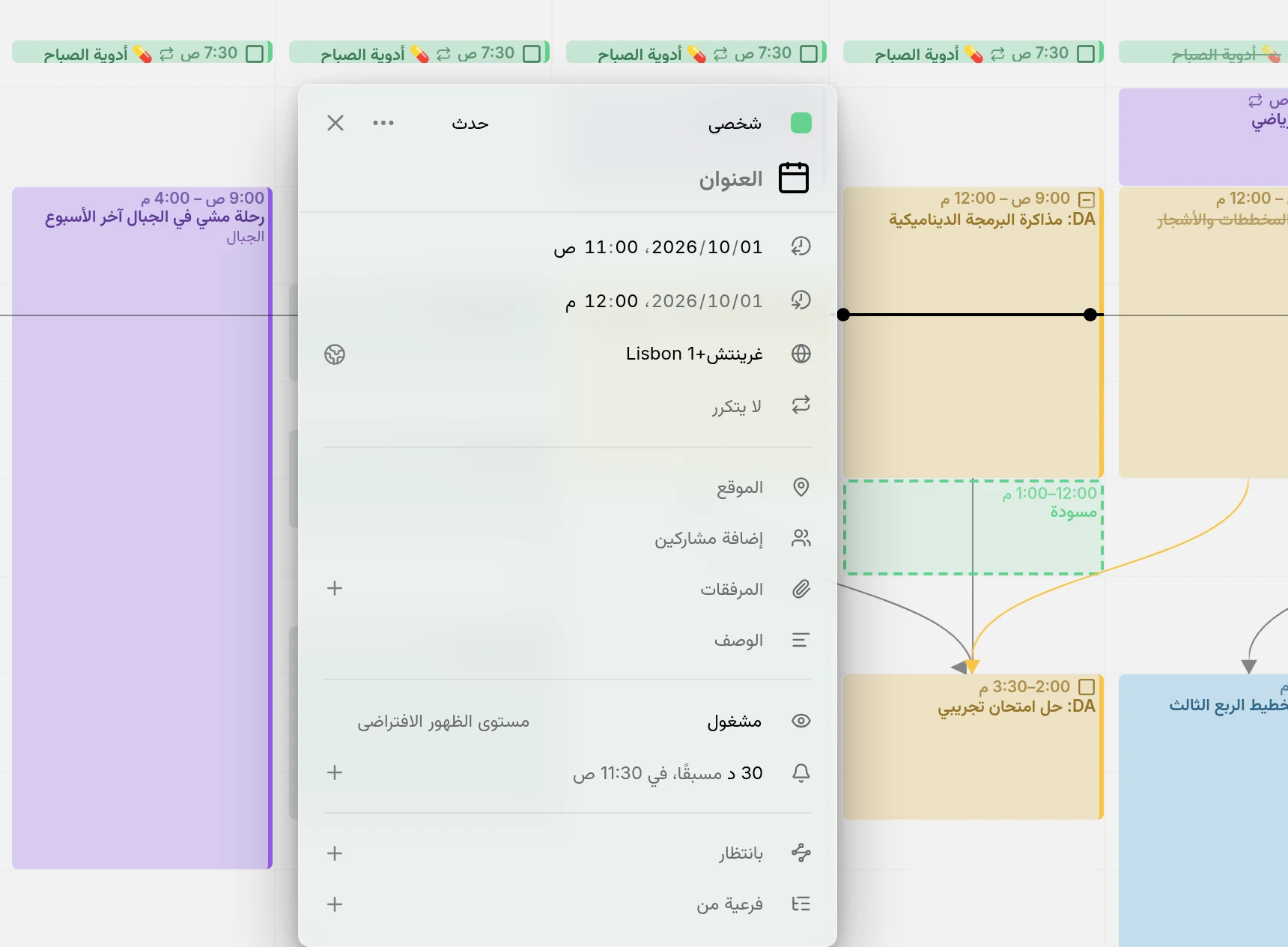
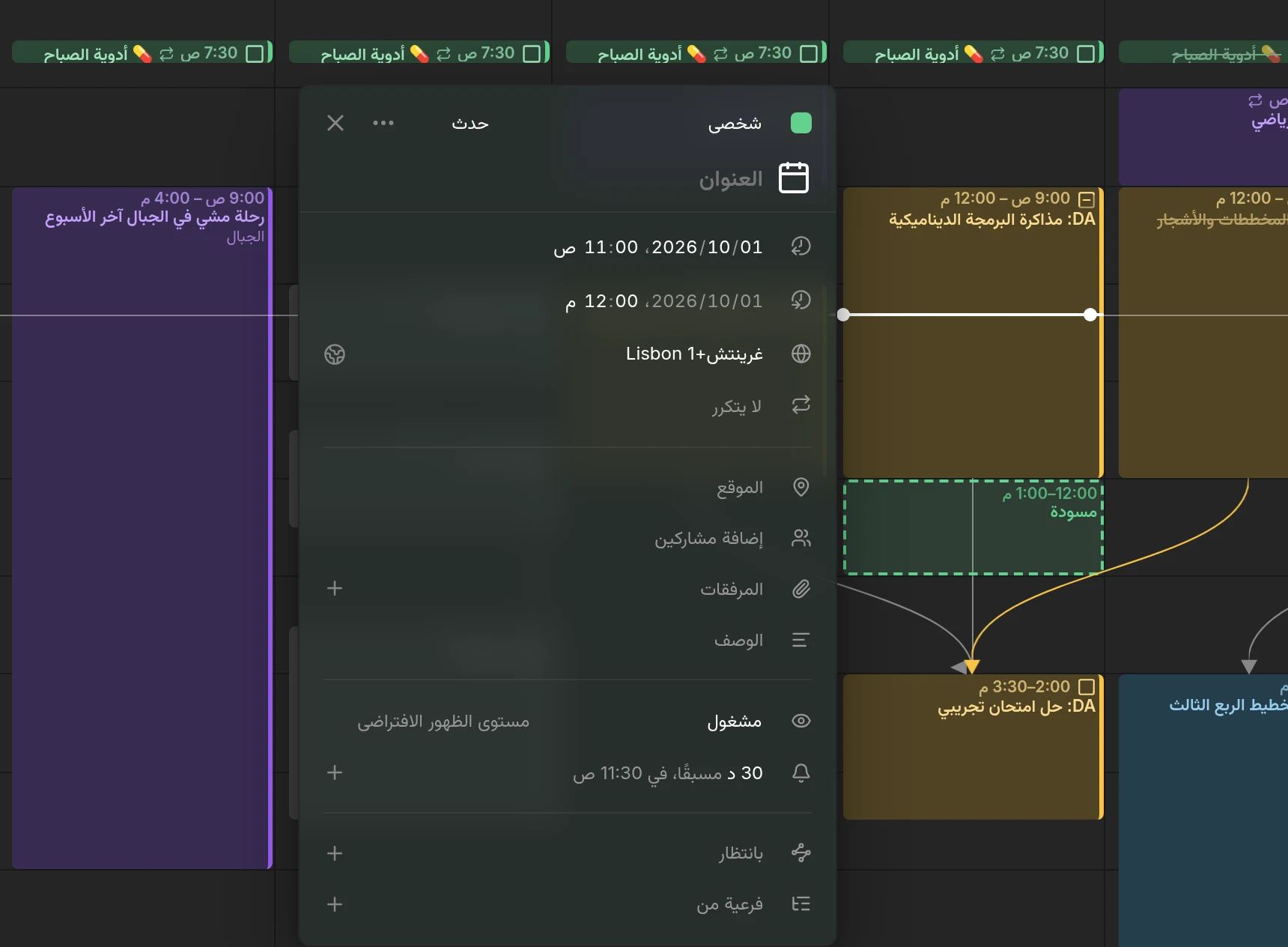
المنطقة الزمنية للعنصر
Section titled “المنطقة الزمنية للعنصر”لكل عنصر بوقت محدد منطقة زمنية. العناصر التي تنشئها تأخذ منطقتك، والعناصر القادمة من تطبيقات أخرى تحتفظ بالمنطقة التي أُنشئت فيها.
افتح عنصرًا لترى منطقته في الصف الذي عليه رمز الكرة الأرضية، تحت تواريخه، مكتوبة بفارق التوقيت واسم مدينة، مثل «GMT-4 نيويورك». العناصر التي تستمر طوال اليوم ليست لها منطقة زمنية ولا هذا الصف، لأنها تغطي الأيام نفسها للجميع.
تغيير المنطقة الزمنية للعنصر
Section titled “تغيير المنطقة الزمنية للعنصر”انقر على المنطقة واختر منطقة أخرى. تبدأ القائمة بمناطق البلد الذي ضُبطت عليه لغتك، ثم تأتي كل المناطق، وتُميَّز منطقة منزلك برمز منزل حيث تقع، ومنطقتك الحالية بدبوس ما دمت بعيدًا. المناطق التي تحمل الاسم نفسه والتوقيت نفسه طوال السنة تشترك في صف واحد، يمثل إحدى مدنها، وهي مدينة منطقتك أو بلدك إن وُجدت، مثل توقيت وسط أوروبا لبرلين في ألمانيا. يكشف السهم في آخر الصف المدن الأخرى، مثل باريس وأمستردام، ويكشف البحث الصفوف التي يجد فيها شيئًا. اكتب اسم مدينة أو بلد أو منطقة أو فارق توقيت للعثور على منطقة.
يحتفظ العنصر بأوقاته على الساعة في المنطقة الجديدة: الاجتماع الساعة 9:00 في برلين يصبح اجتماعًا الساعة 9:00 في نيويورك. وإن كانت المنطقة وحدها هي الخاطئة ولم يتغير موعد الاجتماع نفسه، فغيّر أوقاته بعد ذلك.
توقيتك أو توقيت العنصر
Section titled “توقيتك أو توقيت العنصر”حين تختلف منطقة العنصر عن منطقتك، يعرض المحرر أوقاته بمنطقتك، فالاجتماع الساعة 9:00 في نيويورك يظهر 15:00 إن كنت في برلين. يبدّل زر بجانب المنطقة بين توقيتك وتوقيت العنصر. يظهر عليه دبوس حين ترى توقيتك، وكرة أرضية حين ترى توقيت العنصر، وعند الإشارة إليه يخبرك بأيهما تنظر.
يمكنك تعديل الأوقات في الحالتين. ولتغيير المنطقة نفسها، انتقل إلى توقيت العنصر أولًا.
الوقت نفسه في كل مكان
Section titled “الوقت نفسه في كل مكان”تأتي بعض العناصر من تطبيقات أخرى دون أي منطقة زمنية، ويظهر فيها الوقت نفسه في كل مكان. أوقاتها لا تنتمي إلى مكان بعينه: المنبه الساعة 7:00 مقصود به 7:00 أينما كنت، ويعرضه المحرر الساعة 7:00 في كل منطقة زمنية. وتنطلق تذكيراته عند ذلك الوقت على الساعة في كل جهاز.
اختيار منطقة لعنصر كهذا يعطيه تلك المنطقة ويحتفظ بأوقاته على الساعة. وفي التقويم الذي يحفظ مثل هذه الأوقات، يمكن جعل أي عنصر كذلك: اختر الوقت نفسه في كل مكان في أعلى القائمة، وستبقى أوقاته على الساعة كما هي أيضًا.
التقويمات التي تدعم ذلك
Section titled “التقويمات التي تدعم ذلك”- التقويمات المحفوظة في Mitra وخوادم التقويم وتقويم Google تحتفظ بالمنطقة الزمنية لكل عنصر، وتراها التطبيقات الأخرى. وتحتفظ تقويمات Mitra وخوادم التقويم أيضًا بالأوقات التي تبقى نفسها في كل مكان؛ أما تقويم Google فلا يعرف هذه الأوقات، لذا يُثبَّت العنصر الذي يُنقل إليه على منطقة زمنية.
- Notion لا يعرف المناطق الزمنية. تظهر أوقاته بمنطقتك، وليس في المحرر صف للمنطقة الزمنية.
- Todoist يحتفظ بالمنطقة الزمنية لكل مهمة، أو بالوقت نفسه في كل مكان لما يسميه Todoist الوقت العائم (floating time).
- Tempo يقرأ سجلات العمل بالمنطقة الزمنية المضبوطة في ملفك الشخصي على Jira، وليس في المحرر صف للمنطقة الزمنية كذلك.
- الاشتراكات للقراءة فقط: يمكنك رؤية منطقة العنصر والتبديل بين التوقيتين، لكن لا يمكنك تغييرها.
المناطق الزمنية في عرض الأسبوع
Section titled “المناطق الزمنية في عرض الأسبوع”يمكن لعرض الأسبوع أن يعرض ساعات مناطق زمنية أخرى في أعمدة بجانب عمودك، فترى كم الساعة هناك في كل ساعة من يومك.
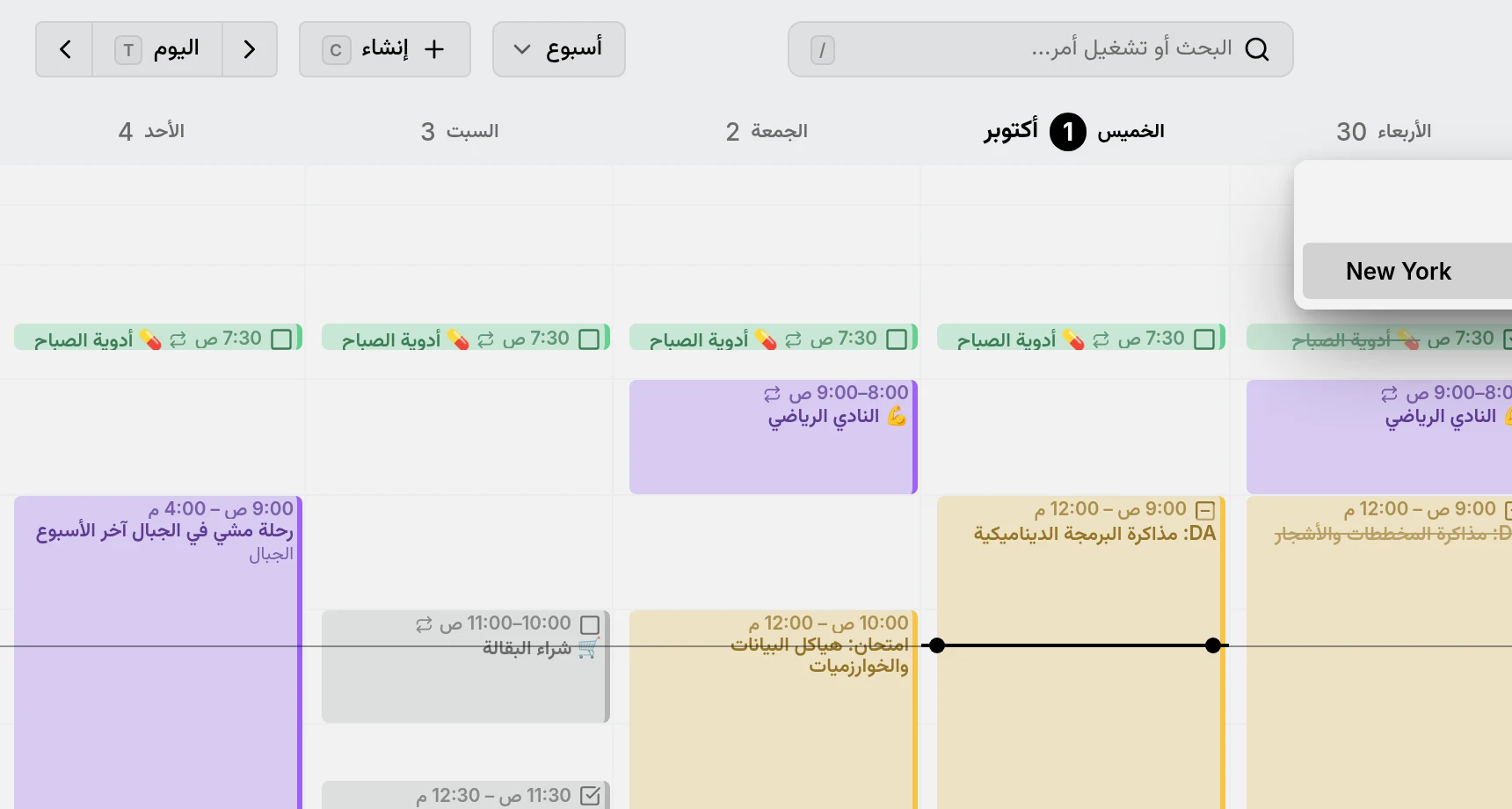
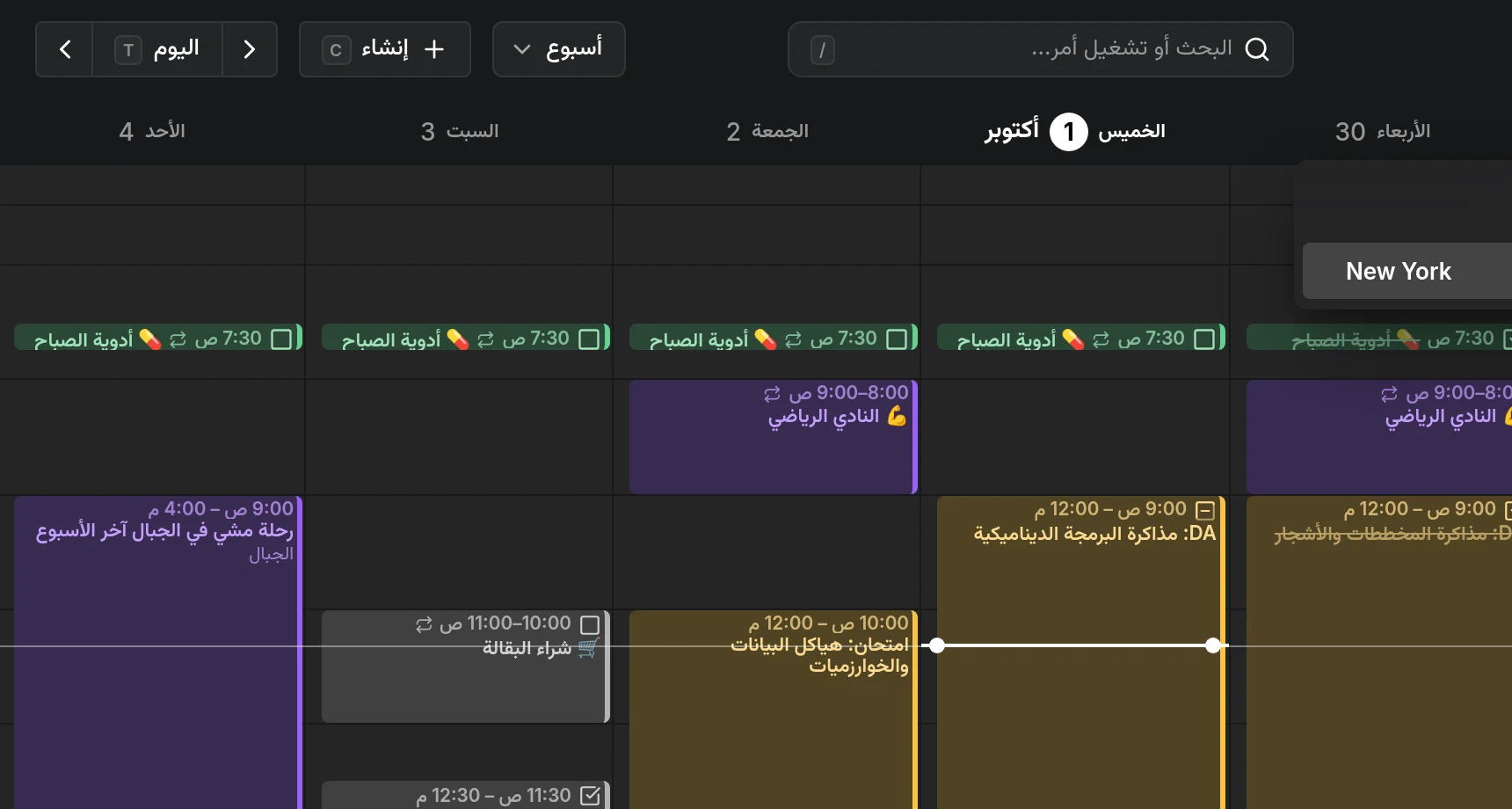
إضافة منطقة زمنية إلى الأسبوع
Section titled “إضافة منطقة زمنية إلى الأسبوع”أشر إلى أعلى عمود الوقت واضغط + (إضافة منطقة زمنية). تُحدَّد في القائمة المناطق التي لديك، مع رمز منزل على منطقة منزلك ودبوس على منطقتك الحالية ما دمت بعيدًا. اختر منطقة لتضيف عمودها، أو منطقة محددة لتزيل عمودها. تبقى القائمة مفتوحة لإضافة المزيد. تظل منطقتك الحالية العمود المجاور للأيام، وتبقى منطقة منزلك أيضًا.
يحمل كل عمود اسمًا قصيرًا: الاختصار الذي يستخدمه الناس للمنطقة، مثل «PDT» أو «BST»، أو اسم مكانها إن لم يكن لها اختصار شائع، مثل «إيران». يتبع الاختصار لغتك: تظهر برلين «CEST» بالإنجليزية و«MESZ» بالألمانية، وحين لا يكون لمنطقة زمنية اختصار في بلدك، تستعير الاختصار المستخدم في بلدها. أشر إلى الاسم لترى الاسم الكامل.
إعادة تسمية منطقة زمنية أو إزالتها
Section titled “إعادة تسمية منطقة زمنية أو إزالتها”انقر على اسم منطقة واختر إعادة التسمية لتعطيها اسمًا من اختيارك، مثل «أمي»، أو تعيين كمنزل لتجعلها منطقة منزلك، أو إزالة لتزيل عمودها. للعودة إلى الاسم التلقائي، امسح الاسم.
يمكن إعادة تسمية منطقتك الحالية ومنطقة منزلك، لكن لا يمكن إزالتهما. ولتستبدل منطقة منزلك، عيّن منطقة أخرى كمنزل.
طي الأعمدة الإضافية
Section titled “طي الأعمدة الإضافية”تأخذ الأعمدة الإضافية مساحة من الأيام. لإخفائها، أشر إلى أعلى عمود الوقت واضغط السهم الذي تحت +. واضغط عليه مجددًا لإظهارها. ويمكنك أيضًا سحب عمود الوقت نحو الأيام لفتحها، ثم إعادته لإغلاقها، وهذه هي الطريقة على شاشة اللمس.
على الشاشة الضيقة، تبدأ الأعمدة مطوية إلى أن تفتحها أو تغلقها بنفسك. وإضافة منطقة تُظهرها دائمًا.
على كل أجهزتك
Section titled “على كل أجهزتك”منطقة منزلك، والمناطق التي تضيفها، وكل اسم تعطيه لإحداها، كلها تتبع حسابك، فتظهر على كل جهاز تستخدمه. أما طي الأعمدة فيبقى خاصًا بكل جهاز.
منطقة منزلك هي منطقة أول جهاز تفتح عليه Mitra. وفي السفر، تصبح المنطقة التي أنت فيها العمود المجاور للأيام وتبقى منطقة منزلك بجانبها، دون إضافة أي شيء إلى قائمتك، فحين تعود إلى منزلك يرجع العمود واحدًا. وتسمية المنطقة التي أنت فيها تُبقيها في قائمتك. وإذا انتقلت للعيش في مكان آخر، فاختر تعيين كمنزل على المنطقة التي تعيش فيها الآن، وتبقى منطقة منزلك القديمة عمودًا إلى أن تزيلها.