
المرفقات
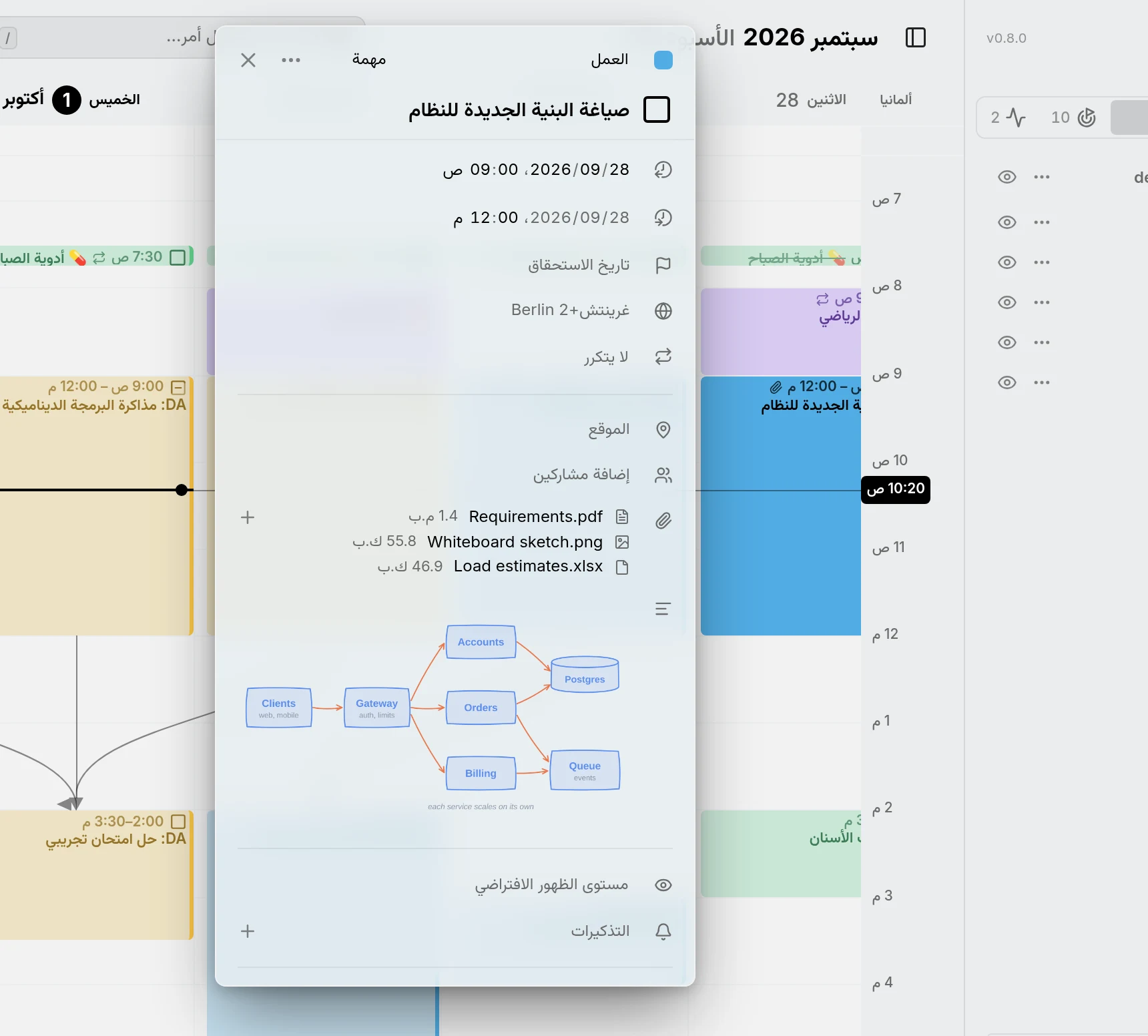
يمكن أن يحمل العنصر مرفقات: ملفات مثل تذكرة أو صورة لسبورة أو وصفة طعام. يخزّن Mitra الملف على خادمك ويحفظه مع العنصر بتنسيق التقويم القياسي، فتعرض التطبيقات الأخرى التي تستخدم التقويم نفسه، مثل Nextcloud أو تقويم Apple، الملف نفسه على الحدث نفسه.
إضافة ملف
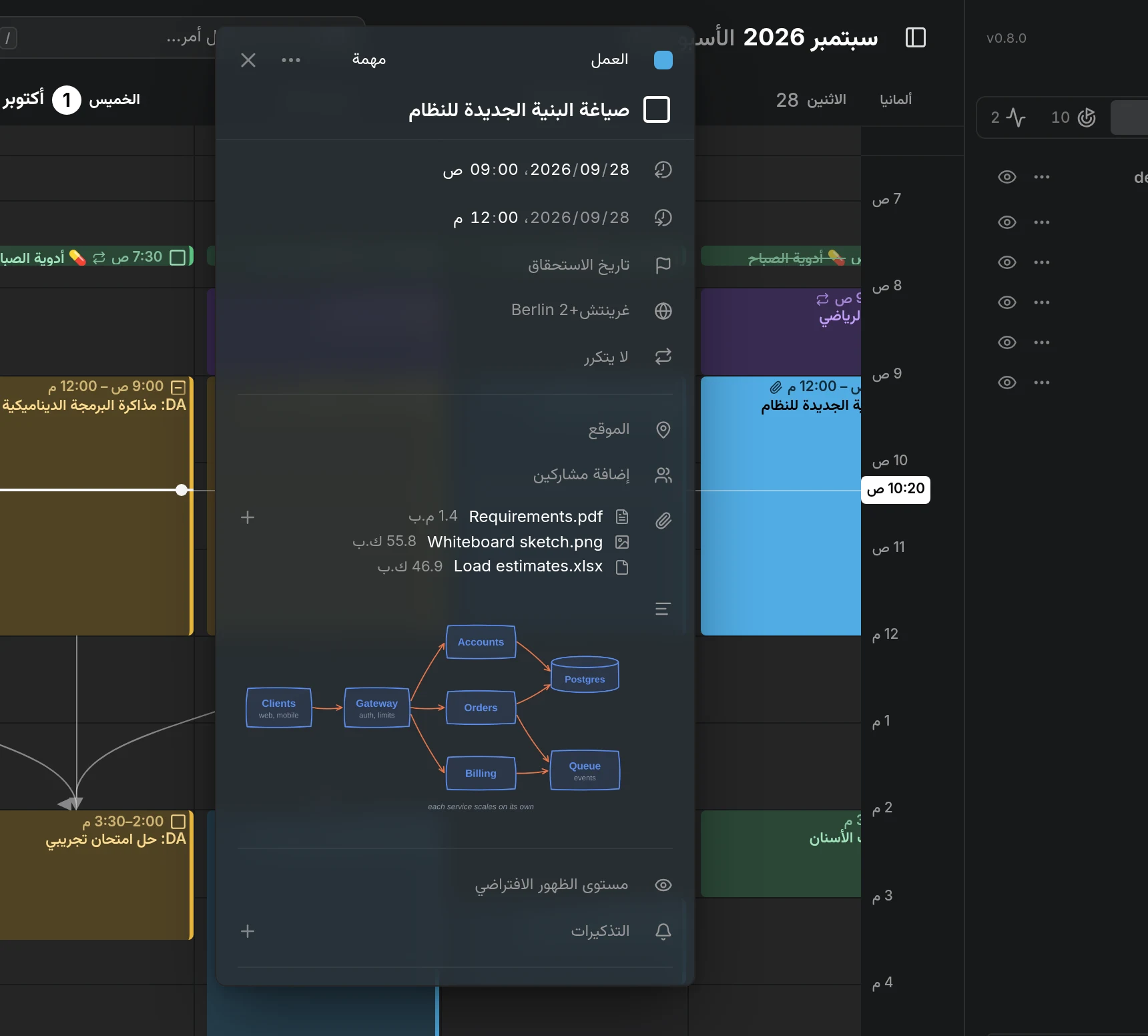
Section titled “إضافة ملف”افتح العنصر واضغط + في الصف الذي يحمل رمز مشبك الورق، أو اضغط كلمة المرفقات ما دام الصف فارغًا، ثم اختر ملفًا أو أكثر. يعرض كل مرفق رمزًا يدل على نوعه، واسمه، وحجمه. انقر مرفقًا لفتحه في علامة تبويب جديدة، واضغط ✕ الخاص به لإزالته من العنصر.
ويدلك مشبك الورق الظاهر على العنصر في التقويم على العناصر التي تحمل ملفات.
الروابط ليست مرفقات. لإضافة رابط إلى عنصر، اكتبه في الوصف، وسيعرضه صف الروابط.
أين تُحفظ الملفات
Section titled “أين تُحفظ الملفات”تُحفظ الملفات التي تضيفها في المجلد files داخل مجلد بيانات Mitra، بجوار قاعدة بياناته، لذا تشملها أي نسخة احتياطية لذلك المجلد. يُحفظ كل ملف باسم عشوائي لا باسمه الأصلي، وإذا أُضيف الملف نفسه مرتين حُفظ مرة واحدة.
IMPORTANT
يستطيع أي شخص يعرف عنوان الملف فتحه دون تسجيل الدخول إلى Mitra. وهذا ما يتيح لتطبيقات التقويم الأخرى فتح الملف: يكتب Mitra العنوان في تقويمك، وتلك التطبيقات لا تستطيع تسجيل الدخول إلى Mitra. يتضمن العنوان جزءًا عشوائيًا لا يمكن تخمينه، لكن تعامل معه كأي رابط مشاركة. وللحصول على عنوان جديد، أزل المرفق ثم أضف الملف من جديد.
تُفتح الصور ومقاطع الفيديو والملفات الصوتية وملفات PDF والنصوص العادية في المتصفح. أما أي نوع آخر من الملفات فيُنزَّل، فلا يمكن لأي ملف أن يشغّل تعليمات برمجية داخل Mitra.
الحدود
Section titled “الحدود”يمكن أن يصل حجم الملف الواحد إلى 25 ميغابايت، ولا يوجد حد لمقدار ما يستطيع الشخص تخزينه. ويستطيع من يدير الخادم تغيير الأمرين، أو إيقاف إضافة الملفات تمامًا؛ راجع الإعداد. وإضافة الملفات متوقفة دائمًا في العرض التجريبي.
يُحذف الملف الذي لم يعد أي عنصر يستخدمه بعد نحو يوم من إضافته. وحتى ذلك الحين، يمكنك إضافته إلى عنصر لم تحفظه بعد، أو إعادته إذا أزلته عن طريق الخطأ.
التقويمات التي تدعم ذلك
Section titled “التقويمات التي تدعم ذلك”تحفظ التقويمات القادمة من خادم CalDAV وتقويم Apple المرفقات، وكذلك تقويمات Mitra. وفي الاشتراك في تقويم، ترى المرفقات التي يحملها الاشتراك لكن لا يمكنك تغييرها.
ويمكن أن يظهر الملف في الوصف أيضًا: يضيفه زر الصورة أو الرابط في صفه إلى نهاية النص، كصورة إن كان صورة وكرابط في غير ذلك. وعند إزالة المرفق يُزال ذلك أيضًا.
في تقويم Google، المرفقات هي ملفات Google Drive المرفقة في تقويم Google: يعرضها Mitra لكنه لا يستطيع إضافة أي ملف أو إزالته. وليس في تقويمات Notion وTodoist وTempo صف للمرفقات. ونقل عنصر يحمل مرفقات إلى أي منها يُسقط ملفاته، ويخبرك Mitra بذلك قبل نقل أي شيء.
NOTE
تظهر في Mitra أيضًا المرفقات التي أضافتها تطبيقات أخرى، بما فيها الملفات التي يخزنها خادم التقويم نفسه، والتي تُفتح بعنوان ذلك الخادم. ويترك Mitra المرفقات التي لا يتعرف عليها كما هي تمامًا، لذا لا يغيّر تعديل عنصر في Mitra مرفقات أي تطبيق آخر أبدًا.