
العناصر
كل ما في تقويمك عنصر. معظم العناصر إما أحداث تقع في وقت معين، وإما مهام تنجزها وتضع عليها علامة. وهناك نوع ثالث، هو التوفر، يظلل الوقت الذي تخصصه لأمر ما، خلف أحداثك ومهامك.
تشرح هذه الصفحة محرر العناصر: رأسه، والصفوف التي تحته، والوصف.
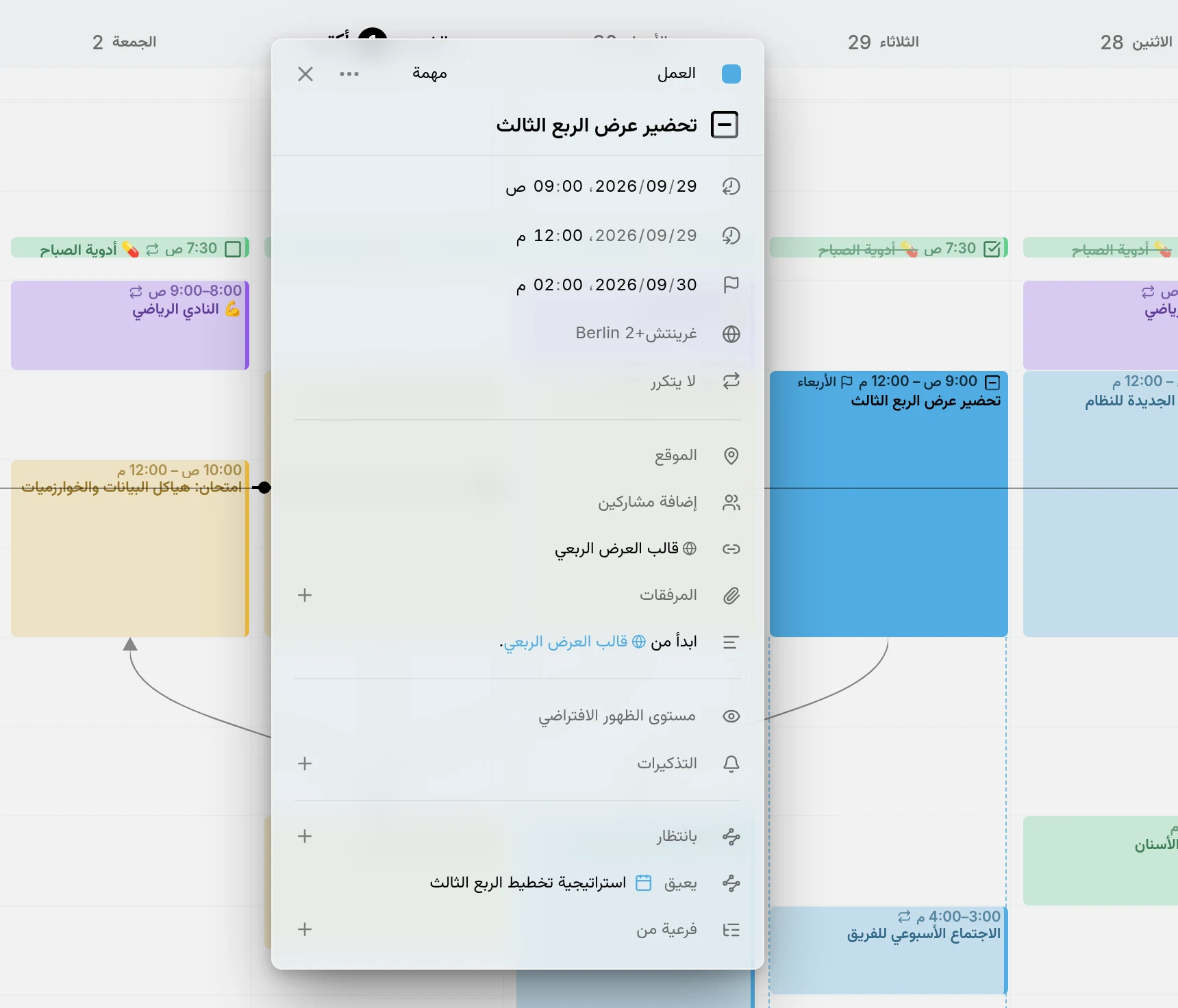
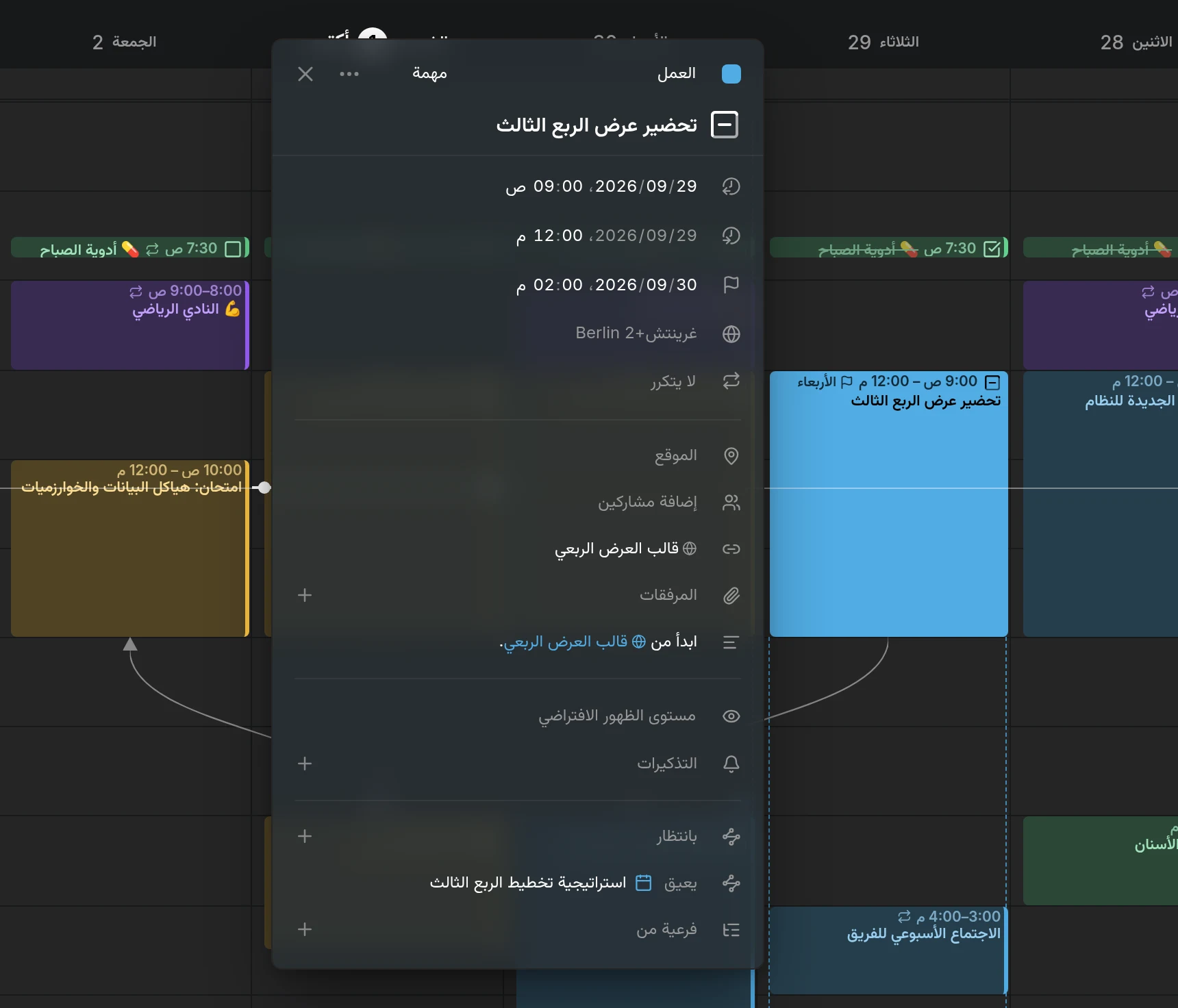
فتح المحرر
Section titled “فتح المحرر”انقر على عنصر ليُفتح محرره بجانبه. لإنشاء عنصر، اضغط C أو إنشاء في أعلى الصفحة. يبدأ العنصر الجديد عند الساعة الكاملة التالية، ويستمر ساعة، ويذهب إلى تقويمك الافتراضي. ويمكنك أيضًا في عرض الأسبوع السحب على وقت فارغ.
يُحفظ كل تغيير فور إجرائه. أغلق المحرر بالزر ✕ فيه، أو بالنقر خارجه. على الشاشة الضيقة، كشاشة الهاتف، ينزلق المحرر من الأسفل على شكل لوحة.
يضم السطر العلوي في المحرر لون العنصر وتقويمه ونوعه والقائمة ⋯.
إعطاء العنصر لونًا خاصًا
Section titled “إعطاء العنصر لونًا خاصًا”يحمل العنصر لون تقويمه. لتعطي عنصرًا واحدًا لونًا خاصًا به، انقر على النقطة في بداية الرأس واختر لونًا. ويعيد إليه الخيار إعادة التعيين إلى لون التقويم، في أداة الاختيار نفسها، لون تقويمه.
نقل عنصر إلى تقويم آخر
Section titled “نقل عنصر إلى تقويم آخر”بجانب النقطة اسم تقويم العنصر. انقر عليه واختر تقويمًا آخر لنقل العنصر إليه. لا تضم القائمة التقويمات التي لا تستطيع الاحتفاظ بشيء مما في العنصر، مثل التكرار أو الحالة ملغاة. راجع نقل عنصر واحد.
تغيير نوع العنصر
Section titled “تغيير نوع العنصر”بعد ذلك يعرض الرأس نوع العنصر: حدث أو مهمة أو التوفر. انقر عليه واختر نوعًا آخر. تفصل خوادم التقويم بين الأحداث والمهام، لذا يحفظ Mitra العنصر من جديد بالنوع الآخر ويحذف القديم. ويبقى المحرر مفتوحًا على النتيجة.
يُتخلص من كل ما لا يستطيع النوع الجديد حمله. المهمة التي تصبح حدثًا تفقد حالتها وتقدمها وتاريخ استحقاقها ووقتها المقدر. والحدث الذي يصبح مهمة يفقد الظهور كمشغول أو متاح. أما التوفر فليس له مشاركون ولا تذكيرات.
لا يمكن تغيير نوع عنصر متكرر، ولا في تقويم لا يضم إلا نوعًا واحدًا، مثل تقويم Notion. ولا يُعرض التوفر إلا حيث يستطيع التقويم حمله.
القائمة ⋯
Section titled “القائمة ⋯”إنشاء نسخة ينشئ نسخة في التقويم نفسه ويفتحها. والضغط على Alt أثناء سحب عنصر ينشئ نسخة حيث تفلته.
إنشاء نسخ في أيام أخرى… يضع نسخة في عدة أيام دفعة واحدة، لعمل يقع في أيام لا يستطيع أي تكرار وصفها، مثل الأول والثالث والسابع عشر. انقر على كل يوم تريده في التقويم الذي يظهر، ثم على إنشاء نسخ في 3 أيام. تحتفظ كل نسخة بوقت العنصر وتكون عنصرًا مستقلًا. لاختيار أيام متتالية، اضغط مع الاستمرار على Shift أثناء النقر على آخرها. الأيام التي يشغلها العنصر بالفعل عليها نقطة ولا يمكن اختيارها.
حذف يزيل العنصر. ويفعل Delete أو Backspace الشيء نفسه ما دام المحرر مفتوحًا، إلا إذا كنت تكتب في حقل. وإن كان العنصر متكررًا أو له مهام فرعية، يسألك Mitra أيها تقصد.
ويعرض العنصر القادم من Notion أو Todoist أو Tempo أيضًا فتح في Notion أو فتح في Todoist أو فتح في Jira، الذي يفتحه في مصدره.
العنوان والوقت
Section titled “العنوان والوقت”العنوان هو السطر الكبير تحت الرأس. وتحدد الصفوف التي تحته متى يقع العنصر: بدايته ونهايته ومنطقته الزمنية، وهل يتكرر. للتبديل بين الأيام والأوقات، اضغط طوال اليوم في آخر سطر التاريخ، ويظهر هذا الخيار حين تكون على ذلك الصف.
وللمهمة أيضًا تاريخ استحقاق، ووقت مقدر ما دامت غير مجدولة. راجع التخطيط. وللمناطق الزمنية، راجع المناطق الزمنية، وللتكرار، راجع التكرار.
حالة المهمة
Section titled “حالة المهمة”للمهمة مربع اختيار قبل عنوانها، وواحدة من أربع حالات: لم تبدأ أو قيد التنفيذ أو تم أو ملغاة. انقر على مربع الاختيار لتضع على المهمة علامة كمكتملة، وانقر عليه مرة أخرى لإعادة فتحها. لاختيار أي حالة، انقر بزر الماوس الأيمن على مربع الاختيار أو انقر عليه مع الضغط على Alt. ويعمل ذلك في التقويم أيضًا.
يُشطب على المهام المكتملة والملغاة. والتقويم الذي لا يعرف حالة الإلغاء، مثل Notion، لا يعرض ملغاة في القائمة. وتُظهر المهمة التي لها مهام فرعية أو قائمة تحقق تقدمها في مربع الاختيار؛ راجع المهام الفرعية.
حالة الحدث
Section titled “حالة الحدث”للحدث رمز حالة قبل عنوانه، في المحرر وفي التقويم: مؤكد أو ربما أو ملغاة. انقر عليه لاختيار حالة. يبقى الحدث الملغى في تقويمك ملغًى بدل أن يُحذف: يُشطب في كل العروض ويحتفظ بمكانه، ويعيده مؤكد. وإذا كان يتكرر، يسألك Mitra هل تقصد هذا التكرار أو التكرارات التالية أو جميعها.
تقرأ تطبيقات التقويم الأخرى الإلغاء أيضًا. يشطب تقويم Apple وThunderbird وNextcloud الحدث، ويظهر الحدث الذي أُلغي في أحدها مشطوبًا في Mitra. تحتفظ تقويمات Mitra وتقويمات CalDAV بالإلغاء، ويعرض الاشتراك ما ألغاه مصدره. أما تقويمات Google وNotion وTempo فلا تحتفظ به، لذلك لا يظهر هذا الخيار فيها.
مشغول أو متاح، ومستوى الظهور
Section titled “مشغول أو متاح، ومستوى الظهور”يحدد الصف الذي عليه رمز العين ما يعرفه الآخرون عن العنصر حين ينظرون إلى تقويمك.
تختار الأحداث بين مشغول ومتاح. «مشغول»، وهو الافتراضي، يجعل الوقت محجوزًا، فمن يبحث عن وقت فراغك للقاء يراه غير متاح. أما «متاح» فيعرض العنصر دون أن يحجز الوقت، وهو مناسب لتذكير لنفسك أو لعطلة رسمية ستعمل فيها. ليس للمهام خيار مشغول أو متاح. أما التوفر فله هذا الخيار، ويبدأ متاحًا؛ راجع التوفر.
لكل عنصر مستوى ظهور. مستوى الظهور الافتراضي يترك الأمر للتقويم. عام يتيح لكل من يرى تقويمك قراءة العنصر. خاص يطلب من التطبيقات الأخرى ألا تُظهر لمن تشاركهم التقويم إلا أن الوقت محجوز، دون ما يشغله. سري هو الأشد، للعناصر التي يجب أن تبقى بينك وبين المدعوين. يحفظ Mitra اختيارك مع العنصر، ويقرر الخادم والتطبيقات التي تقرؤه ما يُخفى.
الموقع والأشخاص وغير ذلك
Section titled “الموقع والأشخاص وغير ذلك”- الموقع يحفظ مكانًا، مع خريطة، أو رابط اجتماع.
- المشاركون يعرض الأشخاص المعنيين وردودهم.
- التذكيرات تنبهك قبل بدء العنصر، أو قبل تاريخ استحقاق المهمة.
- الروابط يجمع الروابط الموجودة في الوصف فوقه.
- المرفقات يحفظ الملفات المضافة إلى العنصر.
- فرعية من والمهام الفرعية تبنيان شجرة من المهام؛ راجع المهام الفرعية.
- بانتظار ويعيق تحددان ما يجب أن ينتهي أولًا؛ راجع الاعتماديات.
انقر على الوصف لتعديله، وانقر في مكان آخر لتراه منسقًا من جديد. يُكتب الوصف بلغة Markdown، فتظهر العناوين والقوائم النقطية والمرقمة والنص الغامق والمائل والشيفرة والجداول والروابط كلها منسقة. والاقتباس الذي يبدأ بـ > [!NOTE] أو > [!TIP] أو > [!WARNING] يصبح تنبيهًا ملونًا. والنقر على رابط يفتحه بدلًا من بدء التعديل.
الأسطر التي تبدأ بـ - [ ] تصبح قائمة تحقق، يمكنك وضع علامات عليها دون فتح النص. راجع قوائم التحقق.
العلاقات القادمة من تطبيقات أخرى
Section titled “العلاقات القادمة من تطبيقات أخرى”يمكن لتطبيقات التقويم الأخرى أن تربط العناصر بطرق لا ينشئها Mitra بنفسه. يعرض Mitra هذه الروابط في قسم خاص بها: مرتبط بـ للعناصر التي ينتمي بعضها إلى بعض، وقسم يحمل اسم نوع الرابط للأنواع التي لا يعرفها. يمكنك إزالة رابط كهذا بالزر ✕ بجانبه، لكن لا يمكنك إضافة واحد.
التقويمات التي تدعم ذلك
Section titled “التقويمات التي تدعم ذلك”يحفظ كل تقويم أشياء مختلفة، ويخفي Mitra الصفوف التي لا يستطيع التقويم حفظها، حتى لا يختفي شيء مما تكتبه في المزامنة التالية. فتقويم Notion مثلًا لا يضم إلا المهام، وتقويم Google ليست فيه علاقات. راجع التكاملات لمعرفة ما يحفظه كل منها.