
Calendários
Cada linha da aba Calendários da barra lateral é um calendário. Alguns estão guardados no Mitra, e outros vêm de uma conta que você conectou. Ficam sob o título da integração a que pertencem, e tudo nesta página funciona da mesma forma para todos eles, salvo indicação em contrário.
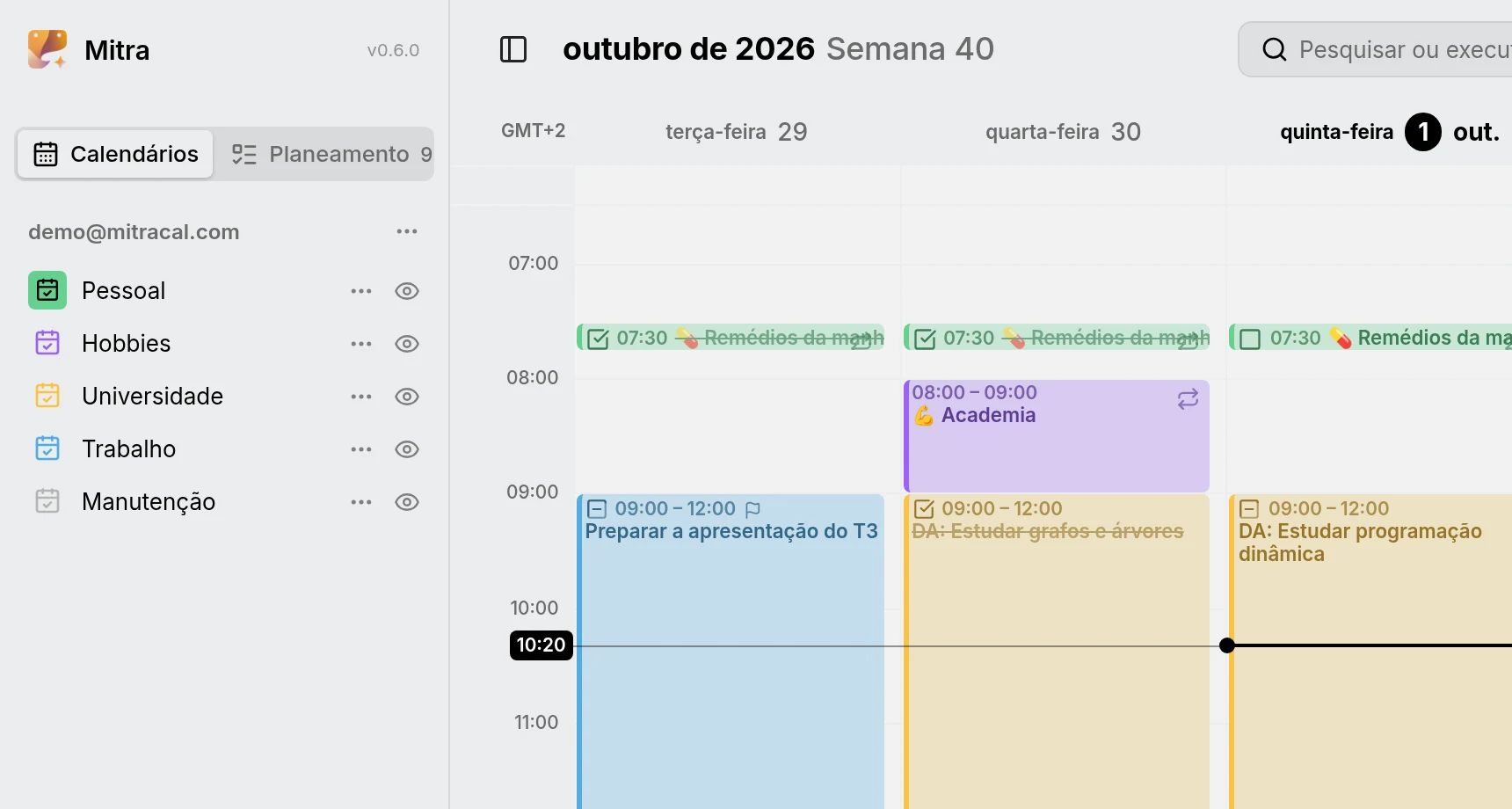
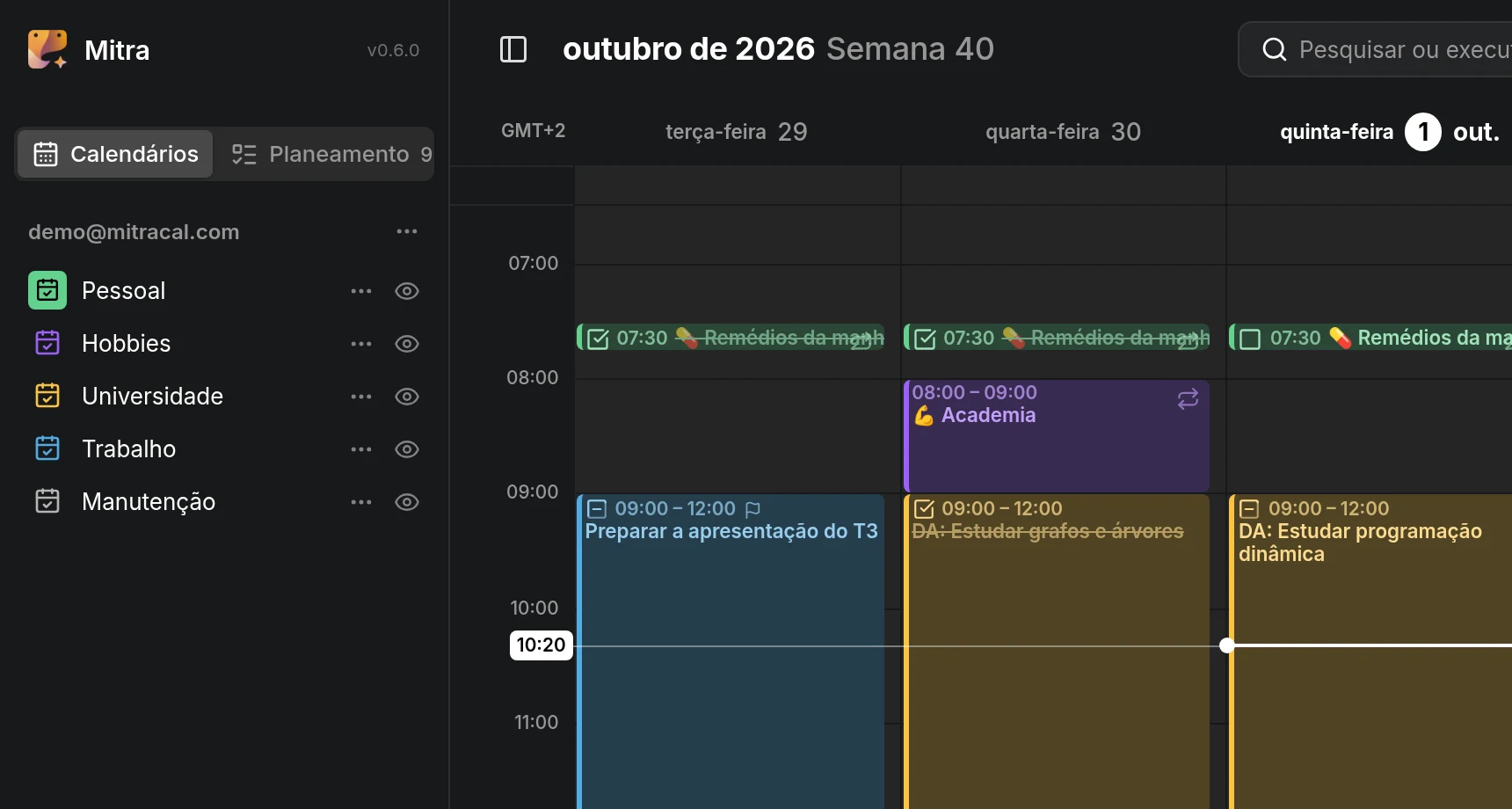
Um calendário é uma linha, mesmo quando guarda eventos e tarefas, como a maioria dos calendários CalDAV. Saber se uma determinada entrada é um evento ou uma tarefa é uma questão da entrada.
Escolher o que é importado
Section titled “Escolher o que é importado”Quando você conecta uma conta, o Mitra encontra os seus calendários e os lista, todos marcados, cada um dizendo o que guarda, como “Eventos · Tarefas”. Desmarque os que você não quer antes de salvar. Você pode mudar de ideia depois em ⋯ → Editar da conta, onde os calendários adicionados à conta desde então esperam desmarcados. O Mitra só sincroniza e guarda os calendários que estão ativados, por isso os outros não custam nada.
Adicionar ou excluir um calendário
Section titled “Adicionar ou excluir um calendário”Um calendário de uma conta conectada é criado e excluído no provedor, e o Mitra percebe na sincronização seguinte. Os calendários do Mitra são a exceção: adicione um com Novo calendário no menu ⋯ do título do Mitra, e exclua um com Excluir calendário no seu próprio menu ⋯. Se ele ainda tiver entradas, o Mitra oferece Mover as entradas primeiro…, para que nada se perca por acidente.
Ocultar um calendário
Section titled “Ocultar um calendário”O olho no fim de uma linha oculta as entradas desse calendário. Ocultar diz respeito apenas ao que você vê: o calendário continua sincronizando, e as suas entradas voltam logo que você o mostra de novo.
Ocultar não silencia um calendário, por isso os seus lembretes continuam disparando. Para parar um calendário por completo, desative-o em ⋯ → Editar da sua conta.
Mostrar apenas um calendário
Section titled “Mostrar apenas um calendário”Para afastar todo o resto, escolha Mostrar apenas este calendário no menu ⋯ de um calendário, ou clique no seu olho com Alt. Todos os outros calendários são ocultados, e o Mitra lembra quais você tinha visíveis. O mesmo item de menu passa então a dizer Mostrar os calendários anteriormente visíveis e os traz de volta.
Os calendários que já estavam ocultos antes continuam ocultos. Um calendário que você conectou nesse meio-tempo aparece, pois não fazia parte do que você pôs de lado. Mostrar um calendário manualmente também não faz você perder o caminho de volta para os restantes. Você também pode fazer ambos pela paleta de comandos, pesquisando o nome de um calendário.
Renomear
Section titled “Renomear”Clique duas vezes no nome de um calendário, ou escolha Renomear no seu menu ⋯. O nome é seu: a sincronização nunca o sobrescreve. O Mitra só adota de novo o nome do provedor quando o calendário é de fato renomeado lá.
Alterar a cor
Section titled “Alterar a cor”Escolha uma cor no menu ⋯ do calendário. Até você fazê-lo, um calendário usa a cor que o seu provedor lhe dá. Se o provedor não der nenhuma, o Mitra escolhe uma a partir do endereço do calendário, de modo que ela é a mesma em todos os dispositivos. As entradas assumem a cor do seu calendário, a menos que tenham uma cor própria.
Reordenar
Section titled “Reordenar”Os calendários começam na ordem em que o Mitra os encontrou, e as contas na ordem em que você as conectou. Para organizá-los você mesmo, arraste um calendário para cima ou para baixo dentro da sua conta, ou arraste uma conta pelo título para movê-la com todos os seus calendários. Em uma tela sensível ao toque, mantenha pressionado por um instante antes de arrastar, pois um simples deslizar rola a lista. Mover para cima e Mover para baixo no menu ⋯ fazem o mesmo sem arrastar.
Um calendário só se move dentro da sua própria conta. Um calendário que você ativa depois entra no fim da sua conta, de modo que não perturba a ordem que você definiu.
Onde caem as novas entradas
Section titled “Onde caem as novas entradas”O calendário com o ícone preenchido é o seu padrão: as novas entradas vão para lá, a menos que você escolha outro. Clique no ícone de um calendário para torná-lo o padrão, e clique de novo no ícone do padrão para limpá-lo. Sem um padrão, as novas entradas vão para o primeiro calendário da lista, por isso mover um calendário para o topo também o torna o padrão. A mesma escolha está em Configurações → Entradas.
As novas entradas são eventos, a menos que o calendário só possa guardar tarefas, como uma vista do Notion. Enquanto uma entrada é nova, o seu editor tem um seletor Evento / Tarefa. Depois de salva, altere-a com Tipo no editor, desde que o seu calendário possa guardar o outro tipo. Uma entrada recorrente mantém o seu tipo.
Mover ou copiar todas as entradas para outro calendário
Section titled “Mover ou copiar todas as entradas para outro calendário”Mover as entradas para… no menu ⋯ de um calendário, ou Mover as entradas de … na paleta de comandos, move tudo o que ele contém para outro calendário de uma só vez. Escolha para onde devem ir e, antes de qualquer coisa acontecer, o Mitra mostra o que a mudança custaria:
19 of 21 entries move to Personal✓ 15 arrive with everything they carry! 4 lose their reminders⨯ 2 repeat and stay hereO relatório depende do que o destino pode guardar, por isso é diferente para um calendário CalDAV e para uma vista do Notion. As entradas que o destino não pode receber de forma alguma, como uma entrada recorrente indo para o Notion, ficam onde estão e são listadas pelo nome.
Copiar em vez disso deixa os originais onde estão e coloca uma cópia de cada um no destino. É também assim que você retira entradas de um calendário somente leitura, como uma assinatura: pode-se copiar a partir dele, mas não mover para fora dele.
Os vínculos entre as entradas que você move vão junto, mesmo para o Notion, que dá a cada página um novo ID. Os vínculos de entradas que ficam para trás continuam apontando para as que foram movidas.
Se o destino não puder repetir entradas, o Mitra pergunta o que fazer com as recorrentes: deixá-las aqui, ou desdobrá-las em entradas individuais, uma para cada ocorrência no próximo ano, que deixam de se repetir. Ele nunca desdobra sem perguntar.
NOTE
O Mitra copia primeiro e só exclui os originais depois que as cópias chegaram. Não há como desfazer entre dois provedores, por isso esta ordem é a rede de segurança: se algo correr mal, você pode acabar com uma entrada nos dois calendários, mas nunca com uma em falta. Se a cópia falhar, a mudança inteira para e nada é excluído.
Mover uma única entrada
Section titled “Mover uma única entrada”Para mover uma entrada, abra-a e escolha outro calendário no seu editor. Para uma entrada recorrente, o Mitra pergunta a quais você se refere. Esta entrada move essa ocorrência isoladamente, Esta e as seguintes entradas move o resto da série e deixa as ocorrências anteriores para trás, e Todas as entradas move a série inteira, com a regra de repetição e tudo.
Calendários somente leitura
Section titled “Calendários somente leitura”Alguns calendários não podem ser alterados a partir do Mitra: as assinaturas de calendário e os calendários que alguém compartilhou com você apenas para visualização. O Mitra percebe isso por conta própria e os marca como somente leitura.
Você pode abrir as suas entradas e ler, selecionar e copiar tudo o que contêm, mas não pode criar, alterar, mover ou excluir entradas ali, e uma entrada não pode ser movida para um deles. Renomear, alterar a cor, reordenar e ocultar continuam funcionando, pois são a sua própria vista do calendário. Se o dono depois lhe permitir fazer alterações, o Mitra percebe na sincronização seguinte.
Reimportar um calendário
Section titled “Reimportar um calendário”Reimportar entradas, no menu ⋯ de um calendário ou de uma conta inteira, descarta a cópia que o Mitra tem das entradas e as importa de novo do provedor. Nada muda no provedor. Você não deve precisar disso no dia a dia, pois a sincronização cuida de si mesma; está ali para quando um calendário parece errado ou desatualizado depois de uma atualização. Os calendários do Mitra não o oferecem, pois não há provedor de onde importar.