
اتصالدهندههای هوش مصنوعی
میترا با Model Context Protocol (MCP) کار میکند، بنابراین ابزارهای هوش مصنوعی میتوانند با تقویمهای شما کار کنند: هفتهٔ شما را ببینند، موردی را پیدا کنند، کاری را برنامهریزی کنند، جلسهای را جابهجا کنند. همهٔ ابزارها به یک نشانی وصل میشوند، https://<your Mitra>/api/mcp، که تنظیمات → هوش مصنوعی آن را زیر اتصالدهندههای هوش مصنوعی نشان میدهد. Claude چنین اتصالی را اتصالدهنده (connector) مینامد، و Cursor و دیگران آن را سرور MCP.
ابزار متصل دقیقاً همان چیزی را میبیند و تغییر میدهد که شما در میترا میبینید و تغییر میدهید، در همهٔ تقویمهای متصل شما، و تغییری که میدهد همانطور به ارائهدهنده میرسد که تغییر خود شما میرسید.
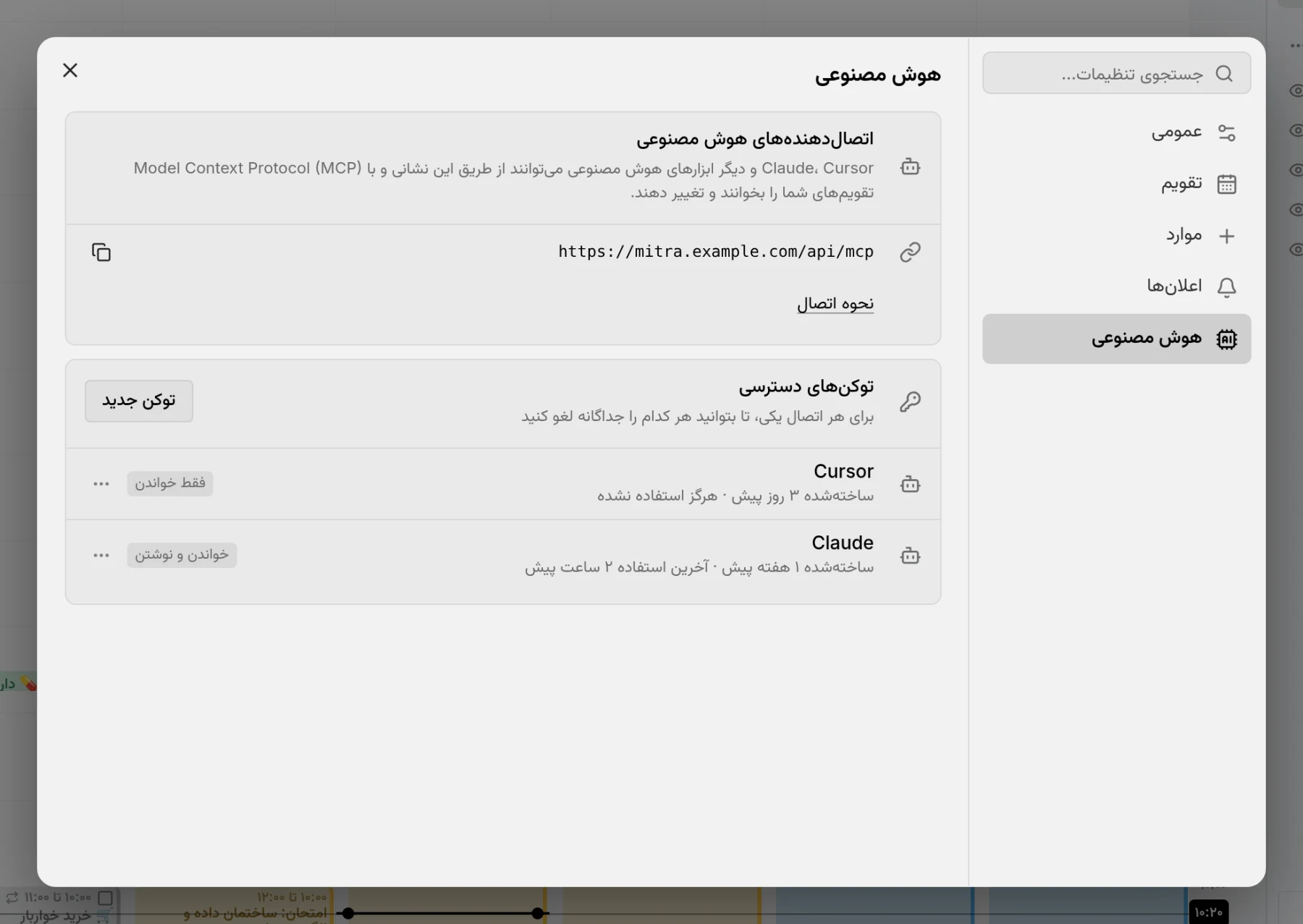
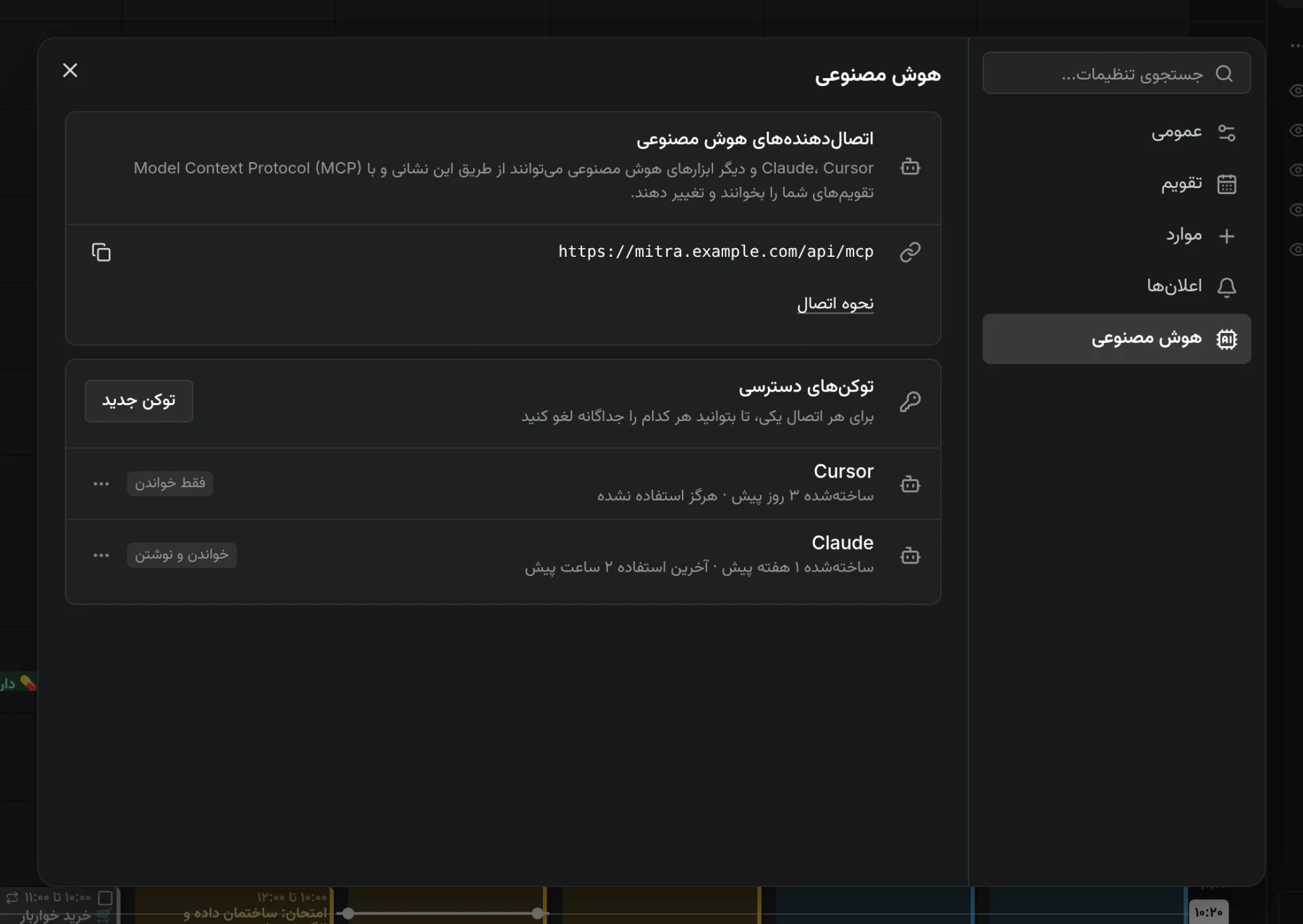
وصل کردن یک ابزار
Section titled “وصل کردن یک ابزار”جایی که افراد وارد حساب میشوند، ابزار به یک توکن دسترسی نیاز دارد:
- تنظیمات → هوش مصنوعی را باز کنید و زیر توکنهای دسترسی گزینهٔ توکن جدید را انتخاب کنید.
- آن را به نام کاربردش بنامید، مثلاً لپتاپ یا Claude، و فقط خواندن یا خواندن و نوشتن را انتخاب کنید.
- توکن را کپی کنید. میترا فقط اثر انگشتی از آن نگه میدارد، بنابراین فقط همین یک بار نشان داده میشود.
توکن تا وقتی که آن را در همان فهرست باطل کنید از طرف شما عمل میکند، و این فهرست نشان میدهد هر توکن آخرین بار کی استفاده شده است. توکن فقطخواندنی تنها چیزهایی را که میخوانند به ابزار عرضه میکند.
بدون ورود به حساب، میترا برای یک نفر است و توکنی نمیخواهد: نشانی کافی است. در این صورت هر کسی که به آن نشانی دسترسی داشته باشد میتواند از آن استفاده کند، پس چنین سروری را خصوصی نگه دارید.
بسیاری از ابزارها میتوانند خودشان را هم راهاندازی کنند: به Claude Code یا Cursor بگویید با توکن به آن نشانی وصل شود، و پیکربندی خودش را مینویسد. نمونههای زیر همین کار را دستی انجام میدهند و جایی که توکنی لازم نیست، سرآیند Authorization را حذف میکنند.
Claude Code
Section titled “Claude Code”claude mcp add --transport http mitra https://mitra.example.com/api/mcp --header "Authorization: Bearer mitra_…"Cursor
Section titled “Cursor”میترا را برای یک پروژه به .cursor/mcp.json، یا برای همهٔ پروژهها به ~/.cursor/mcp.json اضافه کنید:
{ "mcpServers": { "mitra": { "url": "https://mitra.example.com/api/mcp", "headers": { "Authorization": "Bearer mitra_…" } } }}Claude Desktop
Section titled “Claude Desktop”Claude Desktop از طریق mcp-remote، که به Node.js نیاز دارد، به نشانیای با توکن میرسد. آن را به claude_desktop_config.json اضافه کنید:
{ "mcpServers": { "mitra": { "command": "npx", "args": ["mcp-remote", "https://mitra.example.com/api/mcp", "--header", "Authorization:${MITRA_TOKEN}"], "env": { "MITRA_TOKEN": "Bearer mitra_…" } } }}ابزار متصل چه کارهایی میتواند بکند
Section titled “ابزار متصل چه کارهایی میتواند بکند”ابزار متصل همانطور با تقویمهای شما کار میکند که شما در میترا کار میکنید. میتواند:
- یک روز یا یک هفته را ببیند، همراه با آنچه به تعویق افتاده و آنچه هنوز زمانبندی نشده است
- موارد را پیدا کند و کامل بخواند
- موارد را بسازد، تغییر دهد، انجامشده علامت بزند و حذف کند، یک نمونه از یک مورد تکرارشونده یا همهٔ آنها را
- جایی که تقویم شرکتکنندگان را نگه میدارد افراد را دعوت کند؛ اینکه به آنها خبر داده شود یا نه به ارائهدهنده بستگی دارد
- موارد را بهصورت وابستگی و زیرکار به هم مرتبط کند
- جایی که ارائهدهنده اجازه میدهد تقویم بسازد و حذف کند
همهٔ تقویمهای شما را میخواند، از جمله آنهایی که در نوار کناری پنهان کردهاید، و منطقهٔ زمانی شما و زبان و منطقهای را که در تنظیمات → عمومی انتخاب کردهاید میشناسد، بنابراین میتواند تاریخها را همانطور بگوید که شما مینویسید.
CAUTION
موارد از تقویمهایی میآیند که دیگران هم میتوانند در آنها بنویسند، مثل یک تقویم مشترک یا یک دعوتنامه. متن آنها مثل هر چیز دیگری که ابزار میخواند به آن میرسد، پس توکنی را که اجازهٔ نوشتن دارد فقط به ابزاری بدهید که حتی با یادداشت یک غریبه جلوی چشمش هم به آن اعتماد دارید.
در مرورگر
Section titled “در مرورگر”جایی که دستیار خود مرورگر میتواند از آنچه یک صفحه عرضه میکند استفاده کند (WebMCP، قابلیتی تازه در Chrome)، میترای باز همان را عرضه میکند، بیآنکه چیزی برای راهاندازی باشد.
خاموش کردن
Section titled “خاموش کردن”MITRA_MCP را روی off بگذارید تا هیچ ابزاری نتواند وصل شود. نسخهٔ نمایشی هرگز اتصالی نمیپذیرد.