
Conectores de IA
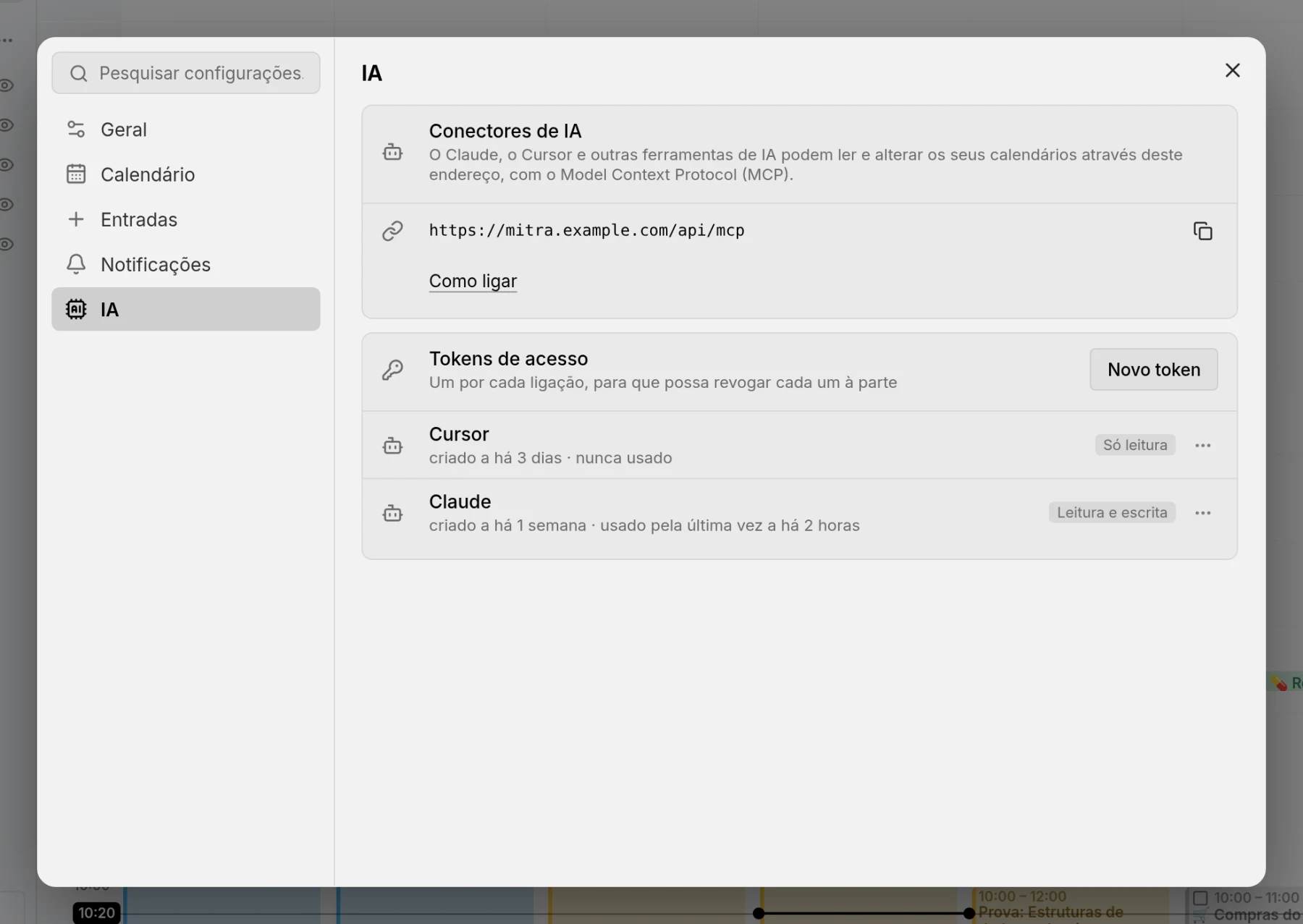
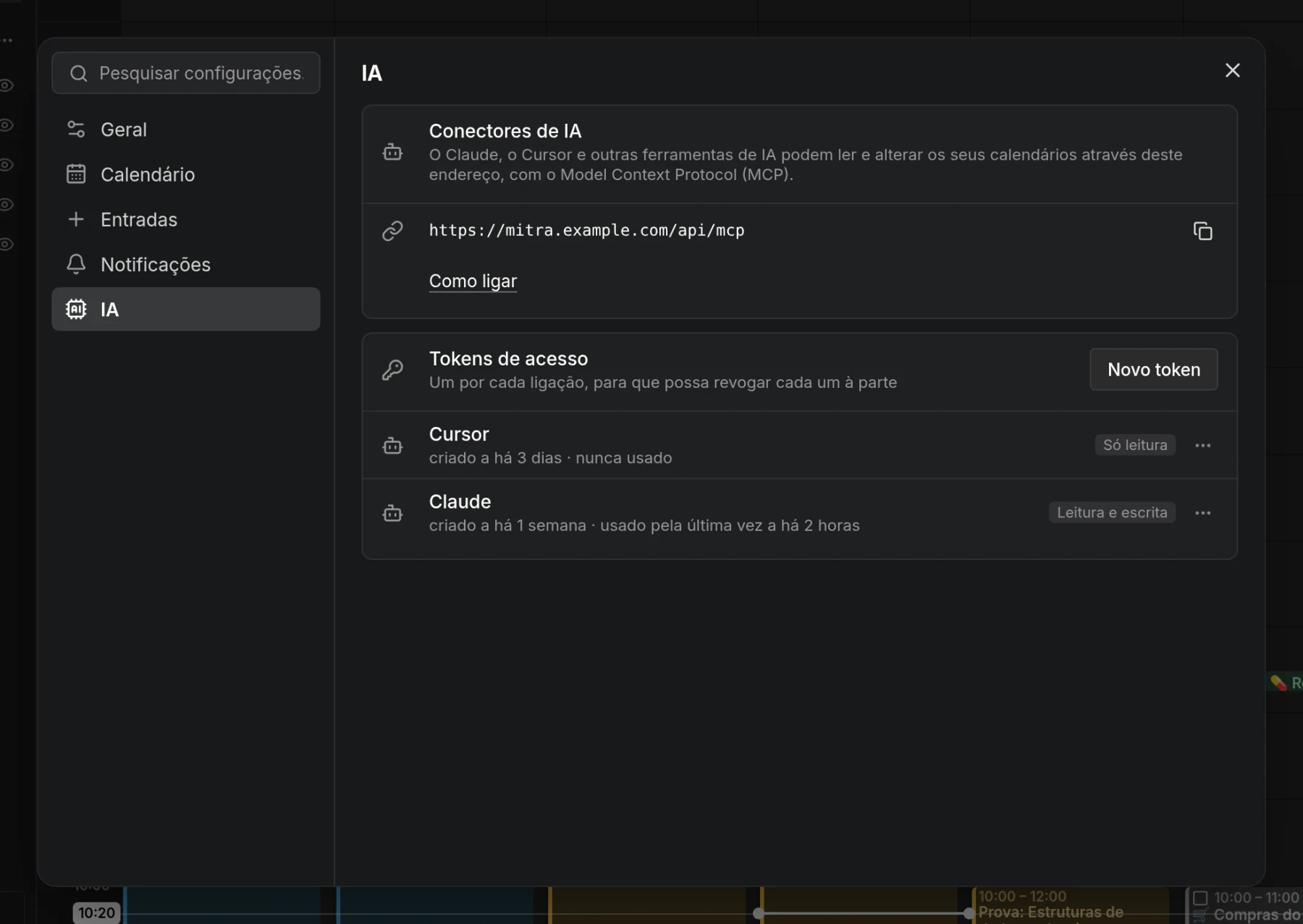
O Mitra fala o Model Context Protocol (MCP), então ferramentas de IA podem trabalhar com seus calendários: olhar sua semana, encontrar uma entrada, planejar uma tarefa, mover uma reunião. Toda ferramenta se conecta ao mesmo endereço, https://<seu Mitra>/api/mcp, que Configurações → IA mostra em Conectores de IA. O Claude chama uma conexão assim de conector, o Cursor e outros de servidor MCP.
Uma ferramenta conectada vê e altera exatamente o que você vê e altera no Mitra, em todos os seus calendários conectados, e uma alteração que ela faz chega ao provedor como uma sua chegaria.
Conectar uma ferramenta
Section titled “Conectar uma ferramenta”Onde as pessoas entram com uma conta, uma ferramenta precisa de um token de acesso:
- Abra Configurações → IA e escolha Novo token em Tokens de acesso.
- Dê a ele o nome do seu uso, como o notebook ou o Claude, e escolha Só leitura ou Leitura e escrita.
- Copie o token. O Mitra guarda só uma impressão digital dele, por isso ele é mostrado só desta vez.
Um token age em seu nome até você revogá-lo na mesma lista, que também mostra quando cada um foi usado pela última vez. Um token só de leitura oferece à ferramenta só o que lê.
Sem login, o Mitra é para uma pessoa e não pede token nenhum: o endereço basta. Qualquer pessoa que consiga chegar a esse endereço pode então usá-lo, por isso mantenha um servidor assim privado.
Muitas ferramentas também sabem se configurar sozinhas: peça ao Claude Code ou ao Cursor para se conectar ao endereço com o token, e ele escreve a própria configuração. Os exemplos abaixo fazem o mesmo à mão e deixam de fora o cabeçalho Authorization onde não é preciso token.
Claude Code
Section titled “Claude Code”claude mcp add --transport http mitra https://mitra.example.com/api/mcp --header "Authorization: Bearer mitra_…"Cursor
Section titled “Cursor”Adicione o Mitra a .cursor/mcp.json em um projeto, ou a ~/.cursor/mcp.json para todos:
{ "mcpServers": { "mitra": { "url": "https://mitra.example.com/api/mcp", "headers": { "Authorization": "Bearer mitra_…" } } }}Claude Desktop
Section titled “Claude Desktop”O Claude Desktop chega a um endereço com token por meio do mcp-remote, que precisa do Node.js. Adicione-o a claude_desktop_config.json:
{ "mcpServers": { "mitra": { "command": "npx", "args": ["mcp-remote", "https://mitra.example.com/api/mcp", "--header", "Authorization:${MITRA_TOKEN}"], "env": { "MITRA_TOKEN": "Bearer mitra_…" } } }}O que uma ferramenta conectada pode fazer
Section titled “O que uma ferramenta conectada pode fazer”Uma ferramenta conectada trabalha com seus calendários como você faria no Mitra. Ela pode:
- olhar um dia ou uma semana, com o que está em atraso e o que ainda está sem agendamento
- encontrar entradas e lê-las por inteiro
- criar, alterar, concluir e excluir entradas, uma só ocorrência de uma entrada recorrente ou todas
- convidar pessoas onde o calendário guarda participantes; se elas são avisadas depende do provedor
- relacionar entradas como dependências e subtarefas
- criar e excluir calendários onde o provedor permite
Ela lê todos os seus calendários, inclusive os que você ocultou na barra lateral, e conhece seu fuso horário e o idioma e a região que você escolheu em Configurações → Geral, então consegue dizer suas datas do jeito que você as escreve.
CAUTION
As entradas vêm de calendários em que outras pessoas podem escrever, como um calendário compartilhado ou um convite. O texto delas chega à ferramenta como qualquer outra coisa que ela lê, então só dê um token que escreve a uma ferramenta em que você confiaria mesmo com o bilhete de um desconhecido à frente.
No navegador
Section titled “No navegador”Onde o próprio assistente do navegador pode usar o que uma página oferece (WebMCP, um recurso ainda inicial do Chrome), um Mitra aberto oferece o mesmo, sem nada para configurar.
Desativar
Section titled “Desativar”Defina MITRA_MCP como off e nenhuma ferramenta consegue se conectar. A demo nunca aceita conexões.