
Connettori IA
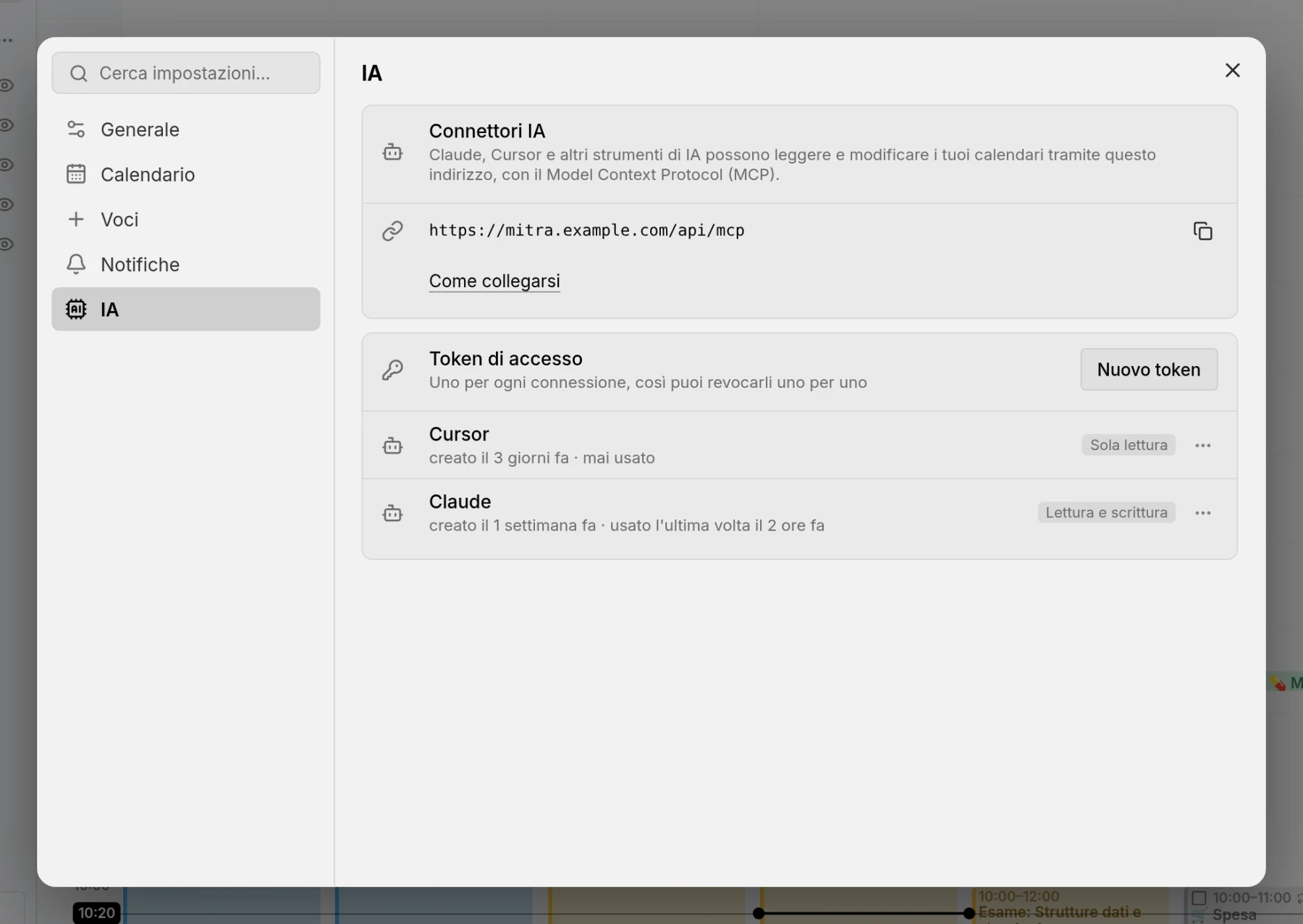
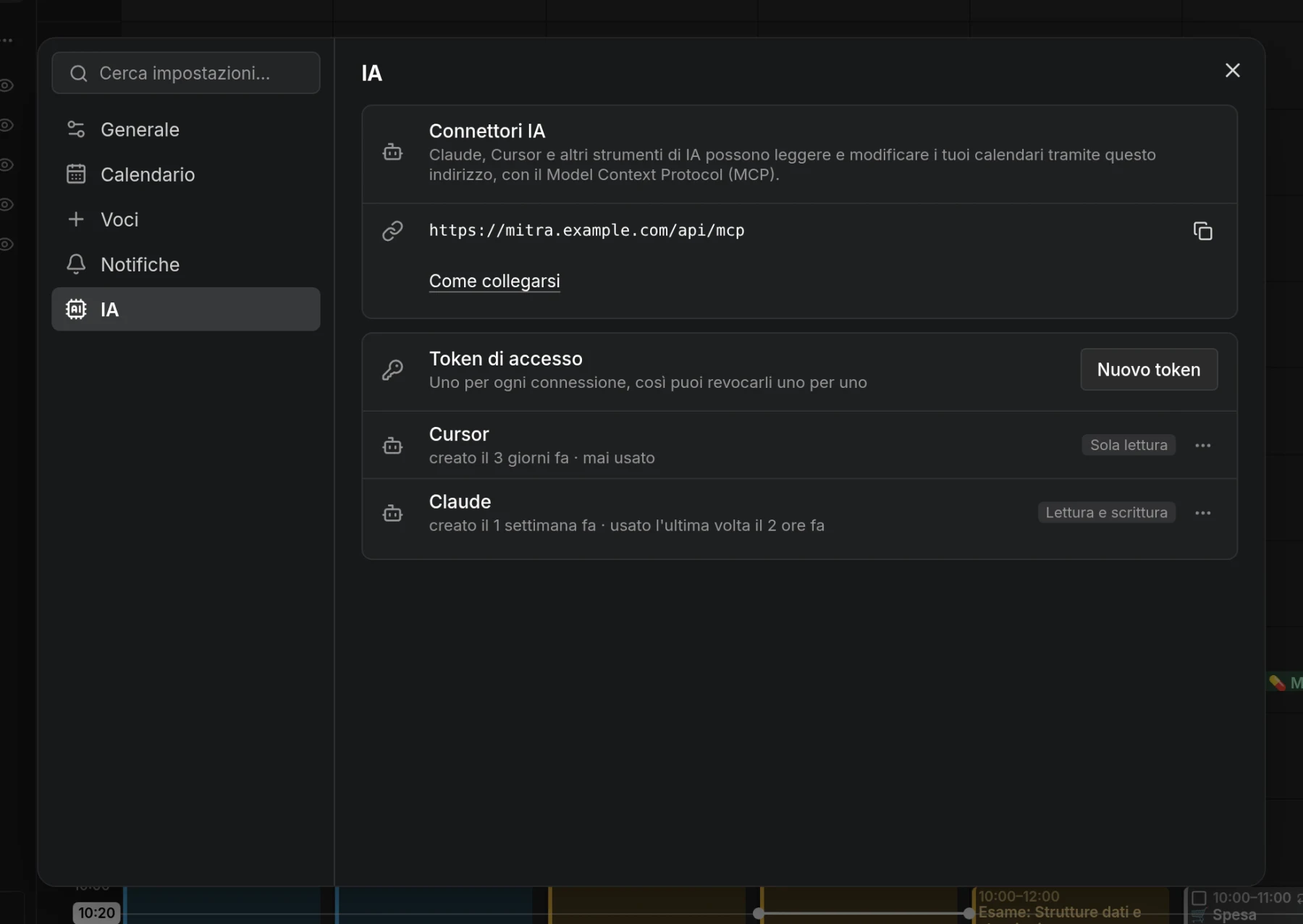
Mitra parla il Model Context Protocol (MCP), così gli strumenti di IA possono lavorare con i tuoi calendari: guardare la tua settimana, trovare una voce, pianificare un’attività, spostare una riunione. Ogni strumento si collega allo stesso indirizzo, https://<il tuo Mitra>/api/mcp, che Impostazioni → IA mostra sotto Connettori IA. Claude chiama un collegamento del genere connettore, Cursor e altri server MCP.
Uno strumento collegato vede e modifica esattamente ciò che vedi e modifichi tu in Mitra, in tutti i tuoi calendari collegati, e una modifica che fa arriva al provider come ci arriverebbe una tua.
Collegare uno strumento
Section titled “Collegare uno strumento”Dove si accede con un account, uno strumento ha bisogno di un token di accesso:
- Apri Impostazioni → IA e scegli Nuovo token sotto Token di accesso.
- Dagli il nome di ciò a cui serve, come il portatile o Claude, e scegli Sola lettura o Lettura e scrittura.
- Copia il token. Mitra ne conserva solo un’impronta, quindi viene mostrato solo questa volta.
Un token agisce a tuo nome finché non lo revochi nella stessa lista, che mostra anche quando ciascuno è stato usato l’ultima volta. Un token di sola lettura offre allo strumento solo ciò che legge.
Senza accesso con account, Mitra è per una sola persona e non chiede alcun token: basta l’indirizzo. Chiunque possa raggiungere quell’indirizzo può allora usarlo, quindi tieni privato un server del genere.
Molti strumenti sanno anche configurarsi da soli: chiedi a Claude Code o a Cursor di collegarsi all’indirizzo con il token, e scriverà la propria configurazione. Gli esempi qui sotto fanno lo stesso a mano, e tralasciano l’intestazione Authorization dove non serve un token.
Claude Code
Section titled “Claude Code”claude mcp add --transport http mitra https://mitra.example.com/api/mcp --header "Authorization: Bearer mitra_…"Cursor
Section titled “Cursor”Aggiungi Mitra a .cursor/mcp.json in un progetto, oppure a ~/.cursor/mcp.json per tutti:
{ "mcpServers": { "mitra": { "url": "https://mitra.example.com/api/mcp", "headers": { "Authorization": "Bearer mitra_…" } } }}Claude Desktop
Section titled “Claude Desktop”Claude Desktop raggiunge un indirizzo con un token tramite mcp-remote, che richiede Node.js. Aggiungilo a claude_desktop_config.json:
{ "mcpServers": { "mitra": { "command": "npx", "args": ["mcp-remote", "https://mitra.example.com/api/mcp", "--header", "Authorization:${MITRA_TOKEN}"], "env": { "MITRA_TOKEN": "Bearer mitra_…" } } }}Cosa può fare uno strumento collegato
Section titled “Cosa può fare uno strumento collegato”Uno strumento collegato lavora con i tuoi calendari come faresti tu in Mitra. Può:
- guardare un giorno o una settimana, con ciò che è scaduto e ciò che è ancora non pianificato
- trovare voci e leggerle per intero
- creare, modificare, completare ed eliminare voci, una singola occorrenza di una voce ricorrente o tutte
- invitare persone dove il calendario accoglie partecipanti; se vengono avvisate dipende dal provider
- collegare voci come dipendenze e attività secondarie
- creare ed eliminare calendari dove il provider lo consente
Legge tutti i tuoi calendari, compresi quelli che hai nascosto nella barra laterale, e conosce il tuo fuso orario e la lingua e la regione che hai scelto in Impostazioni → Generale, così può esprimere le tue date come le scrivi tu.
CAUTION
Le voci arrivano da calendari in cui possono scrivere anche altre persone, come un calendario condiviso o un invito. Il loro testo arriva allo strumento come qualsiasi altra cosa che legge, quindi dai un token che scrive solo a uno strumento di cui ti fideresti anche con il biglietto di uno sconosciuto davanti.
Nel browser
Section titled “Nel browser”Dove l’assistente del browser stesso può usare ciò che una pagina offre (WebMCP, una funzione ancora agli inizi di Chrome), un Mitra aperto offre lo stesso, senza nulla da configurare.
Disattivarlo
Section titled “Disattivarlo”Imposta MITRA_MCP su off e nessuno strumento può collegarsi. La demo non accetta mai collegamenti.