
AI 连接器
Mitra 支持 Model Context Protocol(MCP),所以 AI 工具可以处理你的日历:查看你的一周,找到某个条目,安排一项任务,挪动一场会议。每个工具都连接到同一个地址 https://<你的 Mitra>/api/mcp,它显示在设置 → AI 的 AI 连接器下。Claude 把这样的连接叫作连接器,Cursor 等工具则叫作 MCP 服务器。
已连接的工具在 Mitra 里看到和能改的,与你完全相同,涵盖你所有已连接的日历;它做出的更改也会像你自己的更改一样同步到提供方。
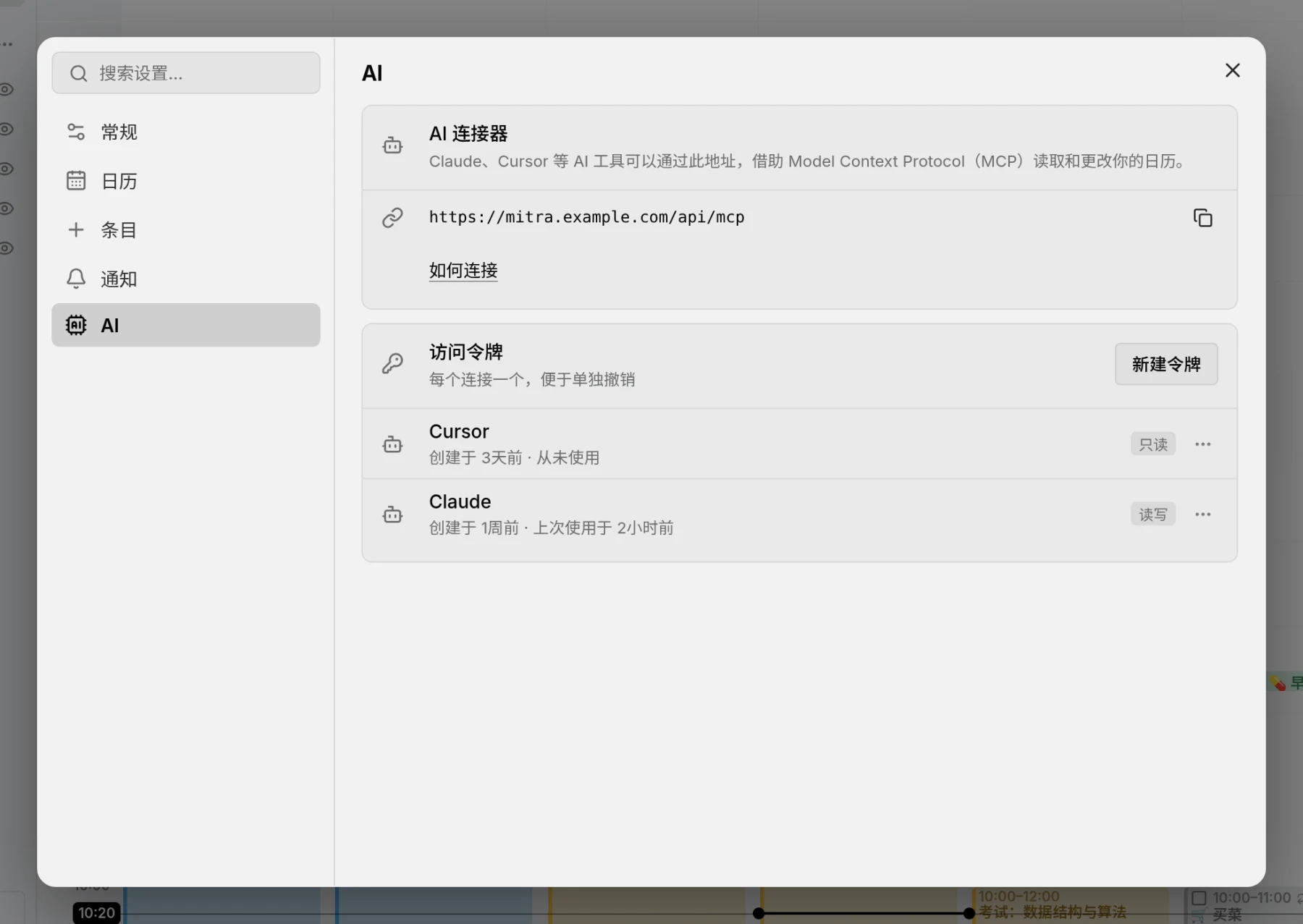
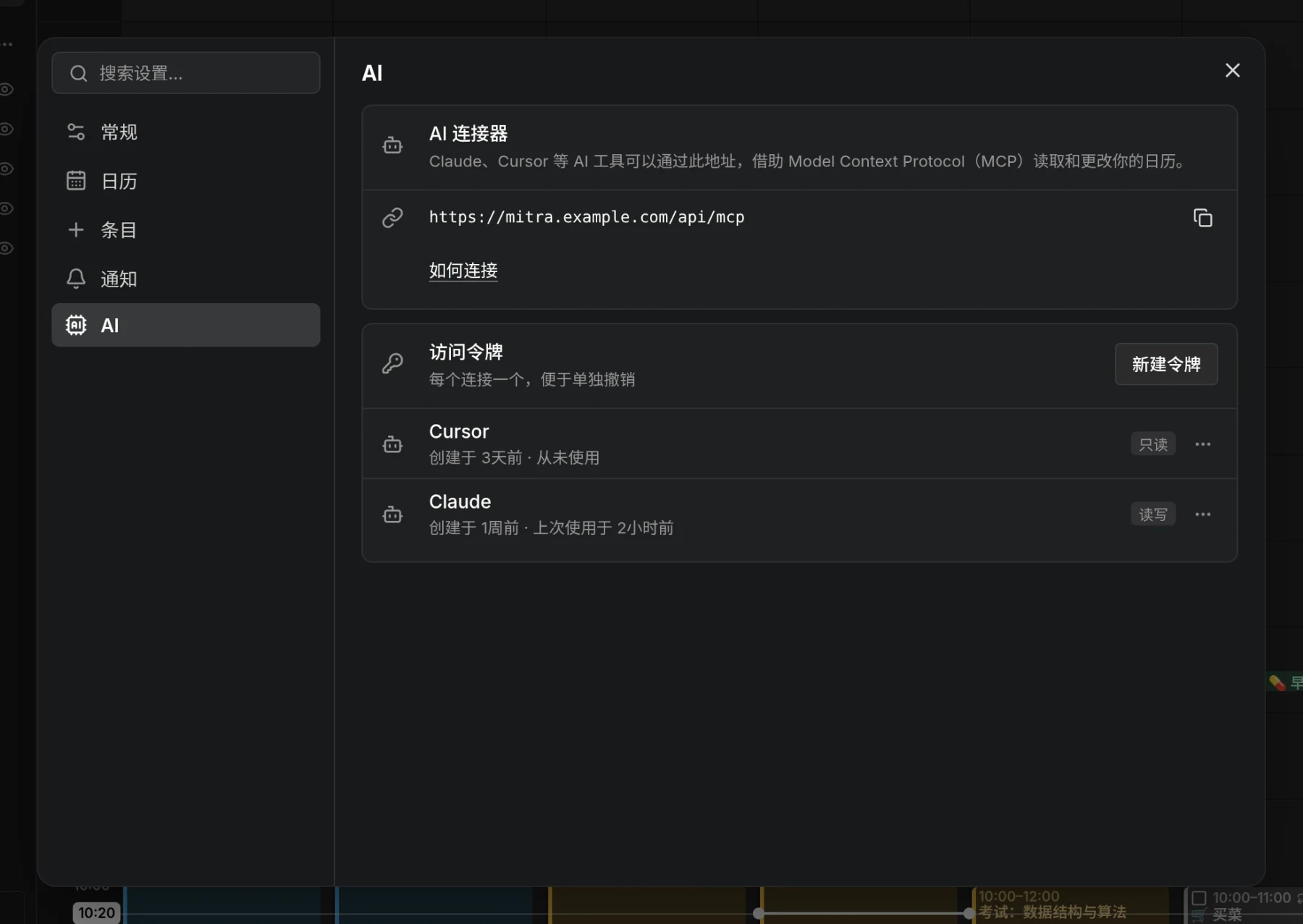
在需要登录的服务器上,工具需要一个访问令牌:
- 打开设置 → AI,在访问令牌下选择新建令牌。
- 按用途给它命名,比如笔记本电脑或 Claude,然后选择只读或读写。
- 复制令牌。Mitra 只保存它的指纹,所以令牌只会显示这一次。
在你撤销之前,令牌一直代表你;撤销就在同一个列表里,列表还会显示每个令牌上次使用的时间。只读令牌只向工具提供读取的功能。
没有登录时,Mitra 只供一个人使用,不需要令牌:有地址就够了。这样一来,任何能访问这个地址的人都能使用它,所以请让这样的服务器保持私密。
很多工具也能自行完成设置:让 Claude Code 或 Cursor 用令牌连接到这个地址,它就会自己写好配置。下面的示例是手动完成同样的事;不需要令牌时,去掉 Authorization 请求头即可。
Claude Code
Section titled “Claude Code”claude mcp add --transport http mitra https://mitra.example.com/api/mcp --header "Authorization: Bearer mitra_…"Cursor
Section titled “Cursor”把 Mitra 添加到项目中的 .cursor/mcp.json,或添加到 ~/.cursor/mcp.json 以用于所有项目:
{ "mcpServers": { "mitra": { "url": "https://mitra.example.com/api/mcp", "headers": { "Authorization": "Bearer mitra_…" } } }}Claude Desktop
Section titled “Claude Desktop”Claude Desktop 通过 mcp-remote 访问需要令牌的地址,这需要 Node.js。把它添加到 claude_desktop_config.json:
{ "mcpServers": { "mitra": { "command": "npx", "args": ["mcp-remote", "https://mitra.example.com/api/mcp", "--header", "Authorization:${MITRA_TOKEN}"], "env": { "MITRA_TOKEN": "Bearer mitra_…" } } }}已连接的工具能做什么
Section titled “已连接的工具能做什么”已连接的工具处理你的日历的方式,和你在 Mitra 里一样。它可以:
- 查看某一天或某一周,包括已逾期和仍未安排的内容
- 查找条目并读取完整内容
- 创建、更改、完成和删除条目,对重复条目可以只改其中一次,也可以全部更改
- 在支持参与者的日历中邀请他人;对方是否会收到通知取决于提供方
- 把条目关联为依赖关系和子任务
- 在提供方允许时创建和删除日历
它会读取你所有的日历,包括你在侧边栏中隐藏的日历;它也知道你的时区,以及你在设置 → 常规中选择的语言和地区,所以能按你习惯的写法表达日期。
CAUTION
条目可能来自别人也能写入的日历,比如共享日历或一封邀请。它们的文字会像工具读取的其他内容一样传给工具,所以只把可写入的令牌交给你信得过的工具:即使面前摆着陌生人写的一张字条,你也放心让它操作。
如果浏览器自带的助手能够使用网页提供的功能(WebMCP,Chrome 的一项早期功能),打开着的 Mitra 也会提供同样的功能,无需任何设置。