
連携
Mitra でカレンダーを管理する方法は2つあります。アカウントを背後に持たず、Mitra 自体(あなたのサーバー上)に保存する方法と、すでに持っているアカウントを接続して、Mitra がそのカレンダーと双方向に同期する方法です。多くの人は両方を使い分けており、項目はこの2つの間を自由に移動できます。
どちらも、サイドバー下部の連携を追加から追加します。
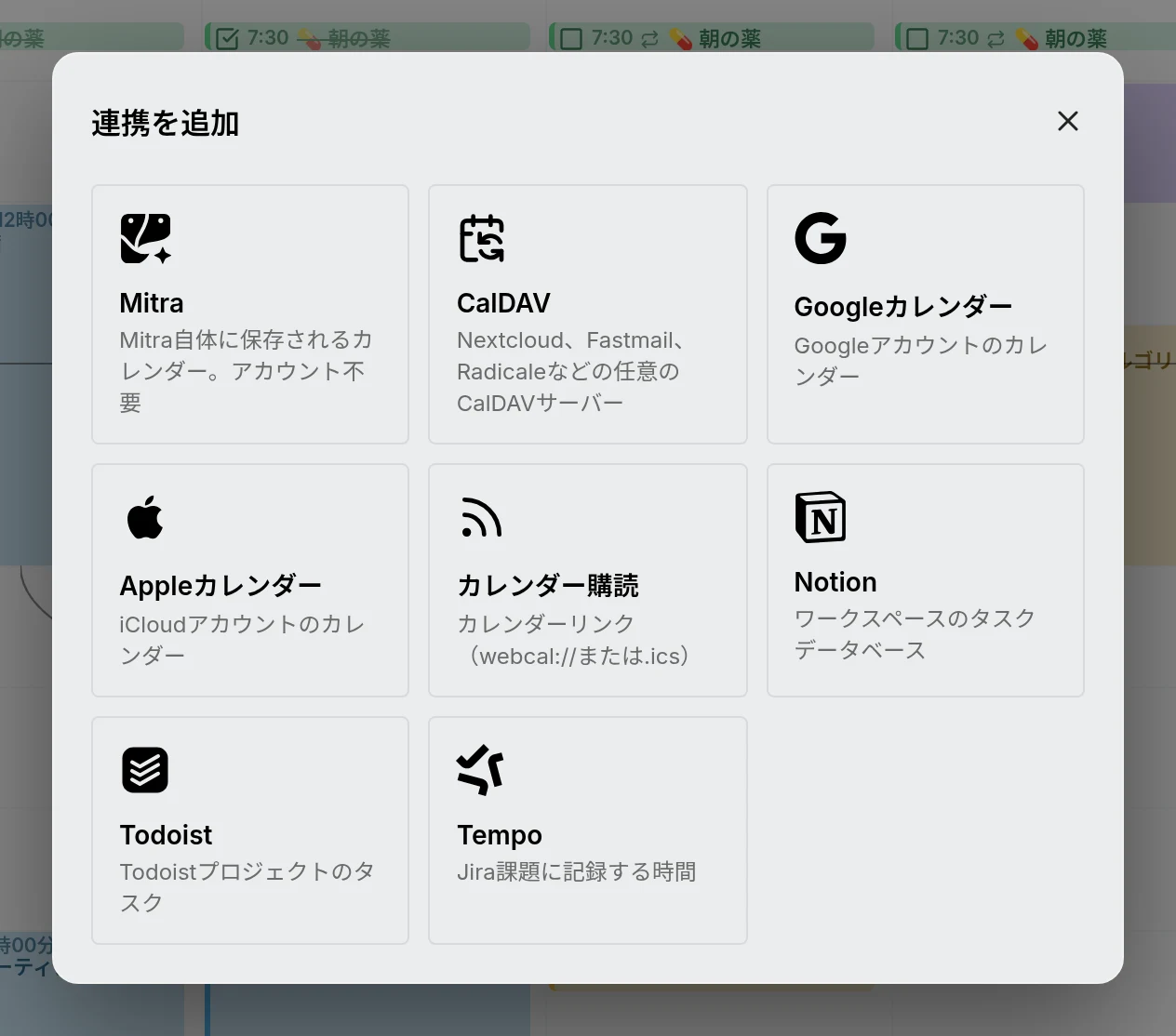
それぞれが保持できるもの
Section titled “それぞれが保持できるもの”| 連携 | 保持できるもの | サーバー側の設定 |
|---|---|---|
| Mitra | 予定とタスク。Mitra に保存 | なし |
| CalDAV | 任意の CalDAV サーバーの予定とタスク | なし |
| Google カレンダー | Google アカウントのカレンダー | 1回限りの OAuth 設定 |
| Apple カレンダー | iCloud アカウントのカレンダー | なし |
| カレンダー購読 | 公開された webcal:// または .ics フィード。読み取り専用 | なし |
| Notion | Notion データベースビューのタスク | なし |
| Todoist | Todoist プロジェクトのタスク | なし |
| Tempo | Jira課題に計上する作業時間 | なし |
プロバイダーごとに保存できるものは異なります。たとえば Notion のタスクは繰り返せず、Tempo の作業記録には場所がありません。Mitra はカレンダーが保存できないフィールドを隠すので、入力した内容が次の同期で消えることはありません。
同期の仕組み
Section titled “同期の仕組み”アカウントを接続すると、Mitra はその中のカレンダーを見つけて、すべてオンの状態で一覧します。保存する前に不要なものをオフにすると、残りがインポートされます。あとからアカウントに現れたカレンダーはオフの状態で届くので、あなたが選ばない限り新しいものがカレンダーに載ることはありません。オフになったカレンダーを Mitra がダウンロードすることはありません。
その後はサーバーがバックグラウンドで自動的に同期します。誰かが Mitra を開いている間は頻繁に確認し、誰も開いていなければ間隔を空けます。
| Mitra を開いている間 | 誰も開いていない間 | |
|---|---|---|
| CalDAV と Apple カレンダー | 10秒ごと | 5分ごと |
| Google カレンダー、Notion、Todoist、Tempo | 約1分ごと | 5分ごと |
| カレンダー購読 | 15分ごと | 15分ごと |
| Mitra カレンダー | 同期不要 | 同期不要 |
Google、Notion、Todoist、Tempo はアプリが呼び出せる頻度を制限しているため、同期が遅くなります。Mitra を開くと、同期の時期が来ているアカウントはすべてすぐに同期するので、更新ボタンを押す必要はありません。
変更は双方向に反映されます。項目を作成、編集、移動、削除すると、Mitra は所属先のカレンダーに書き戻します。1つのアカウントが失敗しても他を待たせることはなく、Mitra は1分後に再試行します。
購読カレンダーや、閲覧のみで共有されたカレンダーなど、Mitra から変更できないカレンダーもあります。それでも名前の変更、色の変更、非表示は可能です。読み取り専用カレンダーを参照してください。
NOTE
同期は変更分だけを取得します。カレンダーの表示がおかしい場合は、その ⋯ メニューの項目を再インポートで Mitra のコピーを破棄し、プロバイダーからインポートし直せます。カレンダーを再インポートするを参照してください。どちらの方法でもプロバイダー側は変更されません。
アカウントを変更する
Section titled “アカウントを変更する”各アカウントは1回だけ接続できます。パスワードや、どのカレンダーを Mitra に表示するかを変更するには、再度追加するのではなく、その ⋯ メニューの編集を選びます。Google カレンダーだけは例外で、同じ Google アカウントを再度接続すると、Mitra のアクセス権が更新されます。