
カスタムCSS
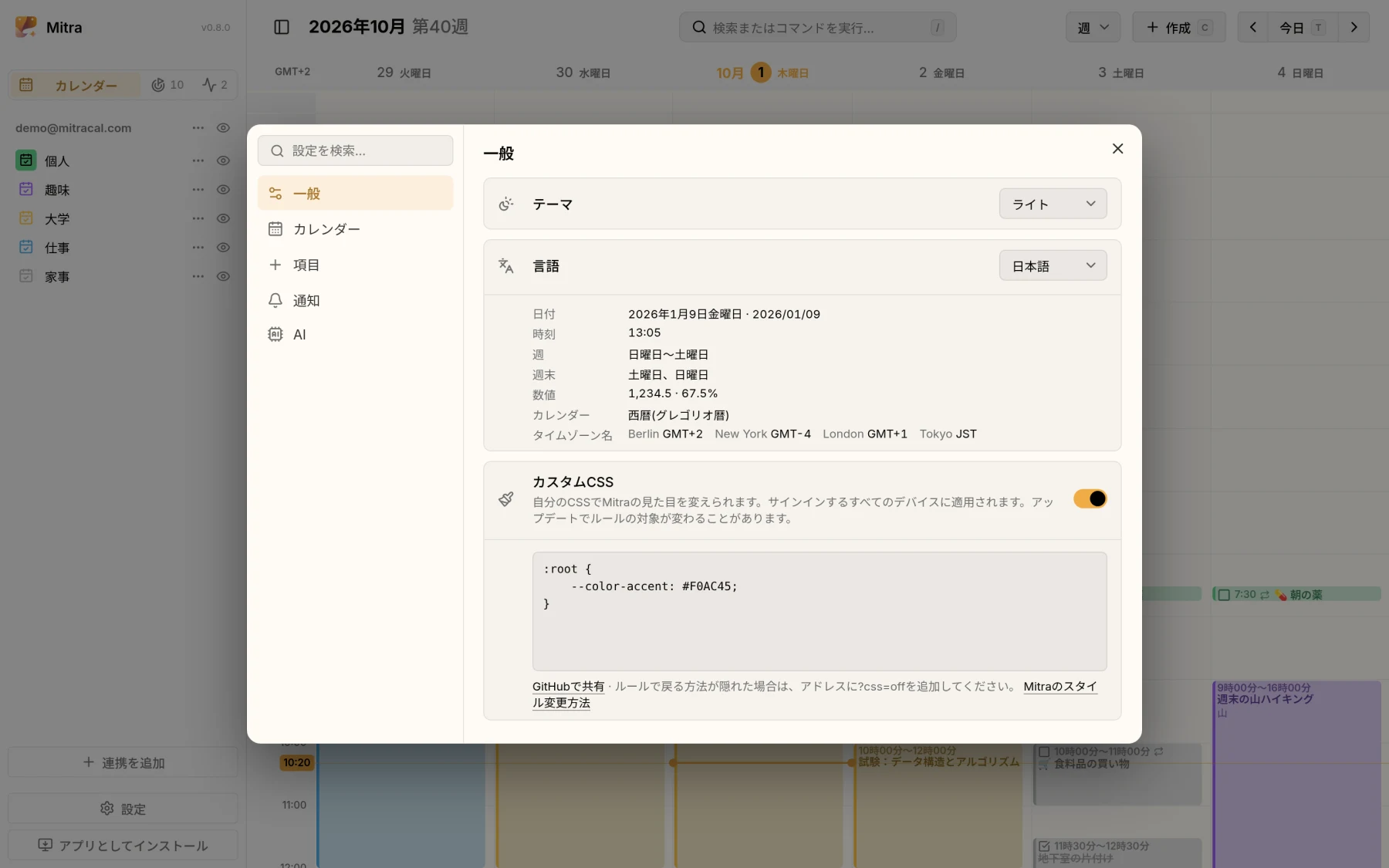
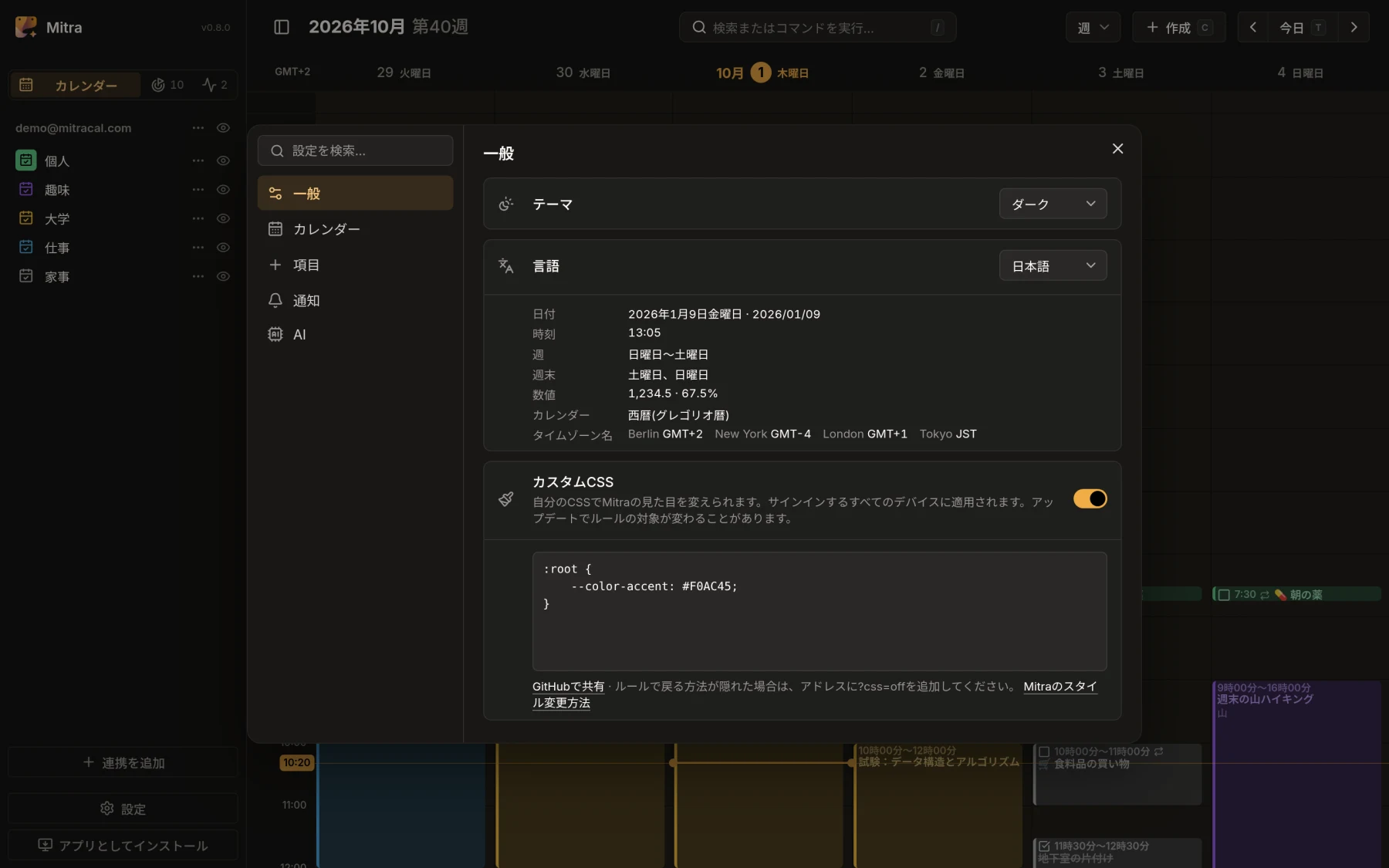
Mitra の見た目は素の CSS でできており、その上に自分の CSS を重ねられます。使わないものを隠したり、今日を枠で囲んだり、サーバー全体を自分の色にしたりできます。場所は2つあります: 自分用なら 設定 → 一般 → カスタムCSS。サインインを使っている環境でサーバーの全員に適用するなら 設定 → 管理 → 全員向けカスタムCSS です。
WARNING
Mitra 1.0 までは、どのアップデートでも、ルールが対象にする要素・属性・変数が変わる可能性があります。今日動いているルールが、アップデート後に効かなくなったり、何かを隠し始めたりすることがあります。スタイルシートは短く保ち、Mitra を更新したあとは見た目を確認してください。
自分用のスタイルシート
Section titled “自分用のスタイルシート”設定 → 一般 を開き、カスタムCSS の下のボックスに CSS を入力します。入力したそばから Mitra がそのスタイルをまとい、入力を止めてしばらくすると保存されます。サインインしたすべてのデバイスとブラウザーにアカウントごと付いてきます。
カスタムCSS の横のスイッチで、消さずにスタイルシートをオフにできます。コマンドパレットにも カスタムCSS: オフ と カスタムCSS: オン があります。
スタイルシートの保存時に @import は取り除かれます: リンクではなく、スタイルシート全体を貼り付けてください。
サーバーのスタイルシート
Section titled “サーバーのスタイルシート”サインインを使っている環境では、管理者がサーバーの全員向けに Mitra を着せ替えできます: 設定 → 管理 を開き、全員向けカスタムCSS の下のボックスに CSS を入力します。入力したそばから自分には適用され、他の人には次に Mitra を読み込んだときから適用されます。そのスイッチで、消さずに全員分オフにできます。サーバーに最初にサインインした人が管理者になります。サインインがない環境では、自分用のスタイルシートがすでに Mitra を使う全員に届くので、それだけが存在します。
色、フォント、すでに付いている名前など、そのサーバーらしさを作るものに向いています。各人のスタイルシートはその後に適用されるので、同じものを両方が設定した場合は個人の方が勝ちます。
自分のルールが優先される
Section titled “自分のルールが優先される”Mitra 自身のルールは mitra という名前のカスケードレイヤーに入っていて、あなたのルールは入っていません。だから、セレクターが何であれ、あなたのルールが Mitra のルールに勝ちます。!important は不要です。Mitra 自身が持つ少数の !important 宣言は、レイヤーでは優先順位が逆転するため最上位に残ります。レイアウトを保つためのものです。
Mitra が設定したものを、上塗りではなく取り去りたいときは、プロパティに revert を指定します。これで月ビューの日の表面が消えます:
mitra-weeks mitra-day { background: revert;}月の外側の日を隠す
Section titled “月の外側の日を隠す”mitra-weeks [data-outside] { visibility: hidden;}月ビューで、表示している月の前後の日、その日付と背景を隠します。その日の項目は残ります。visibility はグリッドをその場に保ちます。display: none だとグリッドが崩れてしまいます。ズームインすれば、当月の日にもっと広い場所ができます。
今日を枠で囲む
Section titled “今日を枠で囲む”mitra-weeks mitra-day[today] { outline: 2px solid var(--color-accent); outline-offset: -2px;}border ではなく outline を使います: border だと日が大きくなりグリッドがずれます。
:root { --color-accent: light-dark(#2e7d32, #81c784); --border-radius: 8px;}light-dark() は最初にライトテーマの色、次にダークテーマの色を取ります。これらの変数から色を取っているものはすべて追従します。インストールしたアプリのタイトルバーも含めて:
| 変数 | 色づけされるもの |
|---|---|
--color-accent | 今日、選択中のもの、フォーカスリング、主要なボタン |
--color-background-seed | すべての背後の地。ダイアログはここから色を取る |
--color-surface | 各ビューの日、コマンドパレットなど、地の上に乗るもの |
--color-text | テキスト |
--color-text-muted | ヒントや時刻などの副次的なテキスト |
--color-error | エラーと警告 |
--border-radius | ボタン、項目、ほとんどのコントロールの角 |
--font-family | テキストの書体 |
対象の見つけ方
Section titled “対象の見つけ方”ブラウザーの開発者ツールでページ上のものが見えます: 右クリックして 検証 を選びます。Mitra 自身の要素は mitra-… という名前です。ビューは mitra-days(週)、mitra-weeks(月)、mitra-months(年)、mitra-timeline、mitra-table、1日は mitra-day、項目は mitra-entry-segment、サイドバーは mitra-sidebar。属性は today、data-outside、data-date のような事実を表します。
ボタン、フィールド、スイッチ、メニューなどのコントロールは、内部を外に見せません。mitra-switch::part(switch) のようなパートと、それらが読む --mitra-… 変数を通じて届きます。さらに届く必要があるときは、issue でパートをリクエストしてください。
触れてはいけないもの
Section titled “触れてはいけないもの”Mitra を支えているものがいくつかあり、変えると壊れます:
mitra-dayやビュー内の.entriesのdisplayとposition: これらはビュー全体が共有するグリッドの上に乗っており、これがないと週ビューがとても遅くなります。--_で始まる変数: ズームの全フレームで変わるので、設定するとその動きと競合します。- 項目のサイズ: 見出しが幅でレイアウトを選ぶため、外からサイズを変えるとレイアウトが切り替わってしまいます。
all: unsetは非表示の指定も消してしまうので、隣に[hidden] { display: none }を書き直してください。
ルールで戻れなくなったとき
Section titled “ルールで戻れなくなったとき”アドレスに ?css=off を付けます。https://mitra.example.com/?css=off のように。そのときだけ両方のスタイルシートなしで読み込まれるので、設定 を開いて自分のものを直せます。管理者は、全員向けの方も同じ方法で直せます。
貼り付ける前に
Section titled “貼り付ける前に”スタイルシートはコードを実行しませんが、アドレスを読み込むことはできます。それを狙って書かれたものは、画面に映っているものを送信できてしまいます。理解できる CSS だけを貼り付けてください。自分用のスタイルシートは自分にだけ届きます。サーバーのものはサーバーの全員に届きます。
自分のスタイルシートを共有する
Section titled “自分のスタイルシートを共有する”ボックスの下にある GitHubで共有 を押すと、あなたのスタイルシートが入った状態で Custom CSS カテゴリーの新しいディスカッションが開きます。何をするものかを書き、見た目が分かるならスクリーンショットを添えて投稿します。リンクに収まらない長いスタイルシートは、代わりにクリップボードへコピーされるので、ディスカッションに貼り付けます。そのカテゴリーは、他の人が共有したスタイルシートを見つける場所でもあります。貼り付ける前に中身を読んでください。