
テーブルビュー
テーブルビューは、項目をグリッド上に描くのではなく、行として一覧します。Sを押すか、ビュー切り替えから開きます。
1行が1つの項目で、繰り返し項目の各回もそれぞれ1行になります。行のタイトルはカレンダーに表示されるのと同じチップで、クリックするとその項目のエディターが開きます。
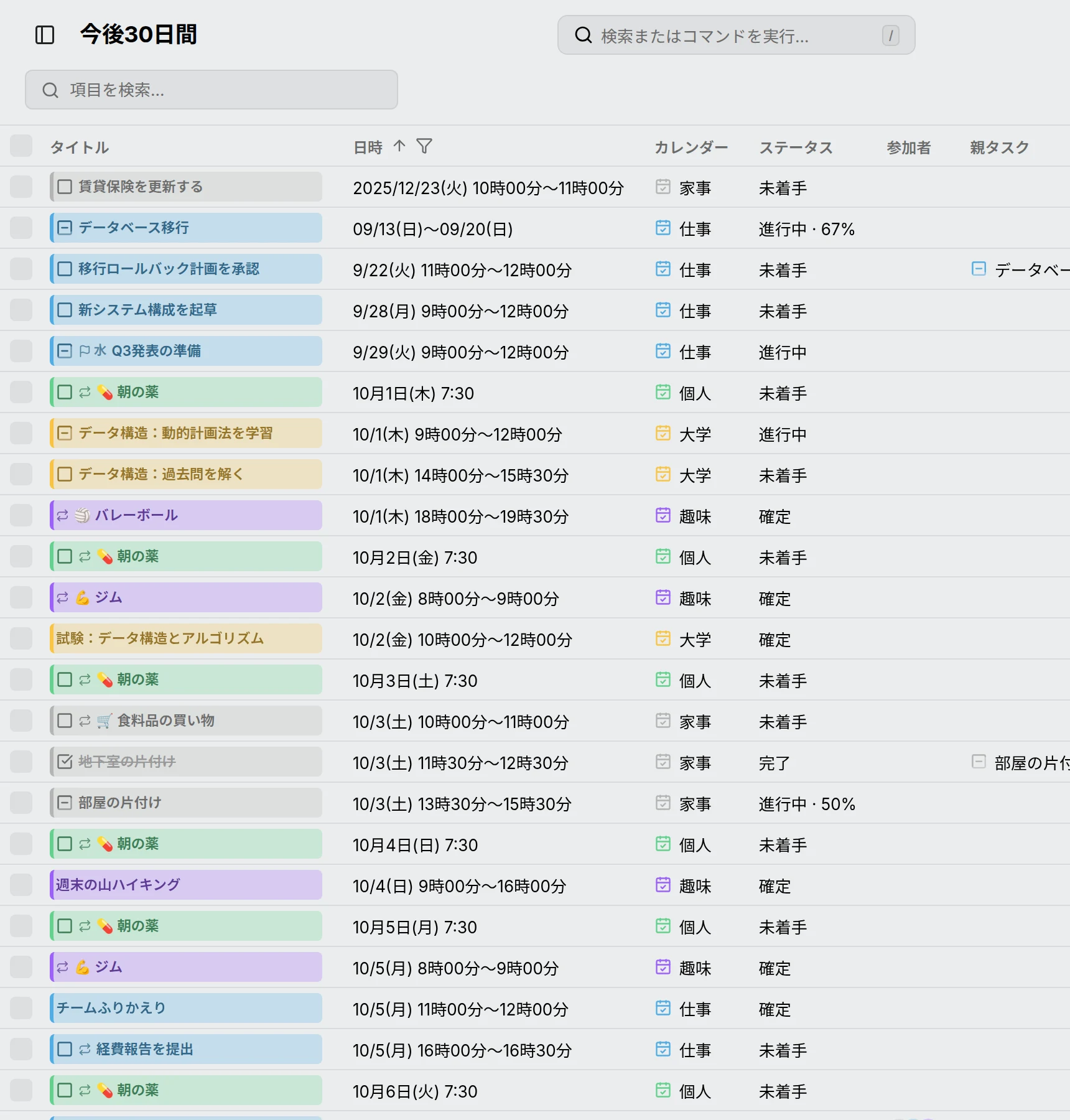
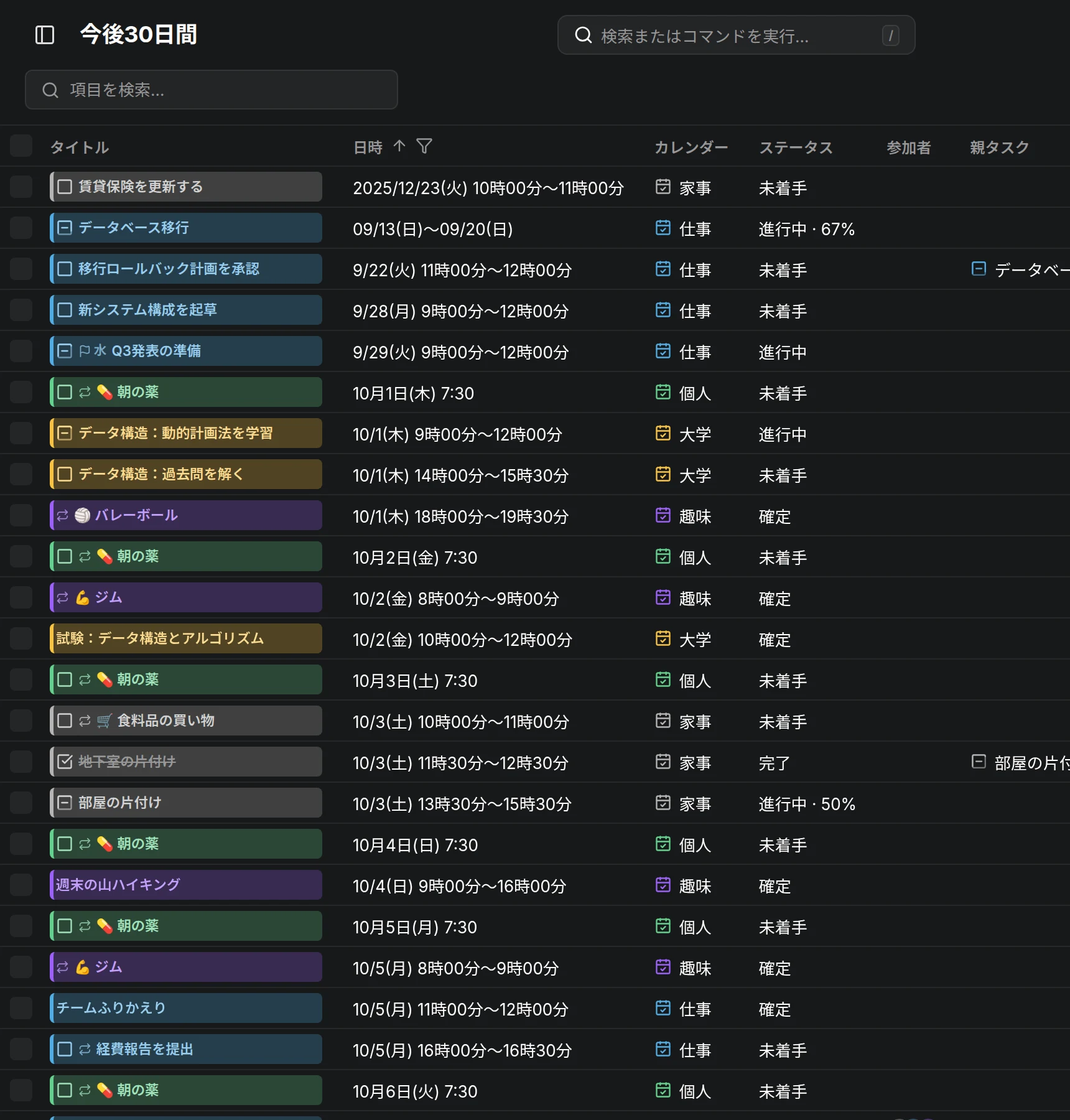
表示される項目
Section titled “表示される項目”テーブルには、今日から数えた日付の範囲にある項目が一覧され、その範囲名がページ見出しに表示されます。過去30日間、今日、今後7日間、今後30日間(デフォルト)、今後12か月、すべての項目、または2つの日付で決める 期間を指定 です。日時 列のメニューで選びます。検索フィールドの横の数は、一覧されている行数です。
日付のないタスクと、期限切れの未完了タスクは、どの範囲を選んでも一覧されます。そのためデフォルトでは、積み残しのタスクとこれからの1か月が一緒に表示されます。
すべての項目 は整理に向いています。そこでは繰り返し項目が1行で、シリーズ全体を表します。日時 には開始日が示され、移動や削除を行うとすべての回が移動・削除されます。ステータスは各回に付属しているため、ステータスのボタンはその行をスキップします。
ページヘッダーの 今日 や、別の日付へ移動する G は、範囲を変えずにその日の最初の行までスクロールします。
検索・並べ替え・絞り込み
Section titled “検索・並べ替え・絞り込み”検索フィールドは、入力したすべての語をタイトル・場所・説明・カレンダーと照合します。
列の見出しをクリックすると、その列のメニューが開きます。
- 昇順に並べ替え または 降順に並べ替え。有効になっている方をもう一度選ぶと解除されます。Shiftを押しながら選ぶと、複数の列で並べ替えられます。
- 列に フィルター がある場合は、除外したい値のチェックを外します。Altを押しながらクリックすると、クリックした値だけを残せます。
- 列を非表示。その列のフィルターも一緒に解除されます。
ステータス・カレンダー・種類・繰り返し の列は絞り込みができ、日時 は日付の範囲を持っています。見出しの横に漏斗アイコンがある列は、行を除外しています。タイトル と 日時 は非表示にできません。
テーブルの初期状態の列は タイトル・日時・カレンダー・ステータス・場所・参加者・親タスク・ブロック元 です。見出し行の端にあるボタンで残りの列(期日・所要時間・種類・繰り返し・リマインダー・説明)を表示でき、列をリセット で初期状態に戻せます。
各列は内容に合わせた幅になっています。見出しをドラッグすると列を移動でき、端をドラッグすると幅を変えられます。端をダブルクリックすると、再び内容に合わせた幅に戻ります。
まとめて変更する
Section titled “まとめて変更する”行をクリックすると選択されます。Ctrl(⌘)を押しながらクリックすると選択に行を追加、Shiftで範囲選択でき、チェックボックスも使えます。選択すると行の上にバーが表示され、次の操作ができます。
- 選択したタスクを 未着手・完了・キャンセル済み にする。
- 移動先… で別のカレンダーに移動する。
- 削除。実行前に確認されます。
繰り返し項目では、これらの操作は選択した回だけに適用されます。例外は すべての項目 で、そこでは行がシリーズ全体を表します。それ以外の範囲でシリーズを変更するには、エディターを開いてください。
キーボードでは、Spaceでいまいる行を選択し、Enterで開きます。Escapeで選択を解除し、Deleteで削除します。
ページヘッダーの 作成 または C で、今日の項目を作成し、テーブルの1行として開きます。