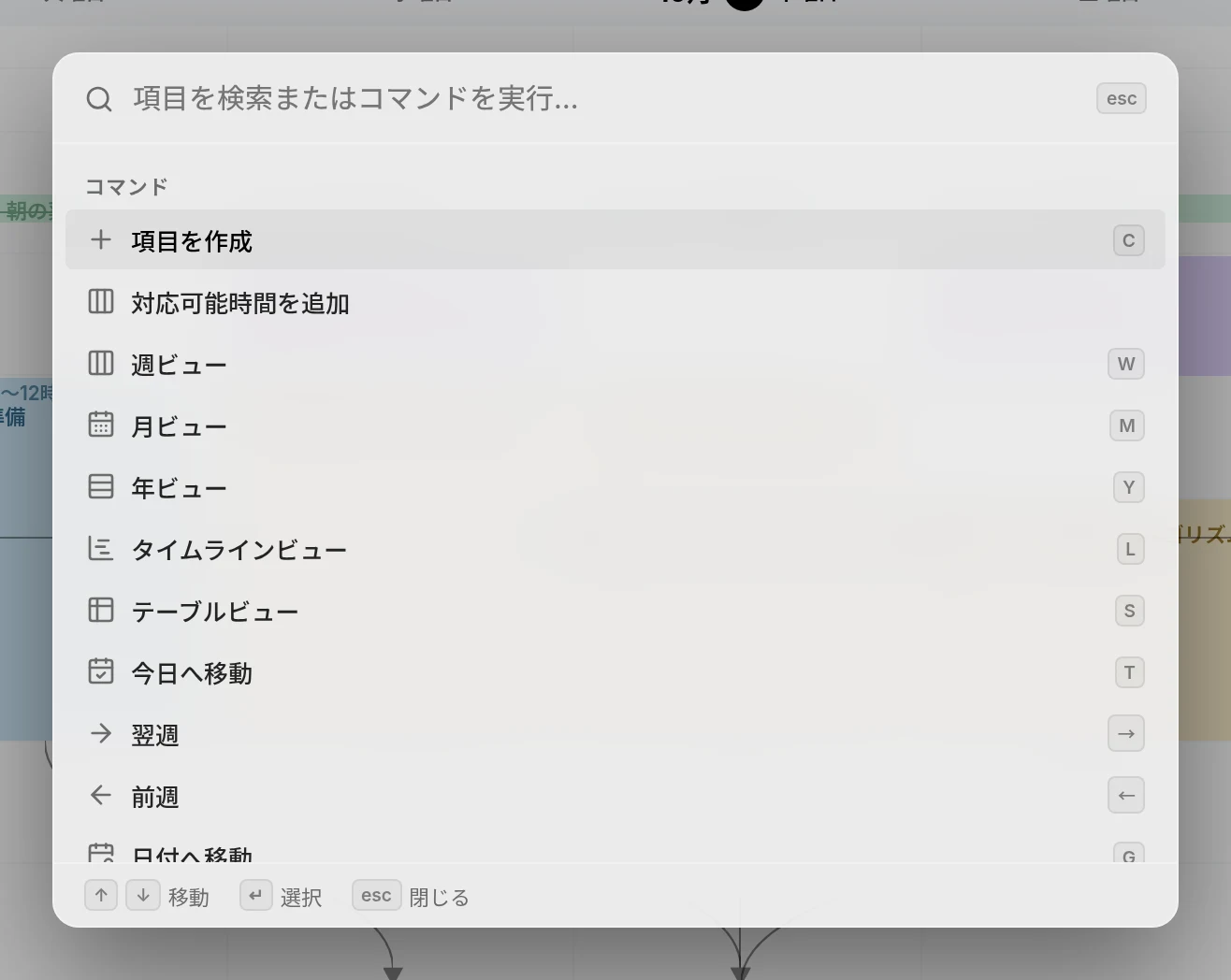
キーボードショートカット
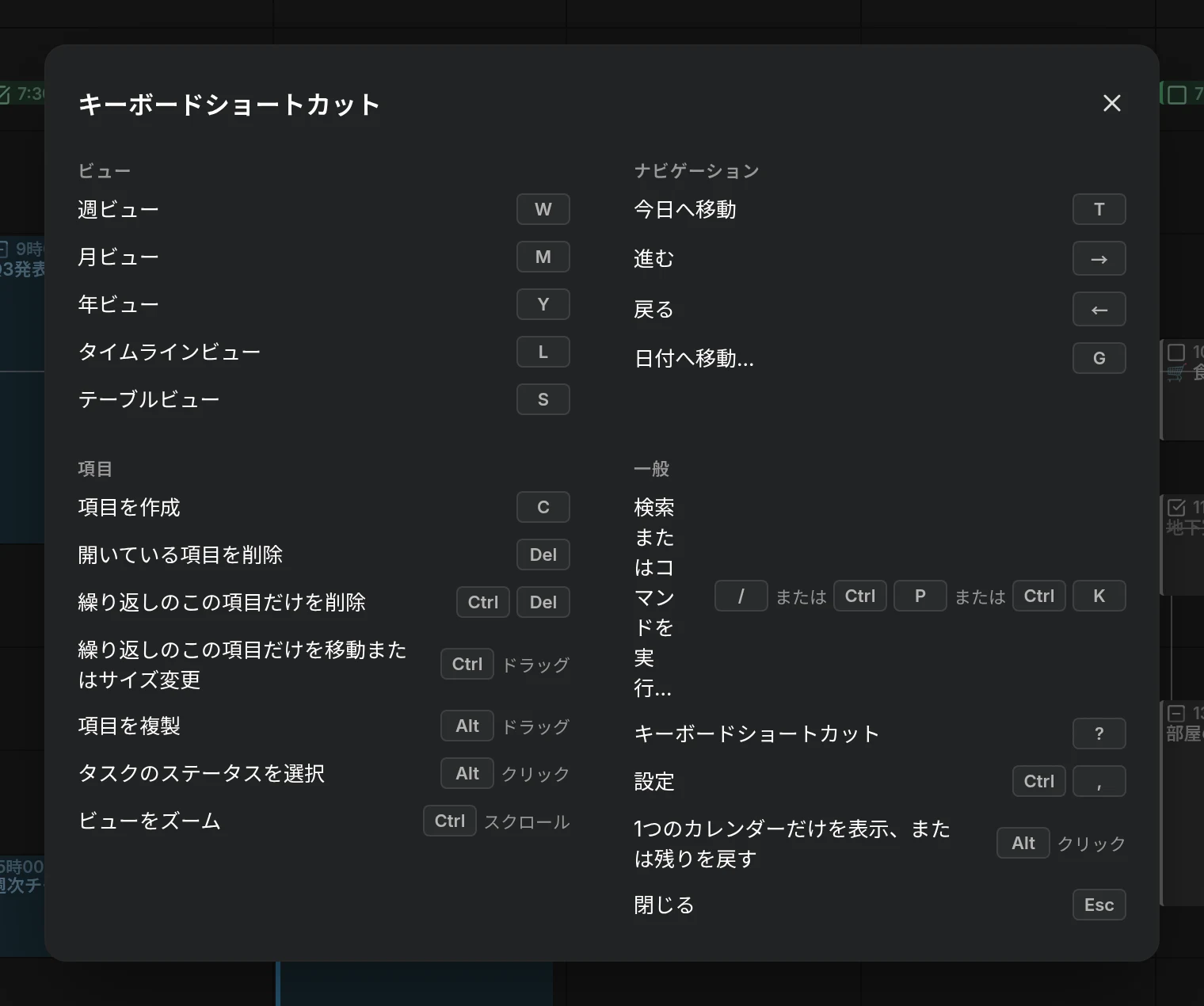
カレンダーのどこでも ? を押すと、ショートカットの一覧が開きます。常に実行中のバージョンに対応した内容です。キーは Google カレンダー、Notion カレンダー、Proton カレンダーといったウェブカレンダーの慣例に従っているので、知っている操作をそのまま使えます。
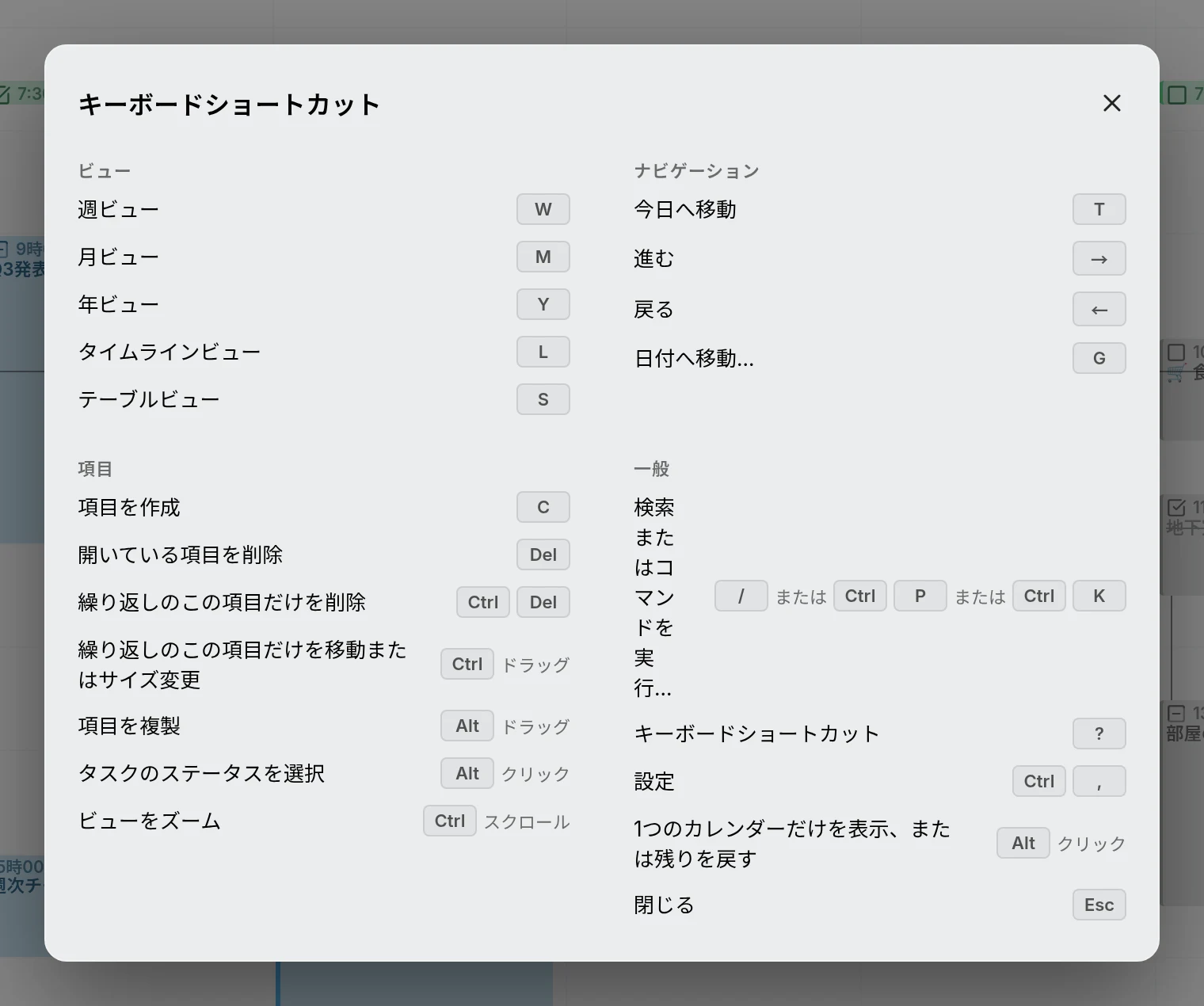
| 操作 | キー |
|---|---|
| 週ビュー | W |
| 月ビュー | M |
| 年ビュー | Y |
| タイムラインビュー | L |
| テーブルビュー | S |
ナビゲーション
Section titled “ナビゲーション”| 操作 | キー |
|---|---|
| 今日へ移動 | T |
| 1 週 / 1 か月 / 1 年先へ進む | → |
| 1 週 / 1 か月 / 1 年前へ戻る | ← |
| 指定した日付へ移動 | G |
| 操作 | キー |
|---|---|
| 項目を作成 | C |
| 開いている項目を削除 | Delete または Backspace |
| シリーズのこの項目だけを削除 | Ctrl Delete |
| シリーズのこの項目だけを移動・リサイズ | ドロップ時に Ctrl を押したまま |
| 項目を複製 | ドロップ時に Alt を押したまま |
| タスクのステータスを選択 | Alt + チェックボックスをクリック、または右クリック |
| ビューをズーム | Ctrl + スクロール |
| 操作 | キー |
|---|---|
| 項目を検索、またはコマンドを実行 | / または Ctrl P または Ctrl K |
| キーボードショートカット | ? |
| 設定 | Ctrl , |
| 1 つのカレンダーだけを表示、または残りを戻す | サイドバーで Alt + その目のアイコンをクリック |
| 閉じる、または戻る | Esc |
NOTE
Mac では、文中の Ctrl はすべて ⌘、Alt は ⌥ と読み替えてください。また ⌫ が Delete の代わりになります(どこでも Backspace でも削除できます)。
テキストフィールドに入力している間、単独の文字キーのショートカットは働きません。
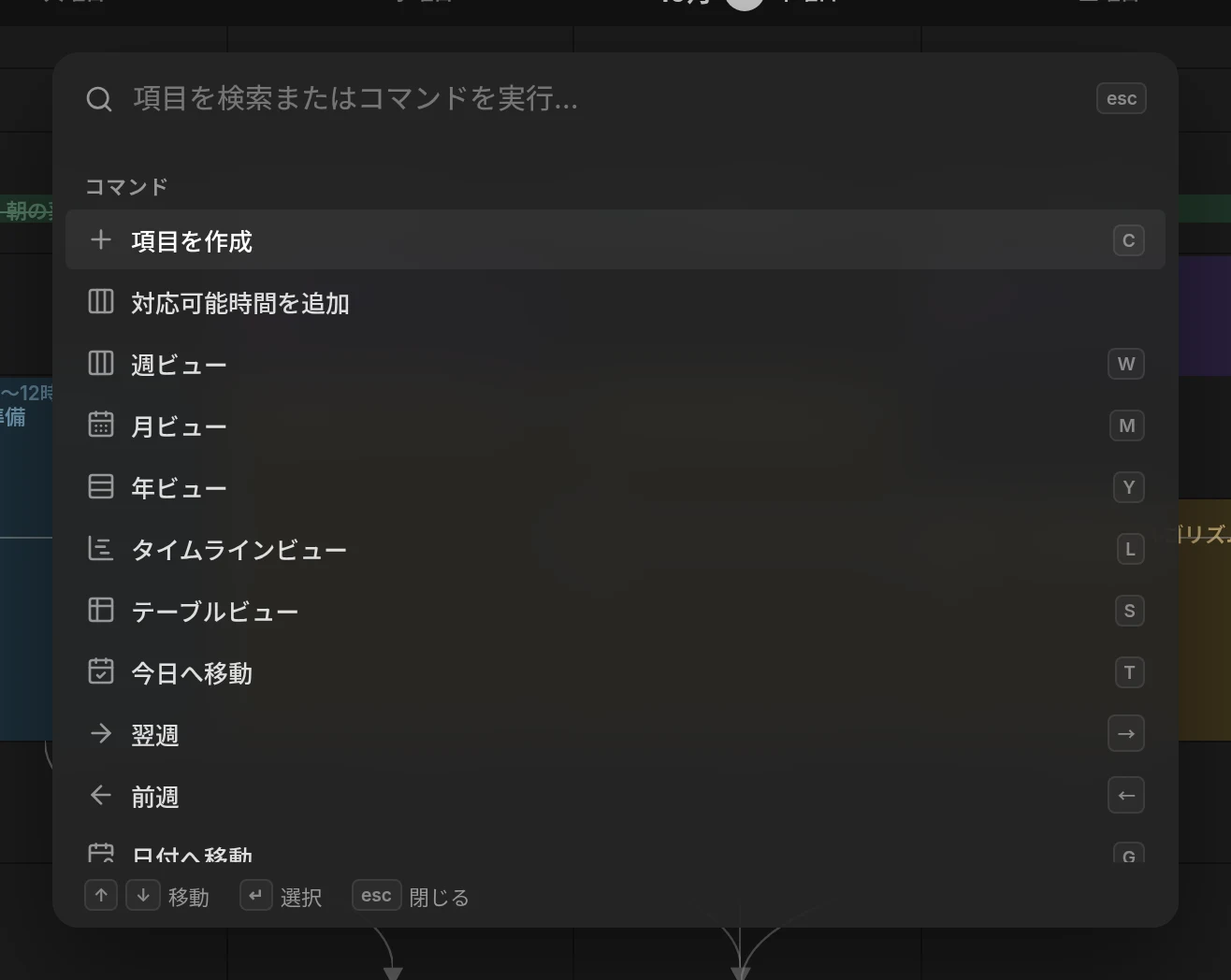
コマンドパレット
Section titled “コマンドパレット”/、Ctrl + K、Ctrl + P のいずれかを押すと、項目を検索したりコマンドを実行したりできます。3 つとも同じ動作です。検索は、画面に出ている日付だけでなく、すべてのカレンダーのタイトル・説明・場所を対象とし、繰り返しの項目は 1 回だけ表示します。非表示のカレンダーにある項目は薄く表示されます。項目を選ぶとその日付へ移動して開き、非表示だったカレンダーは再び表示されます。コマンドはビュー、ナビゲーション、新規項目、カレンダー、設定を網羅し、それぞれに対応するキーが横に表示されるので、使いながら覚えられます。