
計画
計画とは、まだ週の中に居場所がないタスクのための機能です。取っておきたいアイデア、期日はあるが予定のない仕事、単にまだ手を付けていないこと。これらは期日と見積もりを持ったまま、サイドバーの 計画 タブで、週の中にドラッグされるのを待っています。
このページでは、計画タブ、期日、見積もり、タスクのスケジュールと解除、期限切れのタスクを説明します。
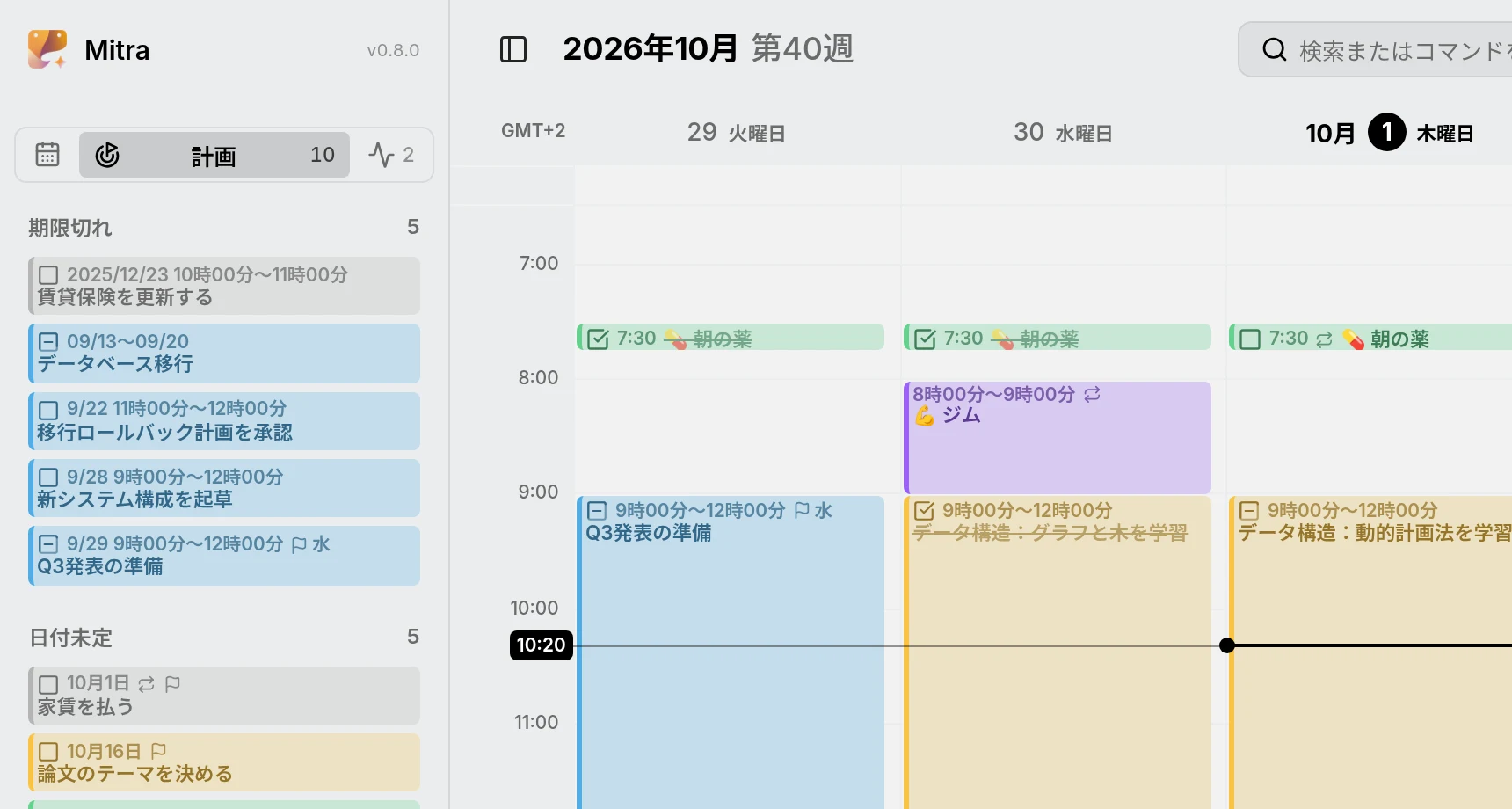
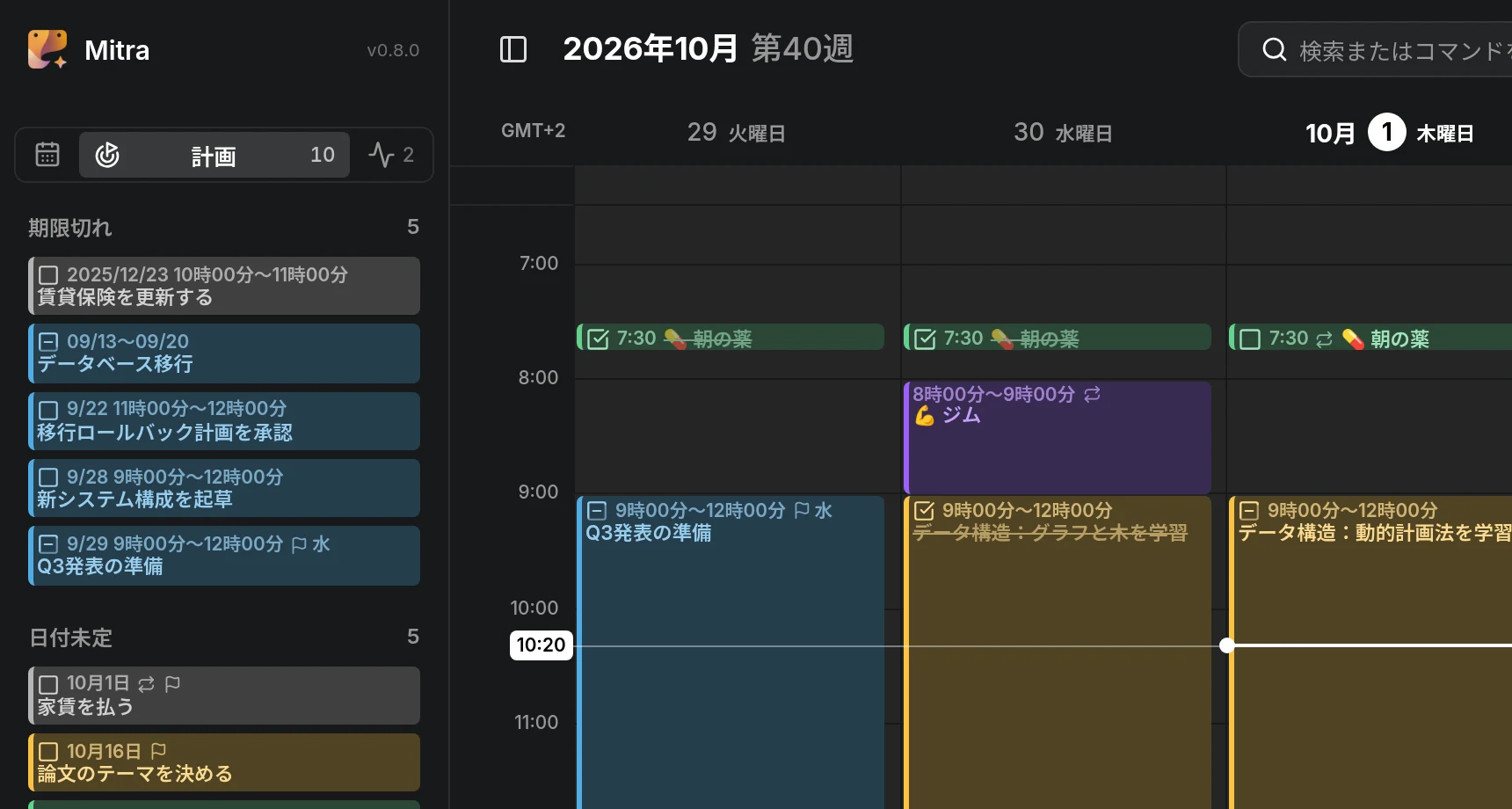
スケジュール、制約、計画
Section titled “スケジュール、制約、計画”Mitra はタスクの時間に関する情報を 2 種類に分けています。
- スケジュールは、そのタスクにいつ取り組むか、つまり開始と終了です。各ビューが表示するのはこれです。スケジュールのあるタスクは日付が確定したタスク、ないタスクは日付未定のタスクです。
- 制約は、スケジュールが守らなければならない条件です。タスクには 2 つあります。いつまでに終わっていなければならないかの期日と、どのくらいかかるかの見積もりです。
計画とは、日付未定のタスクにスケジュールを設定して、各スケジュールがその制約に合うようにすることです。期日より前に終わり、見積もりと同じ長さにします。見積もりは Mitra が考慮してくれるので、スケジュールしたタスクは最初から正しい長さになっています。
スケジュールも制約も必須ではありません。タスクは期日だけ、スケジュールだけ、両方、どちらもなし、のどれでもかまいません。
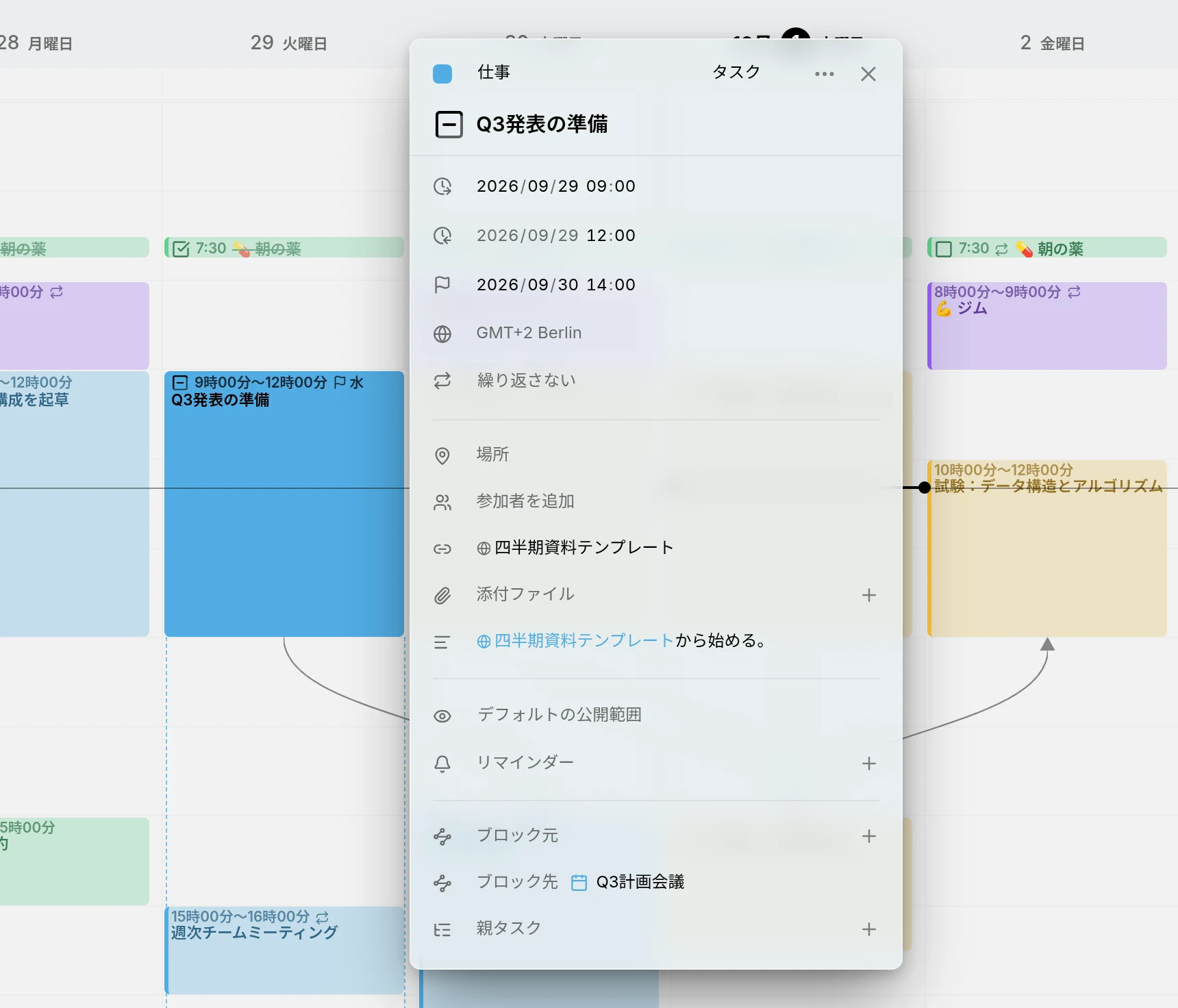
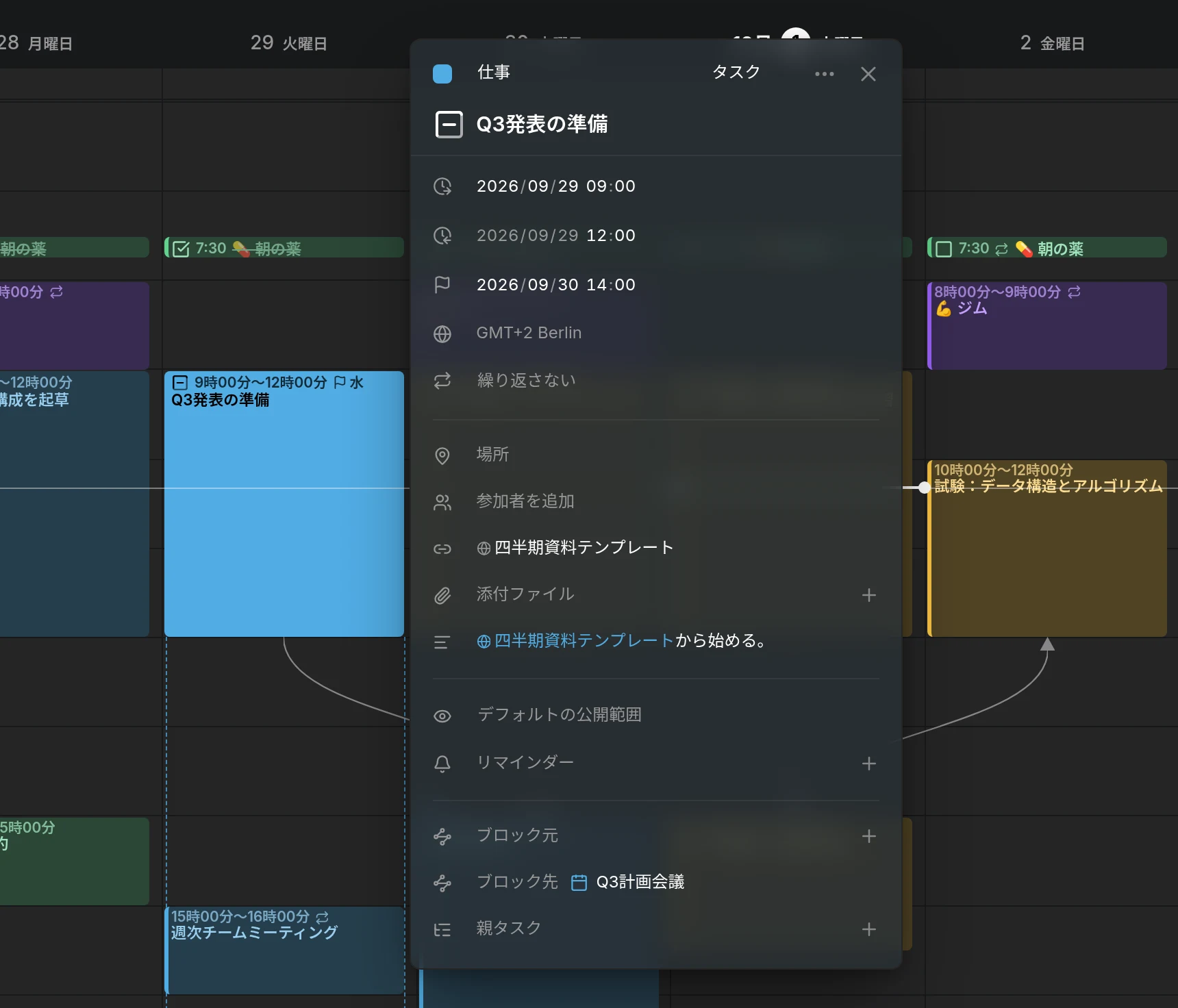
たとえば、水曜 14:00 に始まる計画会議がプレゼン資料の期日で、準備に火曜の午前をスケジュールするとします。ビューにはそのタスクが火曜に表示され、横の小さなフラグが期日のあることを示します。
サイドバーの 計画 タブが、計画を立てる場所です。日付未定のタスクが、スケジュールされるまでそこで待っています。サイドバーを開いて 計画 に切り替えます。カレンダー から横にスワイプしても移動できます。トラックパッドでは 2 本指、タッチスクリーンでは 1 本指です。
タブには 2 つのリストがあります。
- 日付未定には、すべての日付未定タスクが入ります。自分で順番を付けるまでは、期日のあるタスクが先に来て最も近いものが上に、そのほかはアルファベット順に続き、完了したタスクは一番下に移ります。
- 期限切れには、遅れてしまったタスクが入ります。期限切れのタスクを参照してください。
タブの数字は両方のリストを数えているので、カレンダー タブからもどれだけ待っているか分かります。タスクをクリックすると、ビューと同じように開きます。
あとでやるタスクを書き留めるには、タブ下部の タスクを追加 を押します。聞かれるのはタイトルだけです。タスクはデフォルトのカレンダーに入り、デフォルトがタスクを持てない場合は、持てる最初のカレンダーに入ります。
タスクに順番を付ける
Section titled “タスクに順番を付ける”日付未定 リスト内でタスクを上下にドラッグすると並べ替えられます。順序は保存され、タスクが別のカレンダーに移っても位置は保たれます。
自分の順序は期日より優先されます。新しいタスクは自分で置いたものの下に現れ、完了したタスクは一番下のままです。
この順序は Mitra 自身が保持するので、他のアプリからは見えません。
期日を設定する
Section titled “期日を設定する”タスクを開き、期日 を押して日付を選びます。期日を外すには、その横の ✕ を押します。
期日のあるタスクには、ビューと計画タブで小さなフラグが付きます。スケジュールされたタスクでは、フラグはできるだけ短く期日も示します。同じ日なら時刻、これから 1 週間以内なら曜日、それ以外は日付です。タスクが期日を過ぎて終わるスケジュールになると、フラグは赤い塗りつぶしに変わります。週ビューや月ビュー、タイムラインでタスクにポインターを合わせると、期日まで伸びます。タイムラインは各タスクの行にも期日を示します。スケジュール、解除、移動のどれをしても期日は変わりません。
終日タスクの期日は日です。時刻を付けるには、その行にいる間に表示される、期日の行末の 終日 をオフにします。するとタスク全体が時刻を持つようになり、期日は同じ日の 17:00 になります。そこから変更できます。
見積もりを設定する
Section titled “見積もりを設定する”日付未定のタスクには、スケジュールされたタスクで終了時刻が来る位置に、砂時計付きの 見積もり フィールドがあります。クリックして時間と分を入力するか、一覧から長さを選びます。
見積もりがあるのは日付未定のタスクだけです。タスクをスケジュールすると、見積もりはスケジュールの長さになります。解除すると、スケジュールの長さが再び見積もりになるので、どちらに変えても失われるものはありません。
タスクをスケジュールする
Section titled “タスクをスケジュールする”スケジュールするとタスクに開始と終了が付きます。方法は 2 つあります。
ビューにドラッグする
Section titled “ビューにドラッグする”計画タブからタスクをドラッグして、ビューにドロップします。
- 週ビューの時刻に置くと、タスクはそこに開始し、見積もりと同じ長さになります。見積もりがなければ、あなたのデフォルトの所要時間になります。
- 週ビューの終日レーンや、月・年ビューの日付に置くと、タスクは終日になります。見積もりと同じ日数を占め、最低 1 日です。
あとは他の項目と同じように、端をドラッグして長くしたり短くしたりできます。
開始日を設定する
Section titled “開始日を設定する”タスクを開き、開始日 を押して日付を選びます。
- 見積もりが 1 日より短い場合、タスクは 9:00 に開始し、見積もりと同じ長さになります。
- それ以外の場合、タスクは終日になり、見積もりと同じ日数を占め、最低 1 日です。
ビューはその日に移動し、タスクは開いたままなのですぐに時刻を調整できます。これはどこでも使えます。サイドバーを開くとビューが隠れてドラッグ先がない携帯電話でも使えます。
タスクのスケジュールを解除する
Section titled “タスクのスケジュールを解除する”解除するとタスクのスケジュールが消え、計画タブに戻ります。方法は 2 つあります。
- タスクをビューからドラッグして、日付未定 リストにドロップします。
- タスクを開いて、開始日の横の ✕ を押します。計画タブが開き、タスクは開いたままです。
タスクは期日を保ち、スケジュールの長さは見積もりになります。カウントダウンの対象となる期日があればリマインダーも残り、なければ削除されます。
終了日の横の ✕ は別の働きをします。タスクを解除するのではなく、時点に変えます。
NOTE
解除できるのはタスクだけです。予定には必ず日付があります。週次レビューのように、スケジュールに沿って繰り返すタスクも解除できません。
期限切れのタスク
Section titled “期限切れのタスク”タスクが終わっておらず、その日が過ぎたものが期限切れです。その日とは期日、期日がなければスケジュールの最終日です。期限切れ リストにはこれらのタスクが、最も遅れているものから順に並びます。
Mitra は丸ごとの日で数えるので、今朝が期日のタスクが期限切れになるのは明日です。
完了にするとリストから外れます。期日を先に延ばすか、期日がなければ後の日にスケジュールしても外れます。
繰り返す期日
Section titled “繰り返す期日”毎月 1 日までに家賃を払うように、何度も期日がやってくるタスクもあります。タスクに期日を付けて繰り返しに設定します。
日付未定 リストには次の 1 回だけが出るので、毎月分でいっぱいになることはありません。スケジュールするのはその月の分だけで、翌月分がリストの中のその場所に入ります。
繰り返すタスクが期限切れになることはありません。
時点は、開始があって終了がない、スケジュールされたタスクです。朝 7:30 に薬を飲むような、ひと続きの時間ではなく時点でやるもののためのものです。週ビューでは、開始時刻に細い 1 行の項目として表示されます。
タスクを時点にするには、開いて終了日の横の ✕ を押します。終了を付け戻すには 終了日 を押します。
どのカレンダーが対応するか
Section titled “どのカレンダーが対応するか”どの変更も、そのタスクが属するカレンダーに直接保存されます。