
項目
カレンダーに載るものはすべて項目です。ほとんどの項目は、ある時刻に行われる予定か、やり遂げてチェックを付けるタスクです。3つ目の種類である対応可能時間は、何かのために確保しておく時間を、予定やタスクの背後に淡く表示します。
このページでは項目エディター(ヘッダー、その下の行、説明)を説明します。
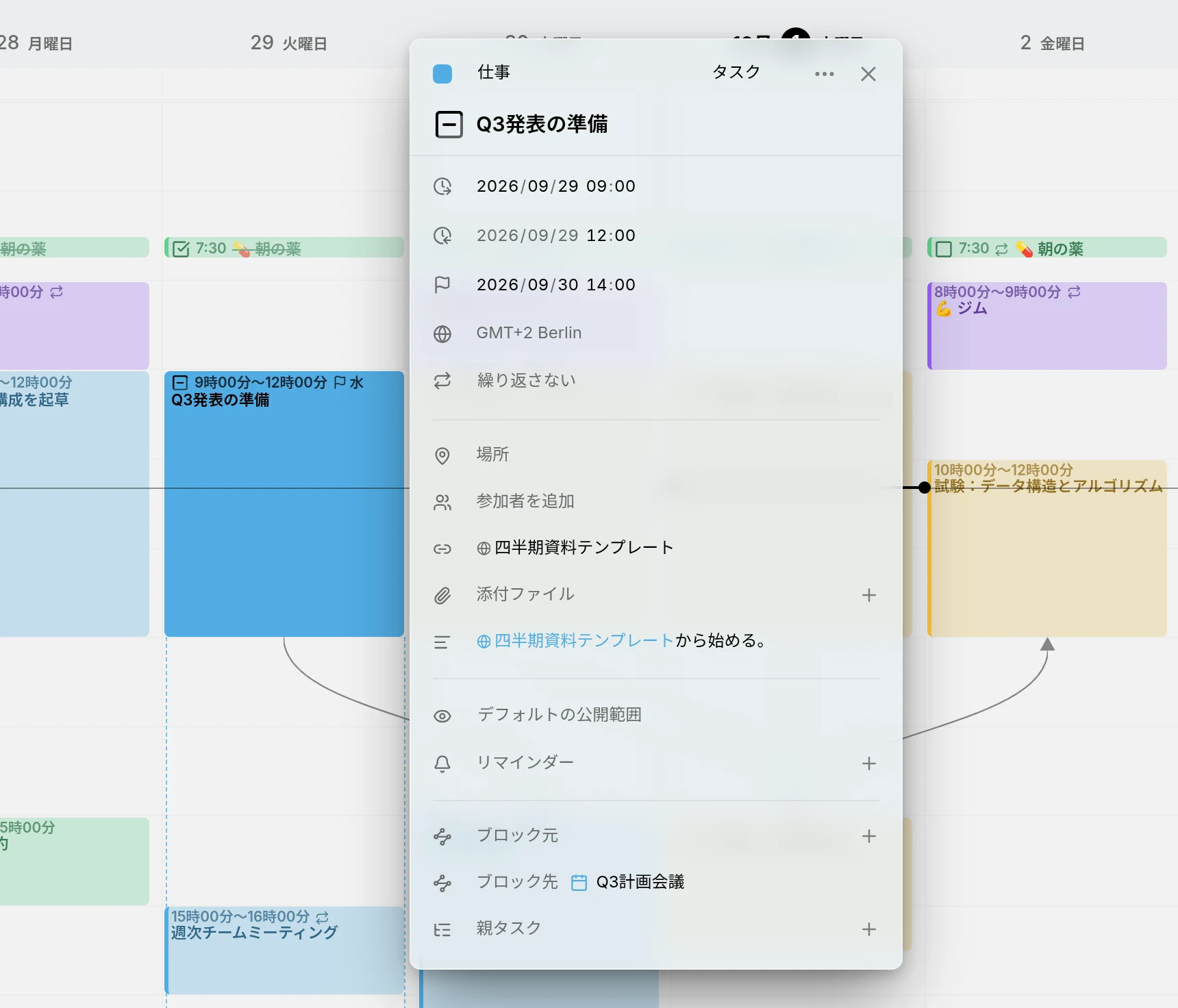
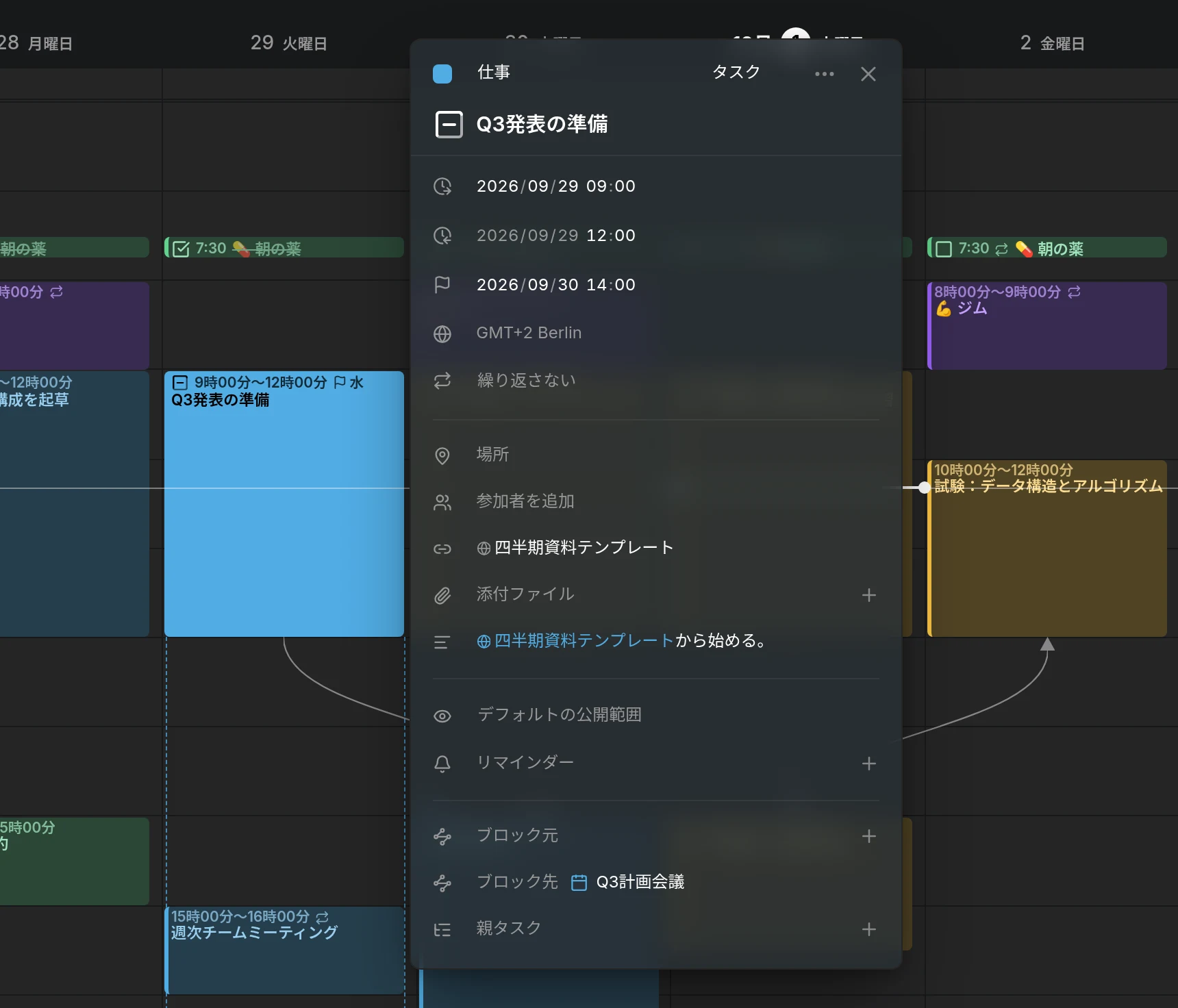
エディターを開く
Section titled “エディターを開く”項目をクリックすると、その横にエディターが開きます。新しく作るには C を押すか、ページ上部の作成を使います。新しい項目は次の正時に始まり、1時間続き、デフォルトのカレンダーに入ります。週ビューでは、空いている時間をドラッグして作ることもできます。
変更はすべてその場で保存されます。エディターは ✕ を押すか、外側をクリックすると閉じます。スマートフォンのような狭い画面では、エディターはシートとして下からスライドして現れます。
エディターの最上段には、項目の色、カレンダー、種類、⋯ メニューがあります。
項目に独自の色を付ける
Section titled “項目に独自の色を付ける”項目は所属するカレンダーの色をまといます。1つの項目だけに色を付けるには、ヘッダー先頭のドットをクリックして色を選びます。同じピッカーにあるカレンダーの色に戻すで、カレンダーの色に戻せます。
項目を別のカレンダーに移動する
Section titled “項目を別のカレンダーに移動する”ドットの隣には項目のカレンダー名があります。クリックして別のカレンダーを選ぶと、そこへ項目が移動します。繰り返しやキャンセル済みステータスなど、その項目が持つものを保持できないカレンダーは一覧に出ません。項目を1つだけ移動するを参照してください。
項目の種類を変える
Section titled “項目の種類を変える”その先のヘッダーには項目の種類(予定、タスク、対応可能時間)が表示されます。クリックして別の種類を選びます。カレンダーサーバーは予定とタスクを別物として扱うため、Mitra はその項目を新しい種類として保存し直し、古いものを削除します。エディターはその結果を表示したまま開いています。
新しい種類が保持できないものは失われます。予定になったタスクは、ステータス、進捗、期日、見積もりを失います。タスクになった予定は、予定あり/空きを失います。対応可能時間には参加者もリマインダーもありません。
繰り返しの項目や、Notion カレンダーのように1種類しか保持できないカレンダーでは、種類は変更できません。対応可能時間は、それを保持できるカレンダーでだけ選択肢に出ます。
⋯ メニュー
Section titled “⋯ メニュー”複製は同じカレンダーにコピーを作ってそれを開きます。Alt を押しながら項目をドラッグすると、ドロップした場所にコピーが作られます。
他の日にも複製… は、1日、3日、17日のように繰り返しでは表せない日に作業が入るとき、一度に複数の日にコピーを置きます。表示されるカレンダーで目的の日をそれぞれクリックし、3日に複製を押します。各コピーは項目の時刻を保った、独立した項目になります。連続した日を選ぶには、最後の日を Shift を押しながらクリックします。すでに項目がある日にはドットが付き、選択できません。
削除は項目を削除します。エディターが開いている間は、フィールドに入力中でなければ Delete または Backspace でも削除できます。項目が繰り返しだったりサブタスクを持っていたりする場合は、どれを指すか Mitra が尋ねます。
Notion、Todoist、Tempo 由来の項目には、それぞれ Notionで開く、Todoistで開く、Jiraで開くもあり、元のアプリで開けます。
タイトルと時刻
Section titled “タイトルと時刻”タイトルはヘッダーの下の大きな行です。その下の行には、項目がいつ行われるか(開始、終了、タイムゾーン、繰り返しの有無)が並びます。日単位と時刻単位を切り替えるには、その行にいる間に日付の末尾に表示される終日を押します。
タスクには期日もあり、日付未定の間は見積もりもあります。計画を参照してください。タイムゾーンについてはタイムゾーン、繰り返しについては繰り返しを参照してください。
タスクのステータス
Section titled “タスクのステータス”タスクのタイトルの前にはチェックボックスがあり、未着手、進行中、完了、キャンセル済みの4つのステータスのいずれかを持ちます。チェックボックスをクリックするとタスクが完了になり、もう一度クリックすると戻ります。任意のステータスを選ぶには、チェックボックスを右クリックするか Alt を押しながらクリックします。カレンダー上でも同じ操作ができます。
完了とキャンセル済みのタスクには取り消し線が付きます。Notion のようにキャンセル済みステータスを持たないカレンダーでは、メニューにキャンセル済みが出ません。サブタスクやチェックリストを持つタスクは、チェックボックスに進捗が表示されます。サブタスクを参照してください。
予定のステータス
Section titled “予定のステータス”予定には、エディターでもカレンダー上でもタイトルの前にステータスの印(確定、未定、キャンセル)があります。クリックして選びます。キャンセル済みの予定は、削除される代わりに中止としてカレンダーに残ります。すべてのビューで取り消し線が付き、位置もそのままで、確定を選ぶと元に戻ります。繰り返しの場合は、この回だけか、以降の回か、すべての回かを Mitra が尋ねます。
キャンセルは他のカレンダーアプリにも伝わります。Apple カレンダー、Thunderbird、Nextcloud はその予定に取り消し線を付け、これらのアプリでキャンセルされた予定は Mitra でも取り消し線で表示されます。Mitra カレンダーと CalDAV カレンダーはキャンセルを保持し、購読カレンダーはフィード側のキャンセルをそのまま表示します。Google、Notion、Tempo のカレンダーは保持できないため、選択肢も出ません。
予定あり/空きと公開範囲
Section titled “予定あり/空きと公開範囲”目のアイコンの行は、他の人があなたのカレンダーを見たときにこの項目から何が分かるかを設定します。
予定は予定ありと空きを選べます。デフォルトの予定ありはその時間を占有済みとして示すので、あなたの空き時間を調べる人にはブロックされた時間に見えます。空きは、時間を塞がずに項目だけを表示します。自分へのリマインダーや、休暇を取らない祝日などに適しています。タスクには予定あり/空きはありません。対応可能時間にはあり、最初は空きです。対応可能時間を参照してください。
すべての項目に公開範囲があります。デフォルトの公開範囲はカレンダーに任せます。公開は、あなたのカレンダーを見られる人なら誰でも項目を読めるようにします。非公開は、カレンダーを共有している相手に対し、時間が埋まっていることだけを表示し、内容は見せないよう他のアプリに求めます。機密は最も厳しく、あなたと招待された人だけの間に留めるべき項目向けです。選択は項目と一緒に保存され、何を隠すかはサーバーと読み取るアプリが決めます。
場所、参加者など
Section titled “場所、参加者など”- 場所には、地図付きの場所や会議リンクを入れられます。
- 参加者には、関わる人とその返答が一覧されます。
- リマインダーは、項目の開始前やタスクの期日前に通知します。
- リンクは、その上の説明文に含まれるリンクを集めます。
- 添付ファイルには、項目に追加されたファイルが入ります。
- 親タスクとサブタスクはタスクのツリーを作ります。サブタスクを参照してください。
- ブロック元とブロック先は、何が先に終わる必要があるかを示します。依存関係を参照してください。
説明をクリックすると編集でき、別の場所をクリックすると整形された表示に戻ります。Markdown で書くので、見出し、箇条書き、番号付きリスト、太字、斜体、コード、表、リンクがそのまま描画されます。> [!NOTE]、> [!TIP]、> [!WARNING] で始まる引用は、色付きのコールアウトになります。リンクをクリックすると、編集ではなくそのリンクを開きます。
- [ ] で始まる行はチェックリストになり、テキストを開かずにチェックを付けられます。チェックリストを参照してください。
他のアプリからの関連付け
Section titled “他のアプリからの関連付け”他のカレンダーアプリは、Mitra 自身が作らない形で項目同士を関連付けることがあります。Mitra はこれらのリンクを専用のセクションに表示します。まとまりのある項目には関連、Mitra が知らない種類にはリンクの種類名を冠したセクションです。この種のリンクは ✕ で削除できますが、追加はできません。
対応しているカレンダー
Section titled “対応しているカレンダー”カレンダーごとに保存できるものは異なり、Mitra は保存できない行を隠すので、入力した内容が次の同期で消えることはありません。たとえば Notion カレンダーはタスクのみを保持し、Google カレンダーには関連付けがありません。それぞれが保持できるものは連携を参照してください。