
カレンダー
サイドバーの カレンダー タブの各行が1つのカレンダーです。Mitra に保存されるものと、接続したアカウントから来るものがあります。それぞれ所属する連携の見出しの下に並びます。特に断りがない限り、このページの操作はすべてのカレンダーに共通です。
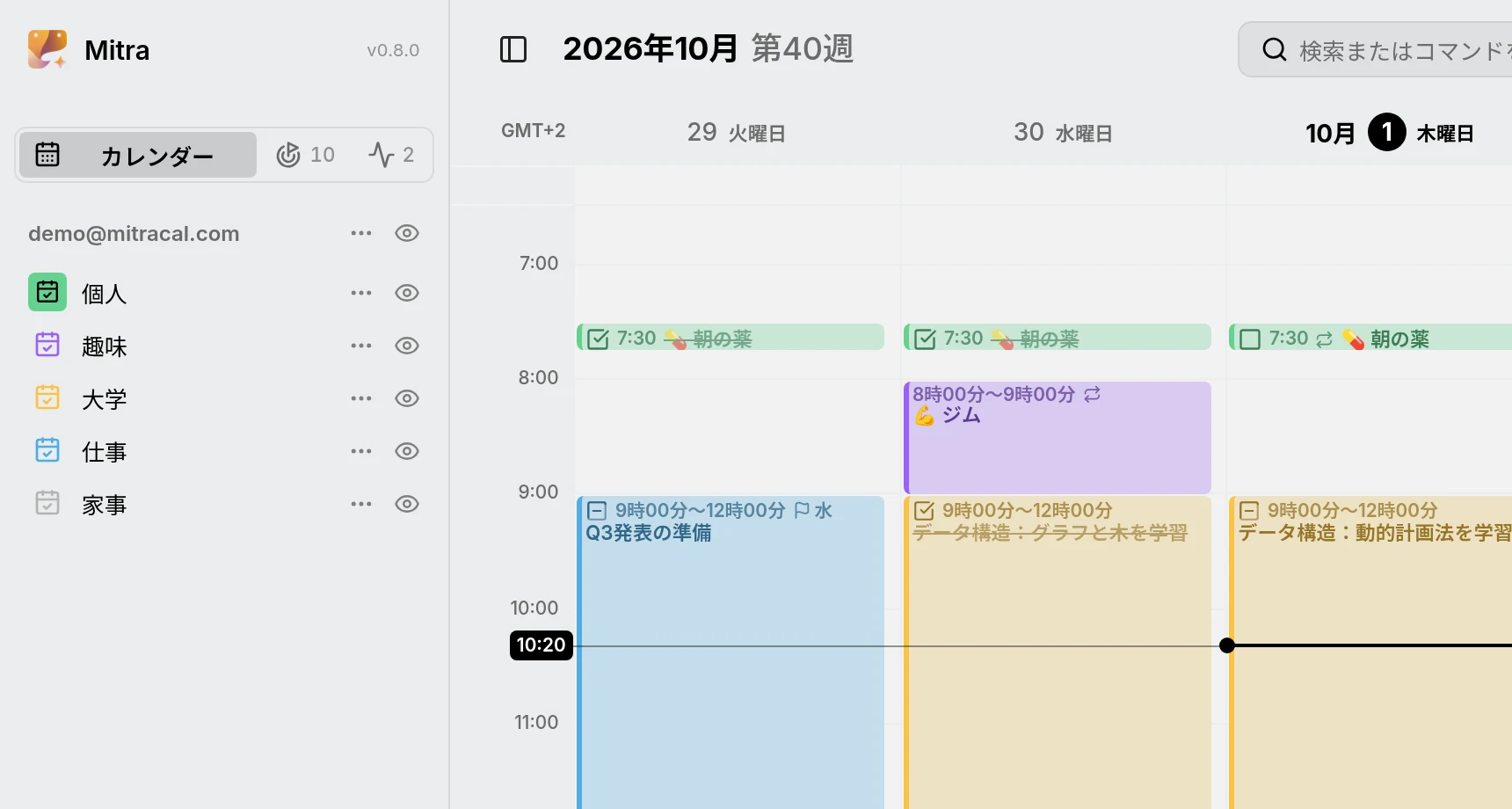
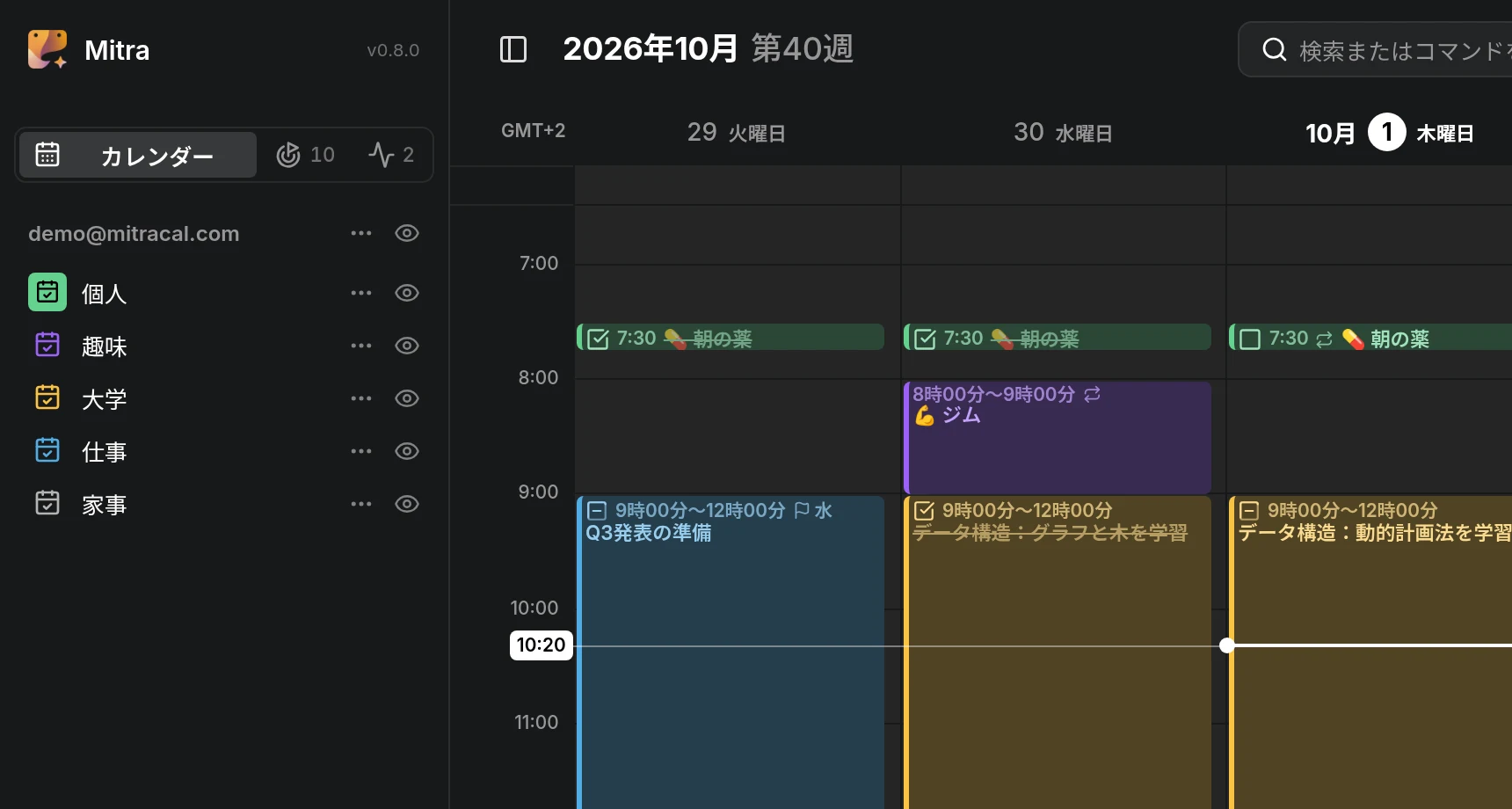
ほとんどの CalDAV カレンダーのように予定とタスクの両方を保持していても、カレンダーは1行です。ある項目が予定かタスクかは、項目自体が決めます。
インポートするカレンダーを選ぶ
Section titled “インポートするカレンダーを選ぶ”アカウントを接続すると、Mitra はそのカレンダーを見つけて、すべてチェックを付けた状態で一覧します。「予定 · タスク」のように、各カレンダーが何を保持するかも表示されます。保存する前に、要らないカレンダーのチェックを外してください。あとからアカウントの ⋯ → 編集 で変更できます。その後アカウントに追加されたカレンダーは、チェックなしでそこに並びます。Mitra が同期して保存するのはオンになったカレンダーだけなので、それ以外は何も消費しません。
カレンダーの追加と削除
Section titled “カレンダーの追加と削除”接続済みアカウントのカレンダーはプロバイダー側で作成・削除され、Mitra は次の同期で気付きます。Mitra カレンダーは例外です。Mitra の見出しの ⋯ メニューの 新しいカレンダー で追加し、各カレンダーの ⋯ メニューの カレンダーを削除 で削除します。項目が残っていれば、Mitra は 先に項目を移動… を提案するので、うっかり失うことはありません。
カレンダーを隠す
Section titled “カレンダーを隠す”行の端にある目のアイコンで、そのカレンダーの項目を隠します。隠すのは見た目だけの話です。カレンダーは同期を続け、再表示すれば項目はすぐ戻ります。検索では薄く表示されつつも見つかります。
隠してもカレンダーは消音されないので、リマインダーは鳴り続けます。完全に止めるには、アカウントの ⋯ → 編集 でカレンダーをオフにします。
1つのカレンダーだけを表示する
Section titled “1つのカレンダーだけを表示する”他をすべて退けたいときは、カレンダーの ⋯ メニューの このカレンダーだけを表示 を選ぶか、目のアイコンを Alt クリックします。他のカレンダーはすべて隠れ、表示していたカレンダーは Mitra が覚えています。同じメニュー項目は 以前表示していたカレンダーを表示 に変わり、それらを戻します。
もともと隠れていたカレンダーは隠れたままです。その間に接続したカレンダーは、退けた対象ではないため表示されます。手動でカレンダーを表示しても、残りを戻す手立ては失われません。コマンドパレットでカレンダー名を検索しても、同じことができます。
名前を変更する
Section titled “名前を変更する”カレンダー名をダブルクリックするか、⋯ メニューの 名前を変更 を選びます。名前はあなたのものです。同期で上書きされることはありません。Mitra がプロバイダー側の名前を採用し直すのは、そちらで実際に名前が変わったときだけです。
カレンダーの ⋯ メニューで色を選びます。選ぶまでは、プロバイダーが与える色が使われます。プロバイダーが色を与えない場合、Mitra はカレンダーのアドレスから色を決めるので、どのデバイスでも同じ見た目になります。項目は、自身の色を持たない限りカレンダーの色を使います。
カレンダーは Mitra が見つけた順に、アカウントは接続した順に並びます。自分で並べるには、アカウント内でカレンダーを上下にドラッグするか、見出しをドラッグしてアカウントごと全カレンダーを動かします。タッチ画面では、普通のスワイプはリストをスクロールしてしまうので、少し長押ししてからドラッグします。⋯ メニューの 上に移動 と 下に移動 でも、ドラッグなしで同じことができます。
カレンダーが動けるのは自分のアカウント内だけです。あとからオンにしたカレンダーはアカウントの末尾に加わるので、決めた順番は乱れません。
新しい項目の行き先
Section titled “新しい項目の行き先”塗りつぶされたアイコンのカレンダーがデフォルトです。別のものを選ばない限り、新しい項目はそこへ入ります。カレンダーのアイコンをクリックするとデフォルトになり、デフォルトのアイコンをもう一度クリックすると解除されます。デフォルトがないか隠れている間は、表示中の最初のカレンダーに入り、塗りつぶしアイコンもそこへ移ります。つまり、カレンダーを一番上に移すとデフォルトにもなります。同じ選択は 設定 → 項目 にもあります。
新しい項目は予定になります。Notion ビューのようにタスクしか保持できないカレンダーは例外です。新規のうちは、エディターに 予定 / タスク の切り替えがあります。保存後は、カレンダーがもう一方を保持できるなら、エディターの 種類 で変更できます。繰り返し項目の種類は変わりません。
すべての項目を別のカレンダーへ移動・コピーする
Section titled “すべての項目を別のカレンダーへ移動・コピーする”カレンダーの ⋯ メニューの 項目の移動先…、またはコマンドパレットの … から項目を移動… で、中のすべてを一括で別のカレンダーへ移せます。移動先を選ぶと、実行の前に、Mitra がこの移動で失われるものを示します:
19 of 21 entries move to Personal✓ 15 arrive with everything they carry! 4 lose their reminders⨯ 2 repeat and stay here報告の内容は移動先が保持できるもの次第なので、CalDAV カレンダーと Notion ビューでは違う内容になります。移動先がまったく受け取れない項目(Notion へ移そうとした繰り返し項目など)はその場に残り、名前で列挙されます。
代わりにコピー を使うと、元の項目を残したまま、移動先に各項目のコピーを置きます。購読のような読み取り専用カレンダーから項目を取り出す方法も同じです。読み取り専用カレンダーからはコピーできても、移動はできません。
移動する項目どうしのリンクも一緒に付いていきます。すべてのページに新しい ID を割り当てる Notion に移す場合でも同じです。残った項目からのリンクは、移動した項目を指し続けます。
移動先が項目を繰り返せない場合、Mitra は繰り返し項目の扱いを尋ねます: ここに残すか、今後1年分の各回を1つずつ、もはや繰り返さない個別の項目に展開するかです。尋ねずに展開することは決してありません。
NOTE
Mitra は先にコピーし、コピーが届いてから元を削除します。2つのプロバイダー間で取り消しはできないため、この順序が安全網です。途中で問題が起きても、項目が両方のカレンダーに残ることはあっても、消えることはありません。コピーに失敗した場合は移動全体が止まり、何も削除されません。
1つの項目を移動する
Section titled “1つの項目を移動する”1つの項目を移すには、それを開き、エディターで別のカレンダーを選びます。繰り返し項目の場合は、どれを指すかを Mitra が尋ねます。この項目 はその1回だけを動かし、これ以降の項目 はその回と以降を動かして以前の回を残し、すべての項目 は繰り返しルールごとシリーズ全体を動かします。
読み取り専用カレンダー
Section titled “読み取り専用カレンダー”Mitra から変更できないカレンダーがあります: カレンダー購読と、閲覧専用で共有されたカレンダーです。Mitra はそれを自分で検知し、読み取り専用と印を付けます。
その項目を開いて、読み・選択・コピーはできますが、そこで項目の作成・変更・移動・削除はできず、項目を移し込むこともできません。名前の変更・色の変更・並べ替え・非表示は、あなた自身の見え方の話なので、そのまま使えます。あとから所有者が変更を許可すれば、Mitra は次の同期で気付きます。
カレンダーを再インポートする
Section titled “カレンダーを再インポートする”カレンダーまたはアカウント全体の ⋯ メニューにある 項目を再インポート は、Mitra が持つ項目のコピーを捨て、プロバイダーからインポートし直します。プロバイダー側は何も変わりません。同期は自動で行われるので、日常では不要なはずです。更新後にカレンダーの表示がおかしい、古く見えるというときのためのものです。Mitra カレンダーにはありません。インポート元のプロバイダーがないからです。