
集成
在 Mitra 中管理日历有两种方式。一种是直接存在 Mitra 里,也就是存在你自己的服务器上,不依赖任何账号。另一种是连接你已有的账号,由 Mitra 与其中的日历双向同步。大多数人最后会两种都用,条目也可以在两者之间随意移动。
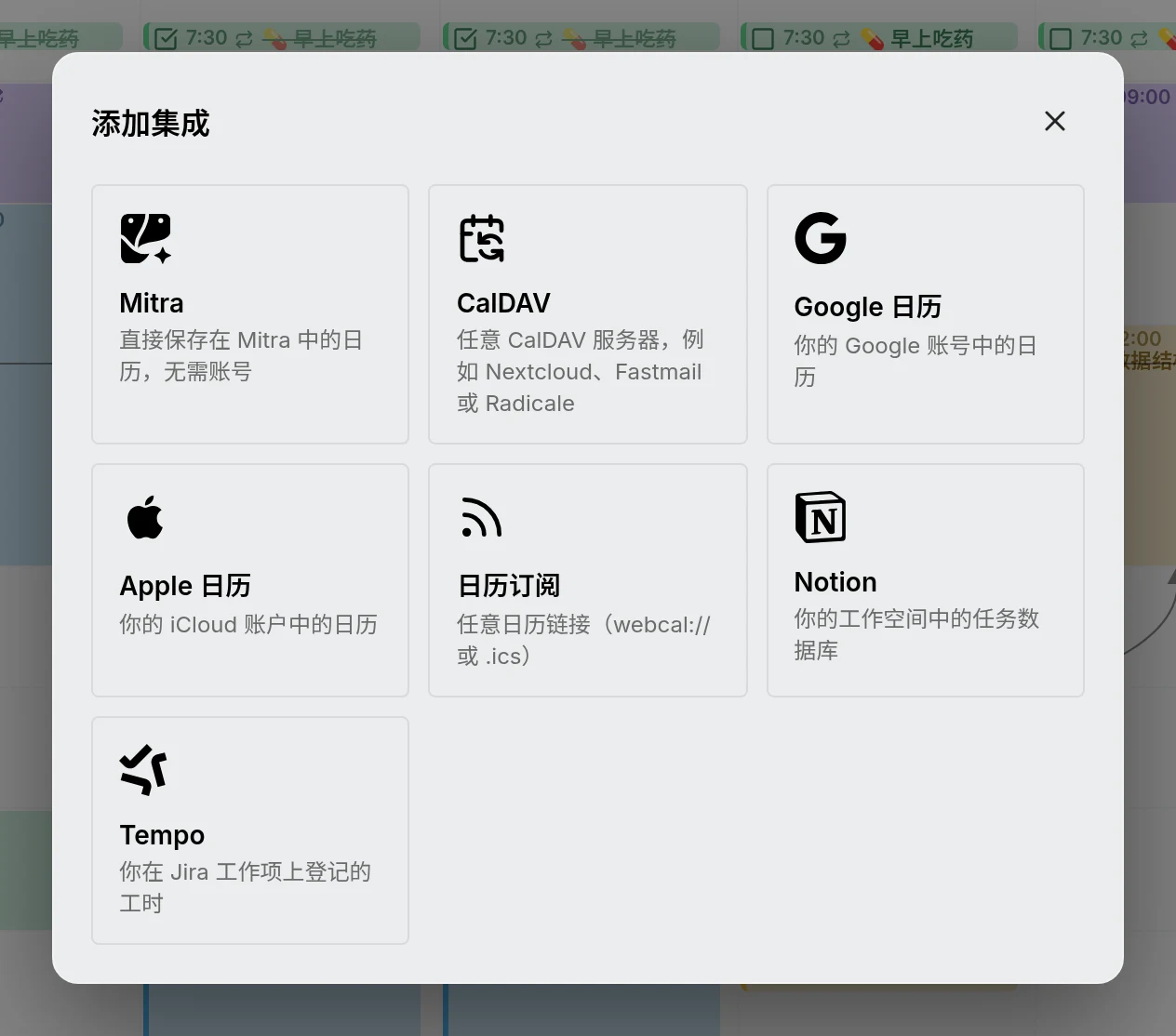
无论哪种方式,都从侧边栏底部的 添加集成 开始。
各集成能存放什么
Section titled “各集成能存放什么”| 集成 | 存放的内容 | 服务器端设置 |
|---|---|---|
| Mitra | 日程和任务,存储在 Mitra 中 | 无需设置 |
| CalDAV | 任意 CalDAV 服务器上的日程和任务 | 无需设置 |
| Google 日历 | Google 账号中的日历 | 一次性的 OAuth 设置 |
| Apple 日历 | iCloud 账户中的日历 | 无需设置 |
| 日历订阅 | 公开发布的 webcal:// 或 .ics 订阅源,只读 | 无需设置 |
| Notion | Notion 数据库视图中的任务 | 无需设置 |
| Tempo | 你在 Jira 工作项上登记的工时 | 无需设置 |
每家服务商能存的内容各不相同。比如 Notion 任务不能重复,Tempo 工时记录没有地点。日历存不了的字段,Mitra 会直接隐藏,这样你输入的内容就不会在下次同步时消失。
同步的工作方式
Section titled “同步的工作方式”连接账号后,Mitra 会找出其中的所有日历并列出来,默认全部勾选。保存之前,取消勾选你不需要的日历,Mitra 就会导入其余的日历。之后账号里新出现的日历默认不勾选,所以不经你同意,不会有新内容出现在你的日历上。已关闭的日历,Mitra 一律不会下载。
此后,服务器会在后台自动同步。有人打开 Mitra 时同步得更频繁,没人使用时则放慢节奏:
| Mitra 打开时 | 无人打开时 | |
|---|---|---|
| CalDAV 和 Apple 日历 | 每 10 秒 | 每 5 分钟 |
| Google 日历、Notion 和 Tempo | 约每分钟一次 | 每 5 分钟 |
| 日历订阅 | 每 15 分钟 | 每 15 分钟 |
| Mitra 日历 | 无需同步 | 无需同步 |
Google、Notion 和 Tempo 限制了应用调用它们的频率,所以同步慢一些。打开 Mitra 时,所有到了同步时间的账号会立即同步,因此不需要什么刷新按钮。
改动是双向的。你新建、编辑、移动或删除条目时,Mitra 会把改动写回条目所属的日历。某个账号同步失败不会耽误其他账号:Mitra 会在一分钟后重试。
有些日历无法在 Mitra 中修改,比如订阅的日历,以及别人只共享给你查看的日历。不过你仍然可以给它们重命名、换颜色或隐藏它们,详见只读日历。
NOTE
同步只会获取有变化的内容。如果某个日历看起来不对劲,可以在它的 ⋯ 菜单中选择 重新导入条目:Mitra 会丢弃自己保存的副本,从服务商那里重新导入,详见重新导入日历。无论如何,服务商那边的数据都不会被改动。
每个账号只能连接一次。要修改账号密码,或者调整 Mitra 显示哪些日历,请在账号的 ⋯ 菜单中选择 编辑,不要重新添加。Google 日历是个例外:再次连接同一个 Google 账号,会更新 Mitra 对它的访问授权。