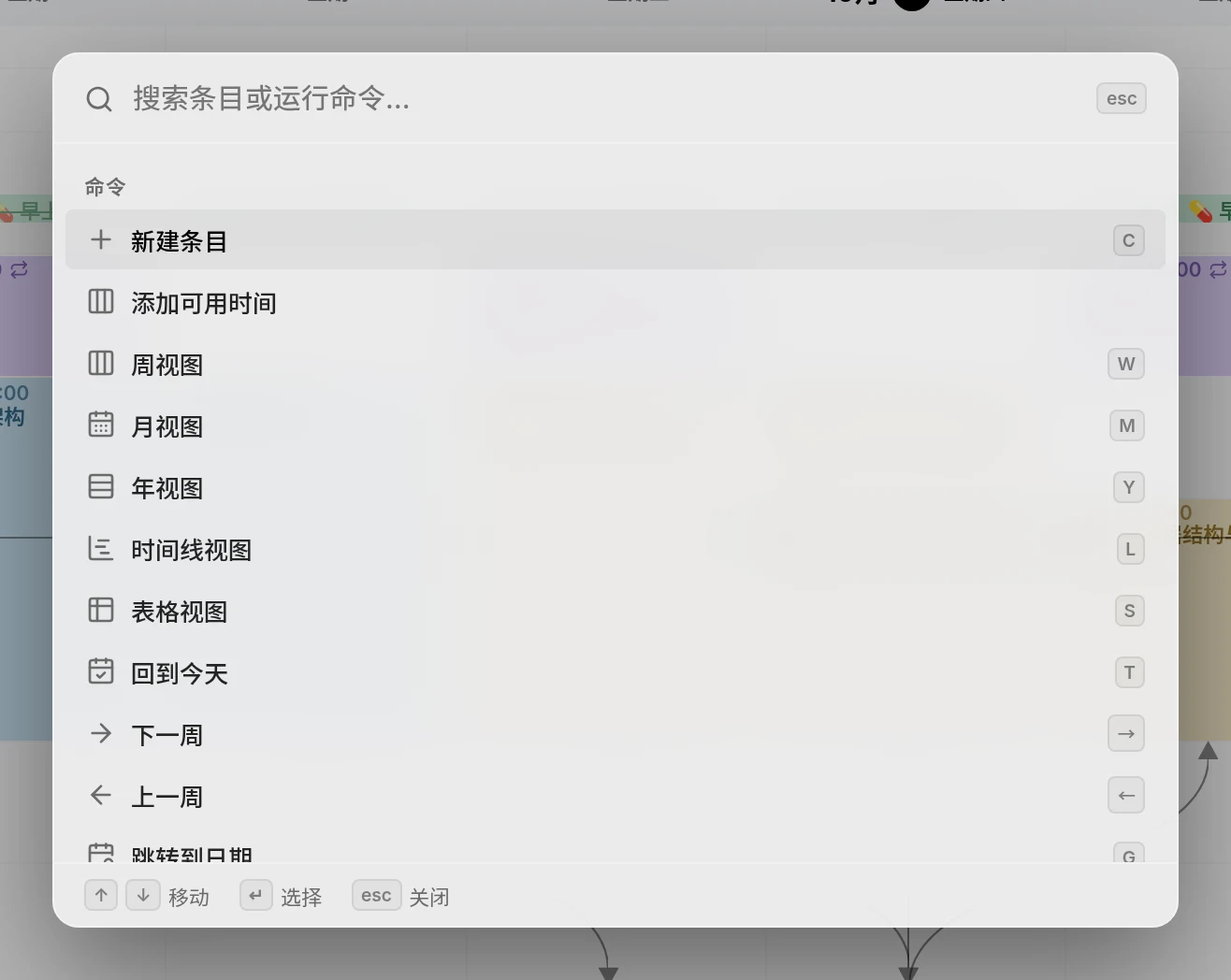
键盘快捷键
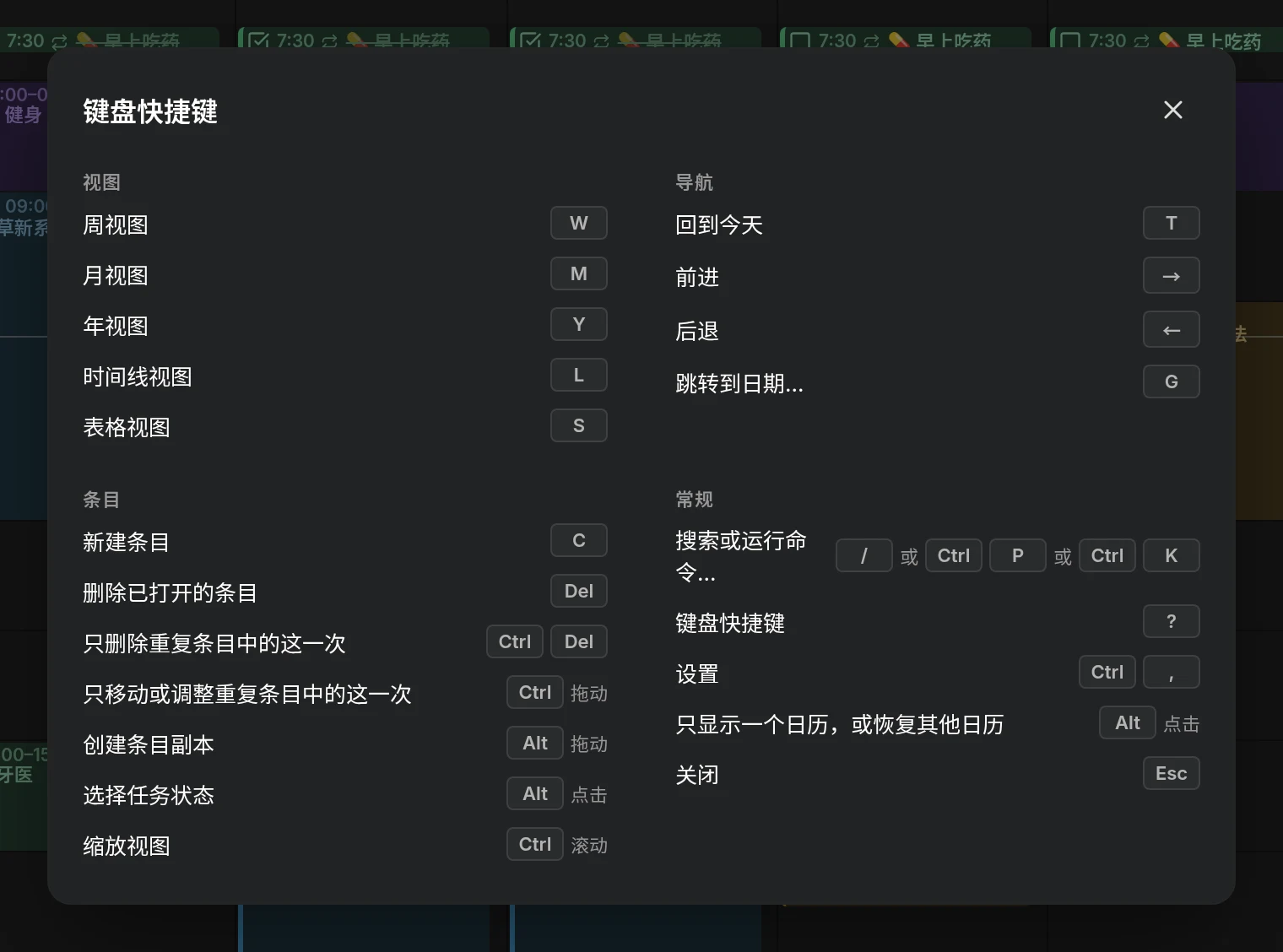
在日历中任何地方按 ?,都能打开快捷键列表。列表始终与你正在使用的版本保持一致。这些按键沿用了 Google 日历、Notion Calendar、Proton Calendar 等网页日历的惯例,你已经熟悉的操作在这里照样适用。
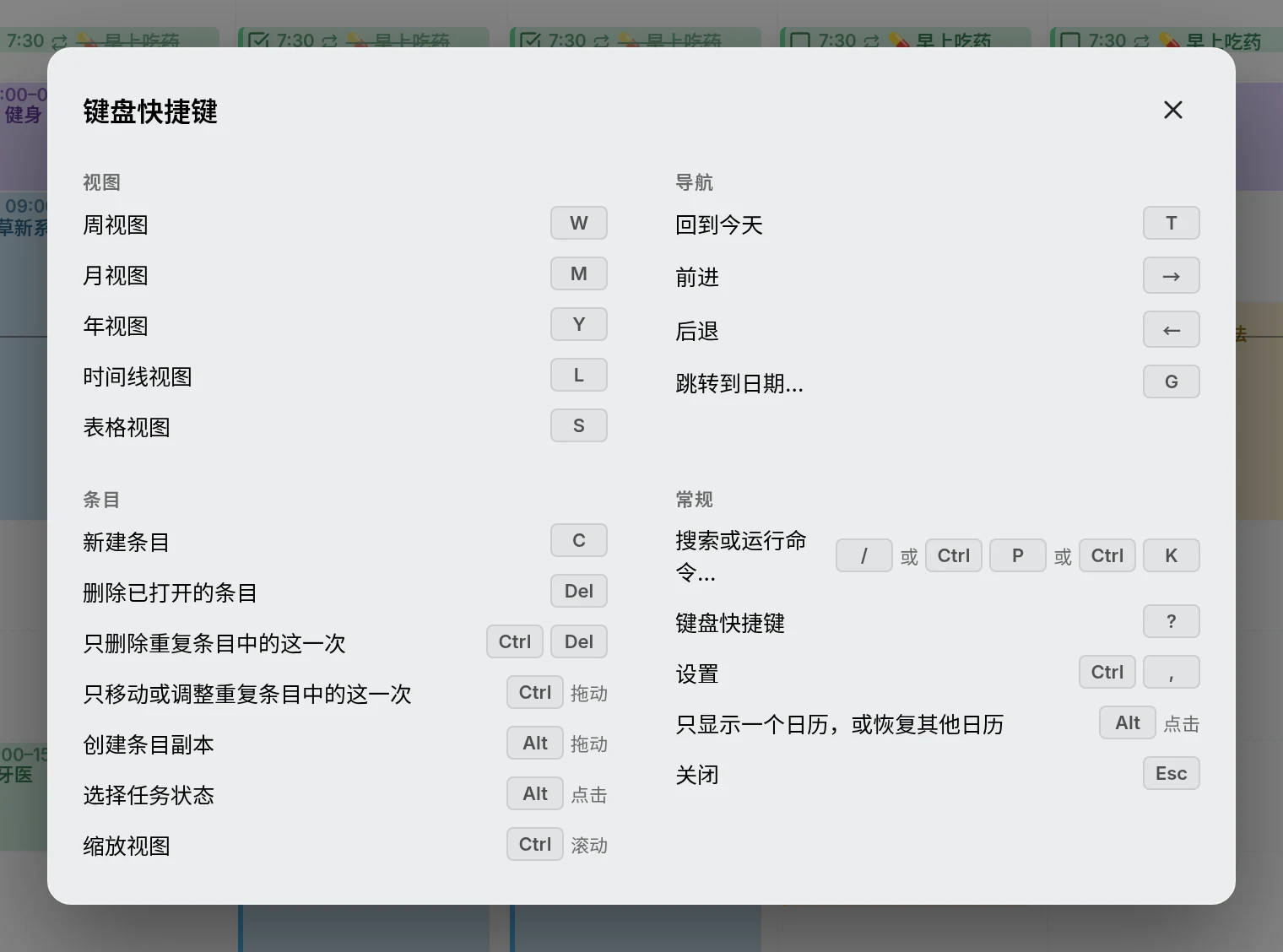
| 操作 | 按键 |
|---|---|
| 周视图 | W |
| 月视图 | M |
| 年视图 | Y |
| 时间线视图 | L |
| 表格视图 | S |
| 操作 | 按键 |
|---|---|
| 回到今天 | T |
| 前进一周 / 一个月 / 一年 | → |
| 后退一周 / 一个月 / 一年 | ← |
| 跳转到指定日期 | G |
| 操作 | 按键 |
|---|---|
| 新建条目 | C |
| 删除已打开的条目 | Delete 或 Backspace |
| 只删除重复条目中的这一次 | Ctrl Delete |
| 只移动或调整重复条目中的这一次 | 放下时按住 Ctrl |
| 创建条目副本 | 放下时按住 Alt |
| 选择任务状态 | Alt + 点击复选框,或右键点击复选框 |
| 缩放视图 | Ctrl + 滚动 |
| 操作 | 按键 |
|---|---|
| 搜索条目或运行命令 | / 或 Ctrl P 或 Ctrl K |
| 键盘快捷键 | ? |
| 设置 | Ctrl , |
| 只显示一个日历,或恢复其他日历 | Alt + 点击侧边栏中该日历的眼睛图标 |
| 关闭或返回 | Esc |
NOTE
在 Mac 上,文中所有的 Ctrl 都对应 ⌘,Alt 对应 ⌥,而 Delete 对应 ⌫(在任何平台上,Backspace 也都能删除)。
在文本框中输入时,单字母快捷键不会触发。
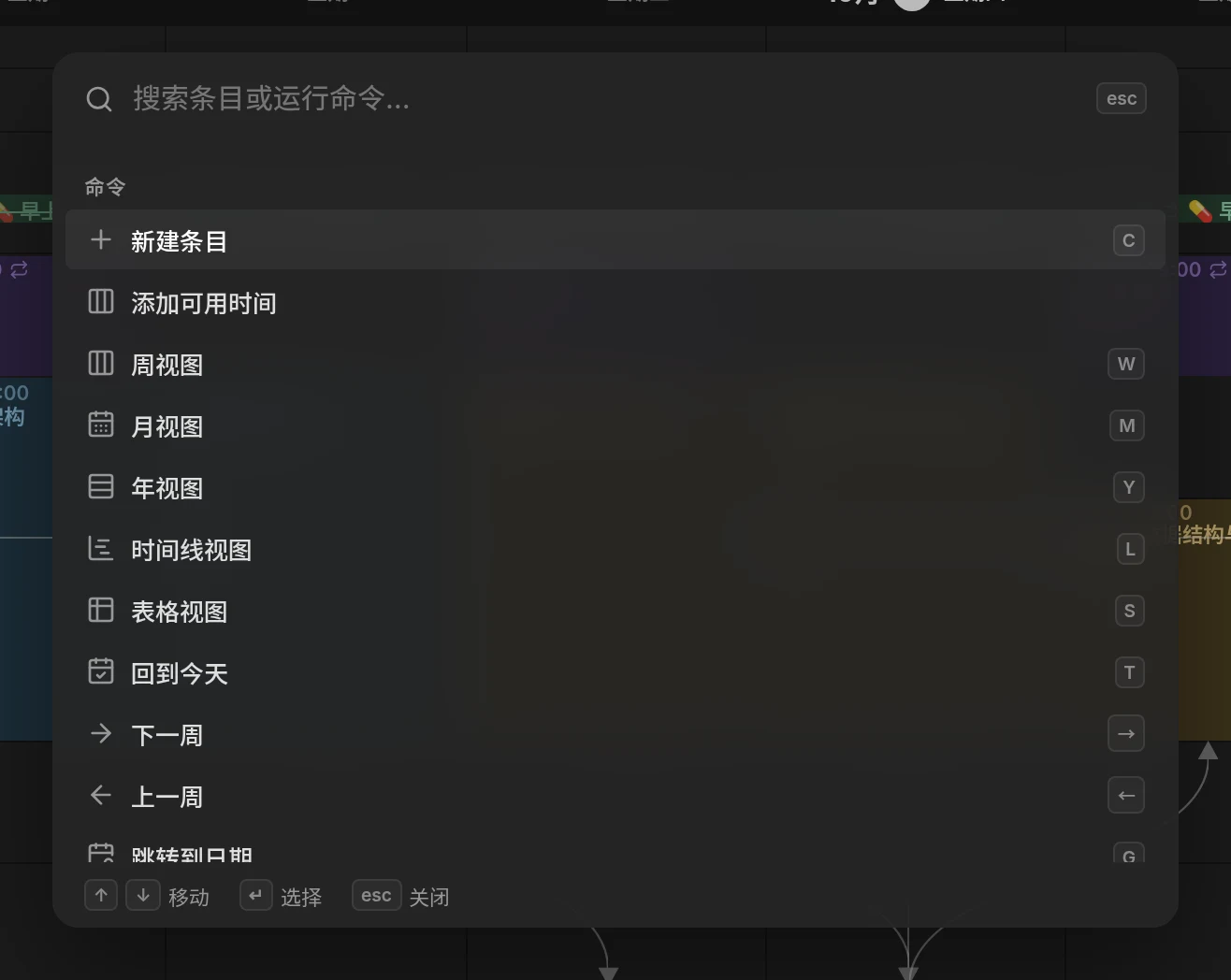
按 /、Ctrl + K 或 Ctrl + P,即可搜索条目或运行命令,三者的效果完全相同。搜索范围涵盖所有日历中条目的标题、描述和地点,而不仅限于屏幕上显示的日期;重复条目只会列出一次。隐藏日历中的条目以淡色显示。选择一个条目,就会跳转到它所在的日期并将其打开;如果它的日历被隐藏,会重新显示该日历。命令涵盖视图切换、导航、新建条目、日历管理和设置,每条命令旁边都标有对应的快捷键,用着用着就记住了。