
Вложения
К записи можно прикрепить вложения: файлы вроде билета, фотографии доски или рецепта. Mitra хранит файл на вашем сервере и сохраняет его вместе с записью в стандартном формате календаря, поэтому другие приложения, работающие с тем же календарём, например Nextcloud или Календарь Apple, показывают тот же файл в том же событии.
Добавление файла
Section titled “Добавление файла”Откройте запись и нажмите + в строке со скрепкой (или слово Вложения, пока строка пуста), затем выберите один или несколько файлов. У каждого вложения видны значок его типа, название и размер. Нажмите на вложение, чтобы открыть его в новой вкладке, или на его ✕, чтобы убрать его из записи.
Скрепка на записи в календаре показывает, к каким записям прикреплены файлы.
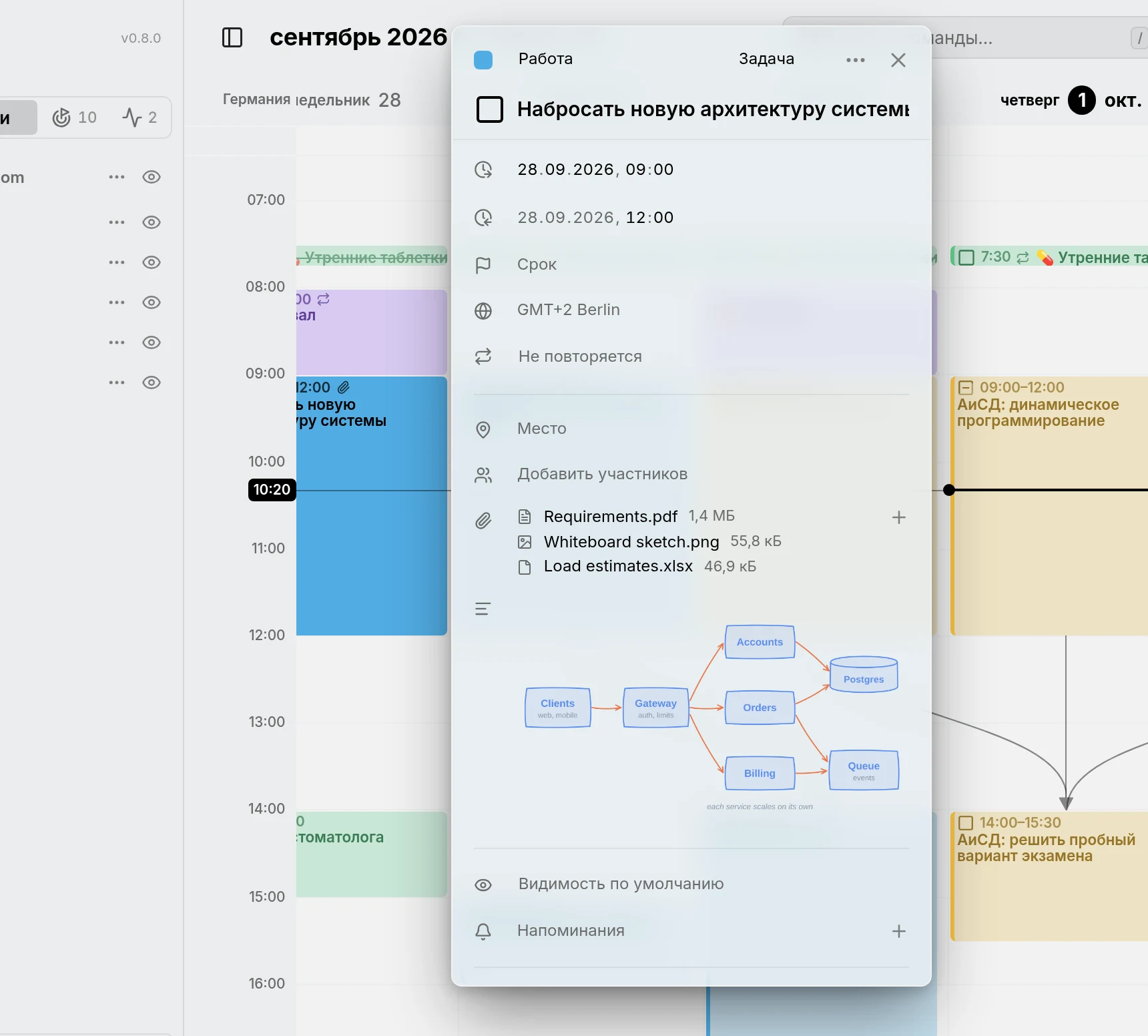
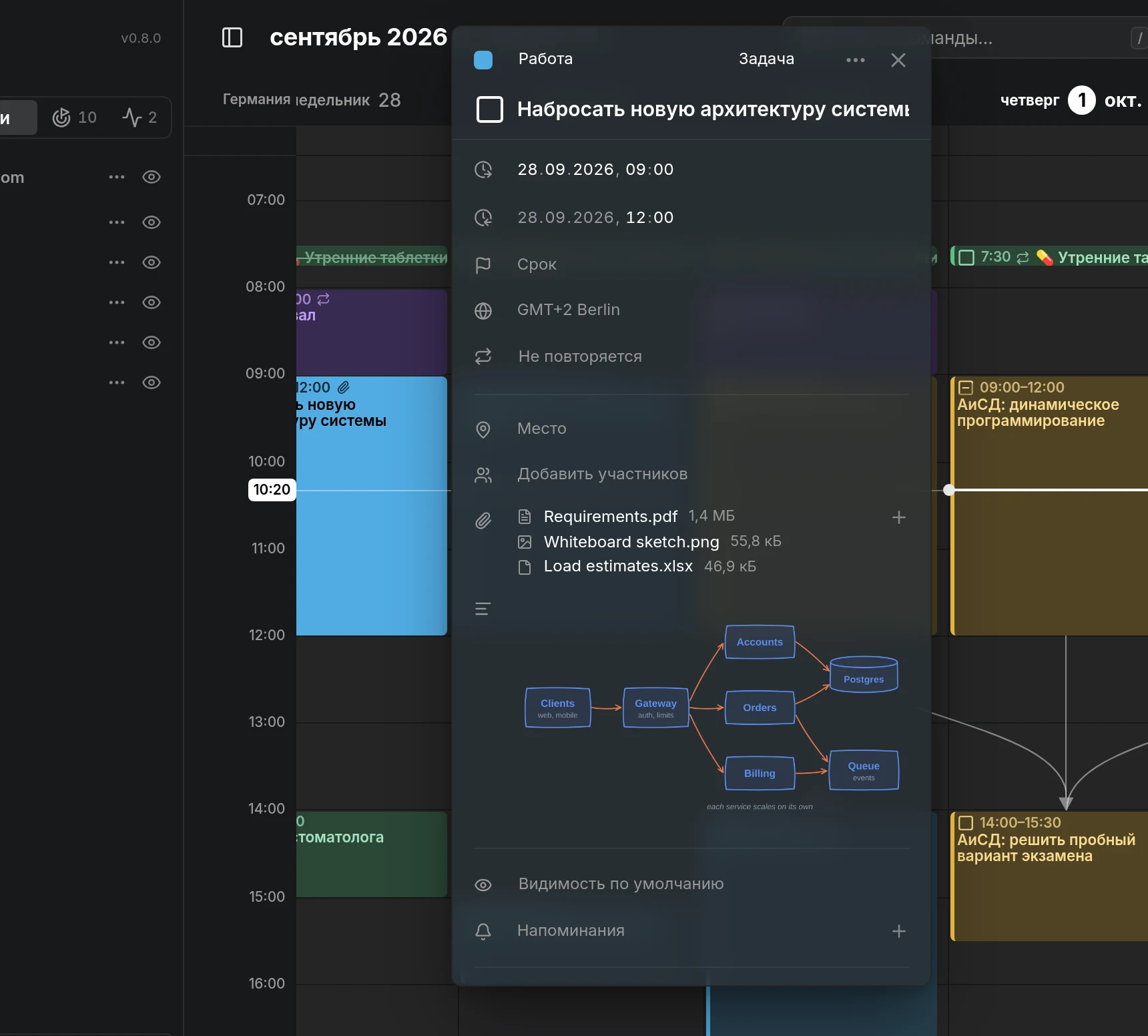
Ссылки не являются вложениями. Чтобы добавить к записи ссылку, напишите её в описании, и она появится в строке Ссылки.
Где хранятся файлы
Section titled “Где хранятся файлы”Добавленные файлы хранятся в папке files внутри папки данных Mitra, рядом с базой данных, поэтому резервная копия этой папки включает и их. Каждый файл сохраняется под случайным именем, а не под своим собственным, и один и тот же файл, добавленный дважды, хранится в одном экземпляре.
IMPORTANT
Любой, у кого есть адрес файла, может открыть его без входа в Mitra. Именно поэтому другие приложения календаря могут открыть файл: Mitra записывает адрес в ваш календарь, а эти приложения не умеют входить в Mitra. В адресе есть случайная часть, которую невозможно угадать, но обращайтесь с ним как с любой ссылкой для общего доступа. Чтобы получить новый адрес, удалите вложение и добавьте файл заново.
Изображения, видео, аудио, PDF и простой текст открываются в браузере. Файлы всех остальных типов скачиваются, поэтому файл никогда не сможет выполнить код внутри Mitra.
Ограничения
Section titled “Ограничения”Один файл может весить до 25 МБ, а общий объём, который может хранить один человек, не ограничен. Администратор сервера может изменить оба значения или вовсе отключить добавление файлов; подробнее в разделе Конфигурация. В демо добавление файлов всегда отключено.
Файл, который больше не используется ни в одной записи, удаляется примерно через сутки после добавления. До этого его ещё можно добавить в запись, которую вы пока не сохранили, или вернуть, если вы удалили его по ошибке.
Какие календари это поддерживают
Section titled “Какие календари это поддерживают”Вложения хранят календари с сервера CalDAV и из Календаря Apple, а также календари Mitra. В подписке на календарь вы видите вложения, которые есть в ленте, но изменить их не можете.
Файл можно показать и в описании: кнопка картинки или ссылки в его строке добавляет его в конец текста, изображение как картинку, а всё остальное как ссылку. Если удалить вложение, исчезнет и это.
В календаре Google вложения представляют собой файлы Google Диска, прикреплённые в Google Календаре: Mitra показывает их, но не может ни добавлять, ни удалять. У календарей Notion, Todoist и Tempo строки вложений нет. При перемещении записи с вложениями в любой из этих календарей её файлы теряются, и Mitra предупреждает об этом до того, как что-либо будет перемещено.
NOTE
Вложения, добавленные другими приложениями, тоже видны в Mitra, включая файлы, которые хранит сам ваш сервер календаря: они открываются по адресу этого сервера. Вложения, которые Mitra не распознаёт, остаются ровно такими, какими были, поэтому изменение записи в Mitra никогда не затрагивает вложения других приложений.