
Widok tygodnia
Widok tygodnia pokazuje twoje dni godzina po godzinie, w osobnej kolumnie dla każdego dnia. Wydarzenia i zadania stoją obok siebie w tych samych kolumnach, więc widzisz, ile czasu zostaje ci na zadania. Otwórz go klawiszem W.
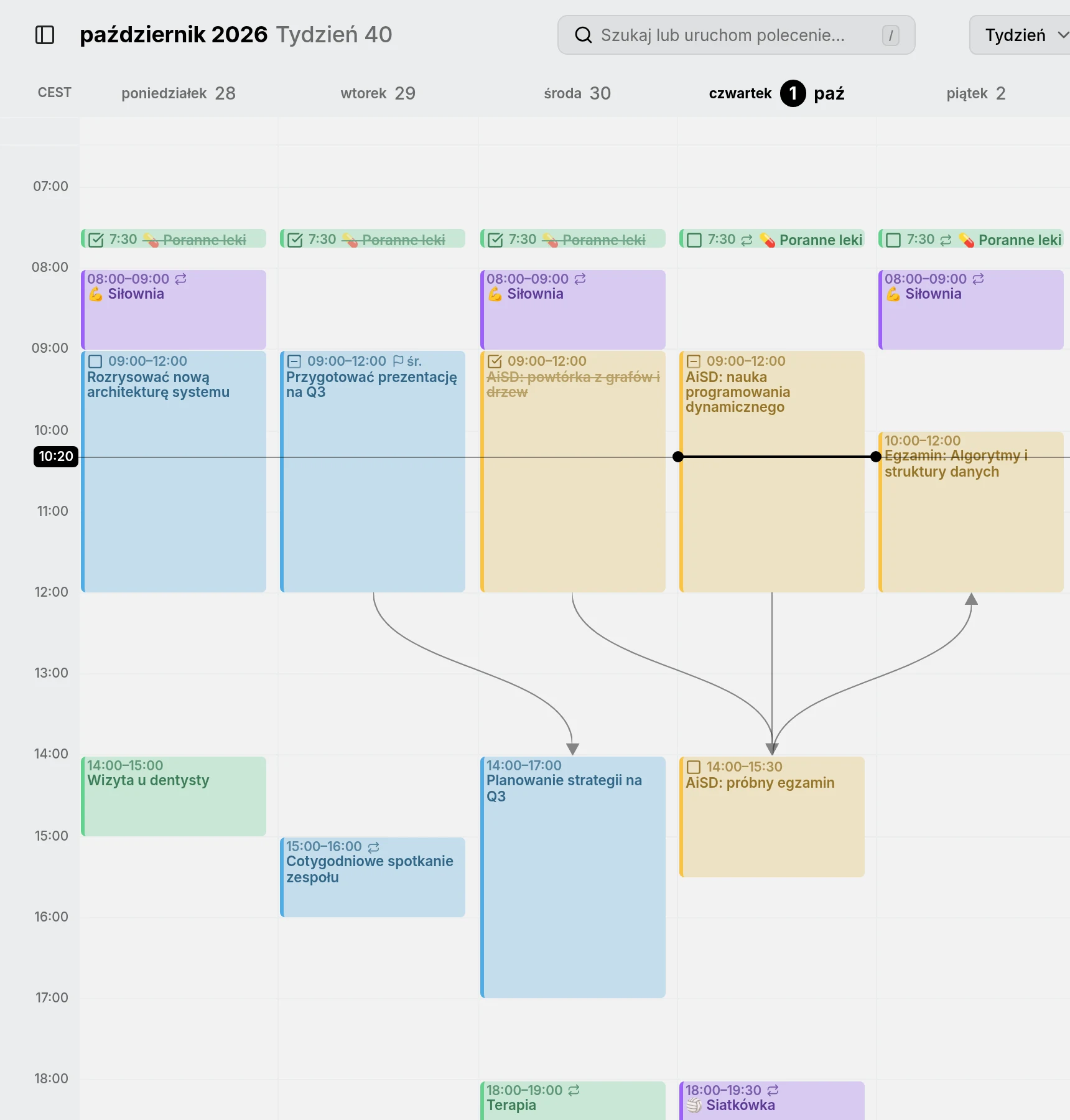
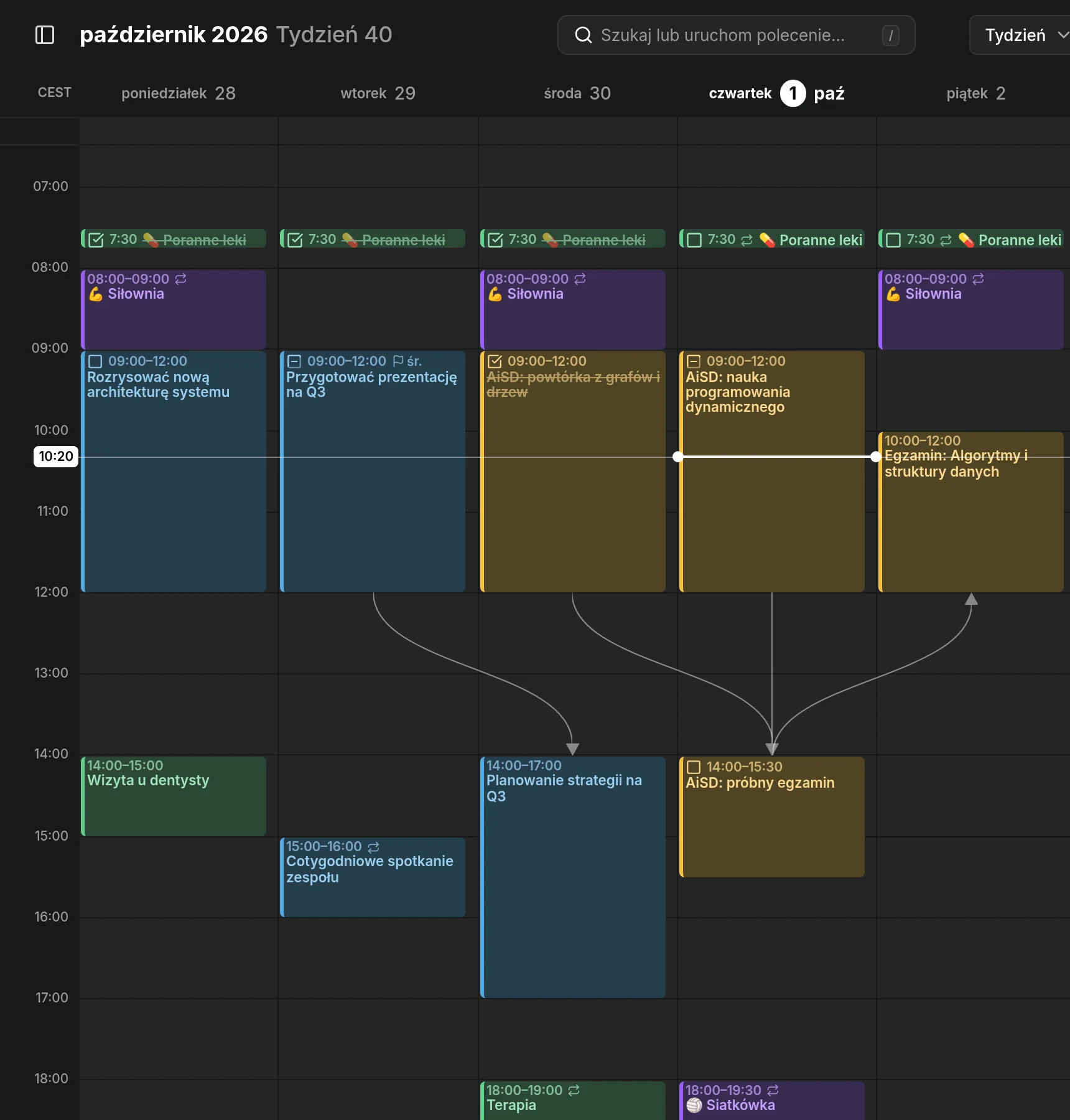
Wpisy całodniowe są wyświetlane w pasie u góry. Gdy wpisy nachodzą na siebie, dzielą się kolumną i stoją obok siebie.
Tworzenie, przenoszenie i zmiana rozmiaru
Section titled “Tworzenie, przenoszenie i zmiana rozmiaru”Przeciągnij po pustym czasie, aby utworzyć wpis. Przeciągnij wpis, aby go przenieść, albo jego krawędź, aby zmienić jego rozmiar. Wpis utworzony w pasie całodniowym jest całodniowy, a wpis utworzony pod nim ma godziny. Aby to później zmienić, otwórz wpis i naciśnij Cały dzień na końcu daty; przycisk pojawia się, gdy jesteś w tym wierszu.
Przenoszenie i zmiana rozmiaru przyciągają do kroku, który wybierasz w ustawieniu Przyciągaj do w ustawieniach. Przytrzymaj Alt podczas upuszczania, aby zduplikować wpis zamiast go przenosić.
Co jeszcze pokazuje
Section titled “Co jeszcze pokazuje”- Linie między wpisami zależnymi oraz od zadań do ich podzadań.
- Twoją dostępność, zacienioną w kolorze jej kalendarza.
- Linię w dzisiejszym dniu na wysokości bieżącej godziny.
Inne strefy czasowe
Section titled “Inne strefy czasowe”Widok tygodnia może pokazywać obok twojej strefy także godziny w innych strefach czasowych. Wskaż górę kolumny godzin i naciśnij + (Dodaj strefę czasową), aby dodać strefę, a kliknij nazwę strefy, aby zmienić jej nazwę lub ją usunąć. Strona Strefy czasowe opisuje zwijanie dodatkowych kolumn oraz strefę czasową, którą może mieć każdy wpis.