
Напоминания
Напоминание заранее сообщает о событии или задаче системным уведомлением, даже когда Mitra не открыт. Его отправляет ваш собственный сервер Mitra, поэтому регистрироваться в каком-либо другом сервисе не нужно. На iPhone и iPad для напоминаний Mitra нужно установить как приложение, на остальных устройствах достаточно браузера.
Как добавить напоминание
Section titled “Как добавить напоминание”Откройте запись и нажмите + в строке напоминаний, той, что с колокольчиком. Выберите, когда оно должно сработать: В начале события (для задачи Ко времени задачи), за 5 или 10 минут, за полчаса, за час или за день, либо Настроить…, чтобы указать любое другое время. У записи может быть несколько напоминаний, и ✕ рядом с напоминанием удаляет его.
Напоминание отсчитывается от начала записи, а у задачи без начала от её срока. Когда вы добавляете напоминание впервые, браузер спрашивает, можно ли Mitra показывать уведомления. Если вы откажетесь, напоминание всё равно сохранится в записи.
Повторяющаяся запись напоминает о каждом повторении. Задачи, отмеченные как выполненные или отменённые, молчат, а скрытый календарь продолжает напоминать: чтобы он замолчал, отключите его в разделе ⋯ → Изменить его аккаунта. Календари Notion, Todoist и Tempo не могут хранить напоминания.
Напоминания по умолчанию
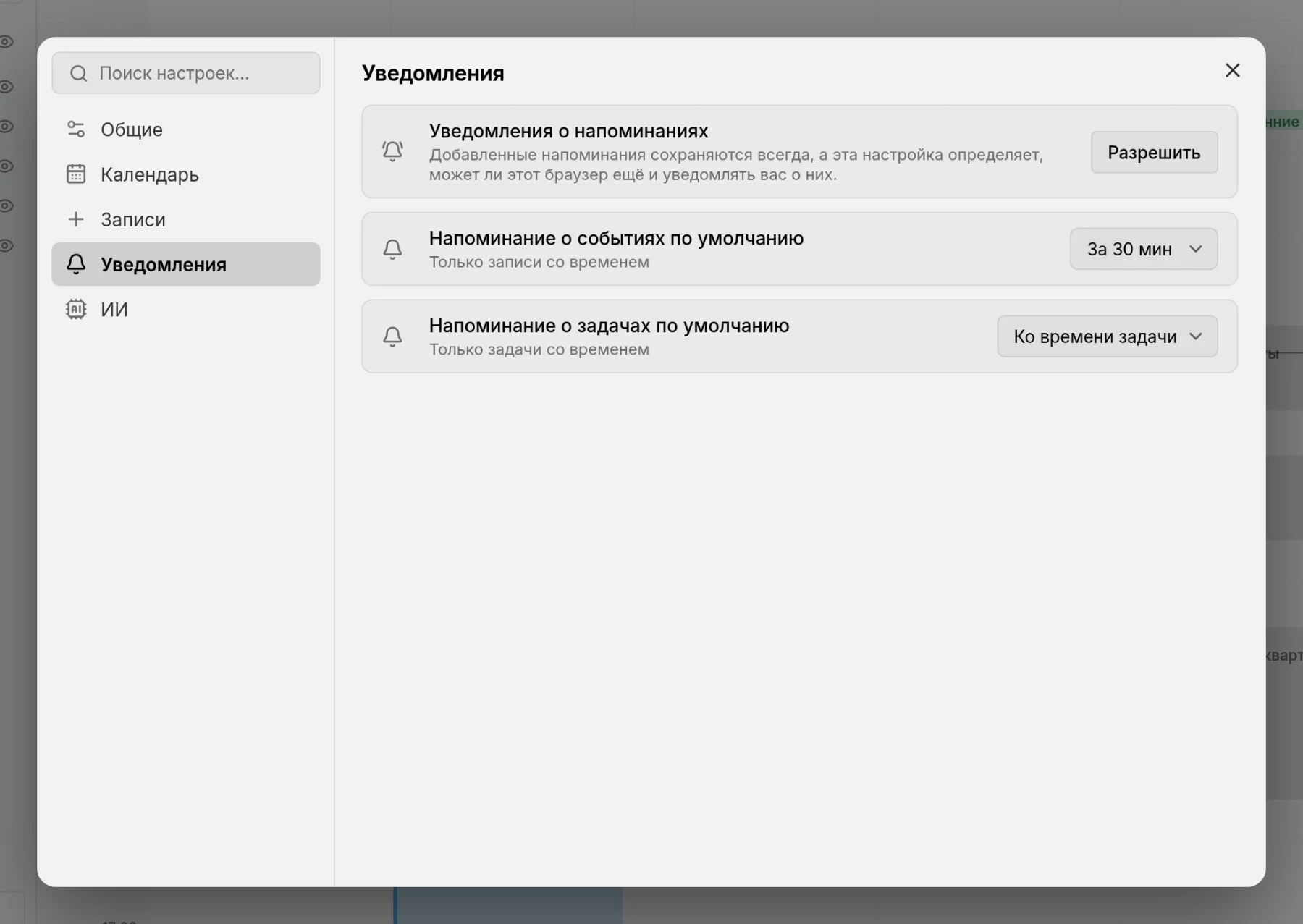
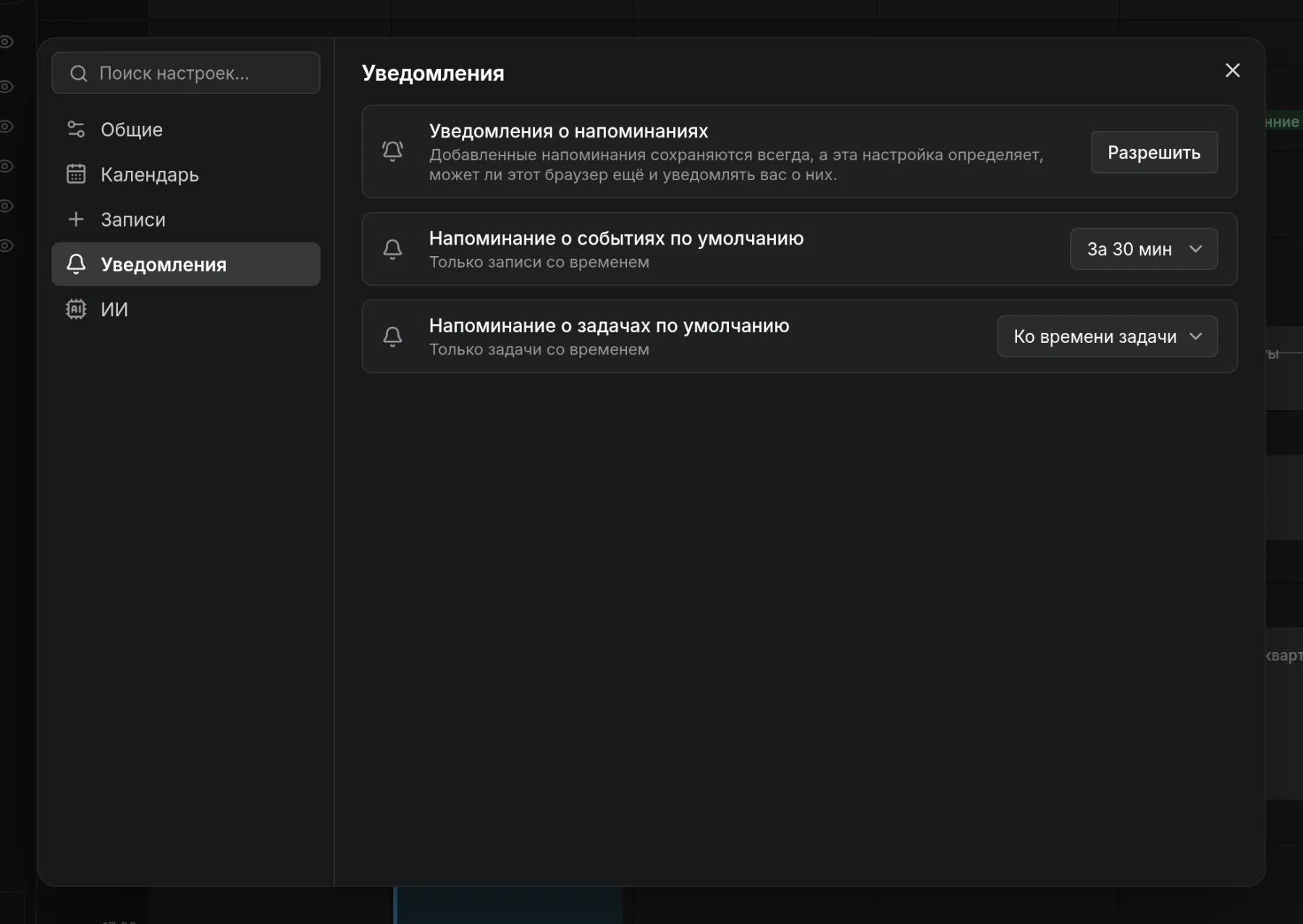
Section titled “Напоминания по умолчанию”В разделе Настройки → Уведомления задаются напоминания, с которыми создаются новые записи: для события за 30 минут, для задачи в назначенное время, если вы их не измените или не выберете Нет. Записи на весь день создаются без напоминаний.
Когда срабатывает напоминание
Section titled “Когда срабатывает напоминание”Уведомление показывает название записи, её время и место, на языке устройства и в его часовом поясе. Оно остаётся на экране, пока вы его не закроете, а нажатие на него открывает запись. Отложить на 10 мин напомнит позже, а на задаче кнопка Готово отметит её как выполненную, не открывая Mitra. Safari и Firefox эти кнопки не показывают.
Устройство, которое было не в сети, когда напоминание отправили, не покажет его с опозданием: через пять минут после начала записи такое напоминание отбрасывается.
Ваши устройства
Section titled “Ваши устройства”Каждый браузер или установленное приложение, где вы разрешили уведомления, считается устройством, и каждое устройство получает все ваши напоминания. Они перечислены в разделе Настройки → Уведомления, а то, на котором вы сейчас, отмечено как это устройство. Переименуйте устройство карандашом, удалите кнопкой ✕ и отправьте себе пробное уведомление кнопкой Тестовое событие или Тестовая задача.
Устранение неполадок
Section titled “Устранение неполадок”- Если напоминание не приходит, отправьте Тестовое событие. Если тестовое уведомление пришло, запись, скорее всего, находится в отключённом календаре. Разрешение действует для каждого браузера и каждого адреса отдельно, поэтому разрешение для Mitra на одном адресе не распространяется на другой.
- Если в разделе Настройки → Уведомления нет строки Уведомления о напоминаниях, этот браузер не может получать уведомления от Mitra. На iPhone или iPad откройте установленное приложение вместо Safari, а в остальных случаях Mitra должен работать по HTTPS.
- Если в строке написано Заблокировано, разрешите уведомления для Mitra в настройках сайта в браузере.
- Если в Windows при закрытом Chrome ничего не приходит, включите в настройках Chrome параметр Не отключать работающие в фоновом режиме сервисы при закрытии браузера или установите Mitra из Edge.
На сервере
Section titled “На сервере”Напоминания не требуют настройки, только HTTPS. Mitra подписывает уведомления ключом, который создаёт при первом запуске и хранит в своей базе данных, поэтому восстанавливайте папку данных из резервной копии целиком: с новой базой данных Mitra создаст новый ключ, и устройства, зарегистрированные со старым, перестанут получать напоминания. В журнале записывается каждое отправленное напоминание.