
提醒
提醒会在日程或任务到来之前,以系统通知的形式告诉你,即使 Mitra 没有打开也一样。提醒由你自己的 Mitra 服务器发出,不需要再注册任何其他服务。在 iPhone 或 iPad 上,必须先把 Mitra 安装为应用才能收到提醒;在其他设备上,用浏览器就够了。
打开一个条目,在带铃铛图标的提醒那一行按 +,然后选择提醒时间:日程开始时(任务则是 任务时间到时)、提前 5 或 10 分钟、半小时、一小时或一天,也可以选 自定义… 设置其他时间。一个条目可以有多个提醒,点提醒旁边的 ✕ 即可删除。
提醒从条目的开始时间往前算;如果任务没有开始时间,就从截止日期往前算。第一次添加提醒时,浏览器会询问是否允许 Mitra 显示通知。即使你选择不允许,提醒也照样会保存在条目里。
重复条目的每一次都会提醒你。已完成或已取消的任务不会再提醒,但隐藏的日历仍会提醒:要让某个日历不再提醒,请在它所属账号的 ⋯ → 编辑 中把它关掉。Notion 和 Tempo 日历不支持提醒。
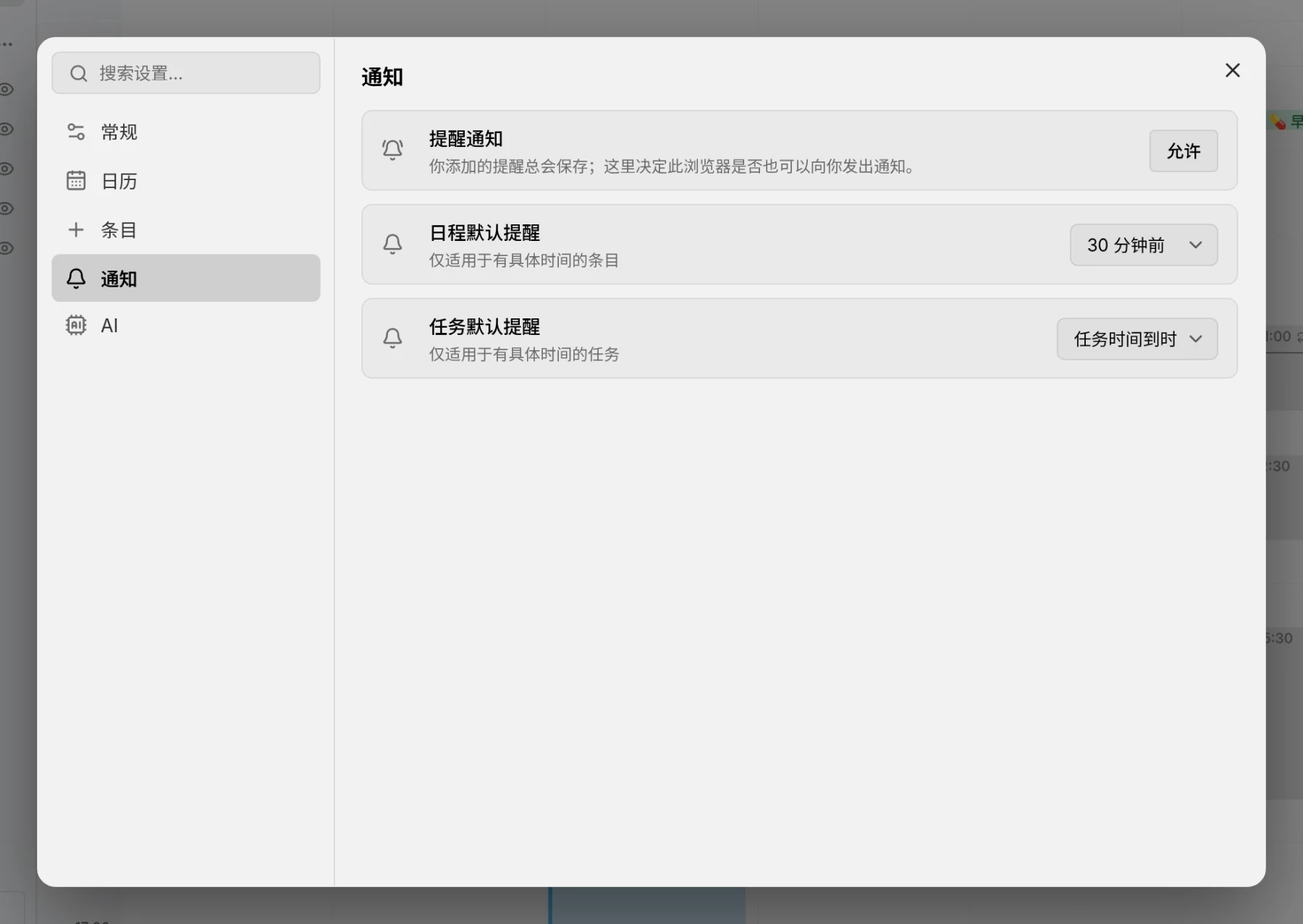
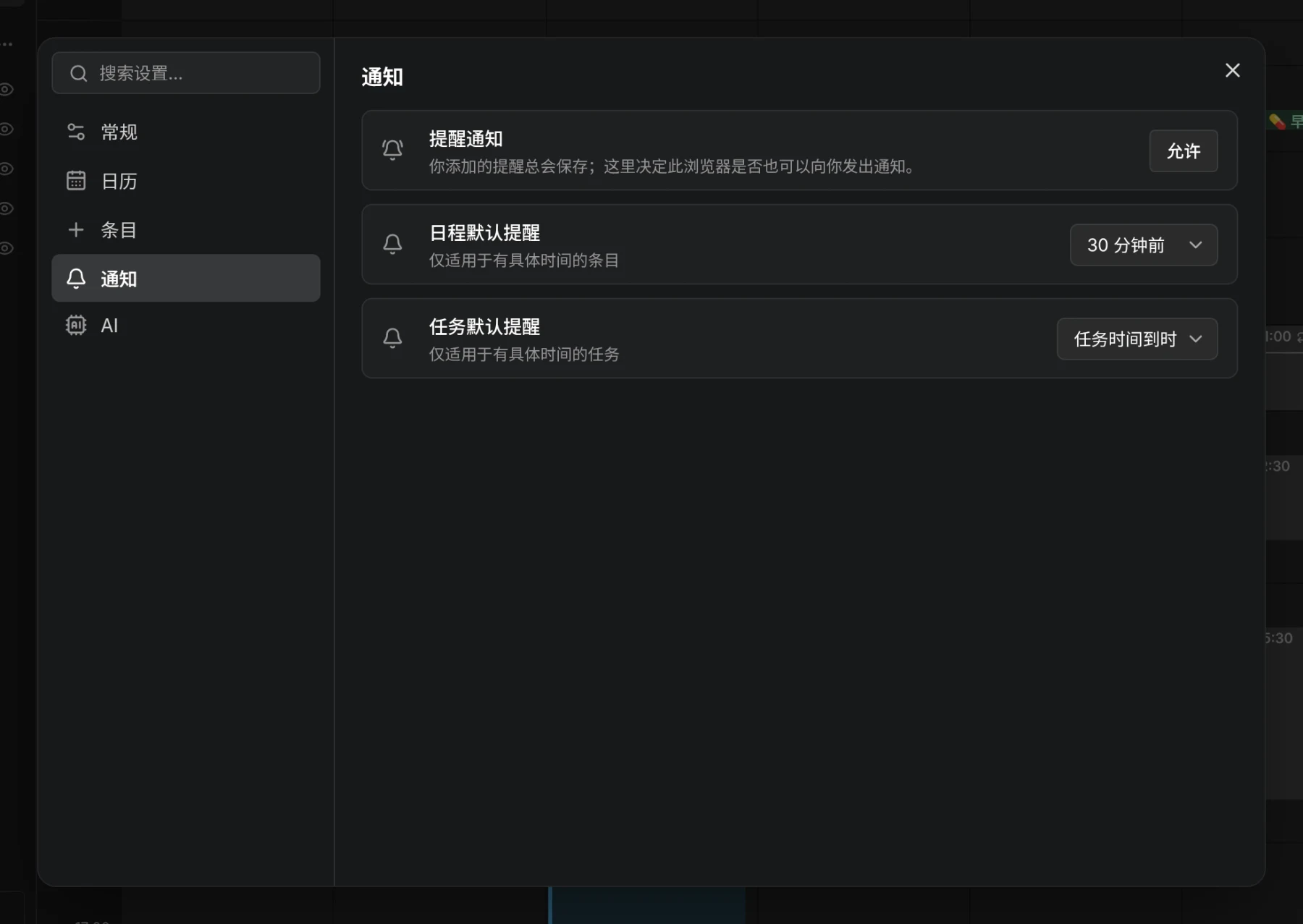
在 设置 → 通知 中可以设置新条目默认带的提醒:日程默认提前 30 分钟,任务默认在任务时间到时提醒。你可以修改它们,也可以选择 无。全天条目默认不带提醒。
通知会显示条目的标题、时间和地点,语言和时区以所在设备为准。通知会一直保留,直到你关闭它;点按通知即可打开对应的条目。10 分钟后再提醒 会让它稍后再次出现;如果是任务,按 完成 就能直接把任务标为完成,无需打开 Mitra。Safari 和 Firefox 不显示这些按钮。
如果提醒发出时设备正处于离线状态,这条提醒会在条目开始五分钟后失效,不会延迟显示。
每个允许了通知的浏览器或已安装的应用都算一台设备,每台设备都会收到你的全部提醒。设置 → 通知 中列出了所有设备,你正在使用的那台标有 本设备。点铅笔图标可以重命名设备,点 ✕ 可以移除设备,点 测试日程 或 测试任务 可以给自己发一条示例通知。
- 如果收不到提醒,先发一条 测试日程。如果测试通知能收到,那么条目很可能位于一个已关闭的日历中。通知权限是按浏览器和网址分别授予的,在一个网址上允许了 Mitra,换一个网址还得重新允许。
- 如果 设置 → 通知 中没有 提醒通知 这一行,说明当前浏览器无法接收 Mitra 的通知:在 iPhone 或 iPad 上,请打开已安装的应用,而不是 Safari;在其他设备上,Mitra 必须通过 HTTPS 访问。
- 如果这一行显示 已屏蔽,请在浏览器的网站设置中允许 Mitra 发送通知。
- 如果在 Windows 上关闭 Chrome 后就收不到任何提醒,请在 Chrome 设置中打开 关闭 Google Chrome 后继续运行后台应用,或者改用 Edge 安装 Mitra。
提醒无需任何设置,只要求使用 HTTPS。Mitra 会用一个密钥为通知签名,这个密钥在首次启动时生成并保存在数据库中。因此,从备份恢复时请完整恢复整个数据文件夹:如果换成全新的数据库,Mitra 会生成新的密钥,用旧密钥注册的设备就再也收不到提醒了。每条提醒发出时,都会记录在日志中。