
Rutyny
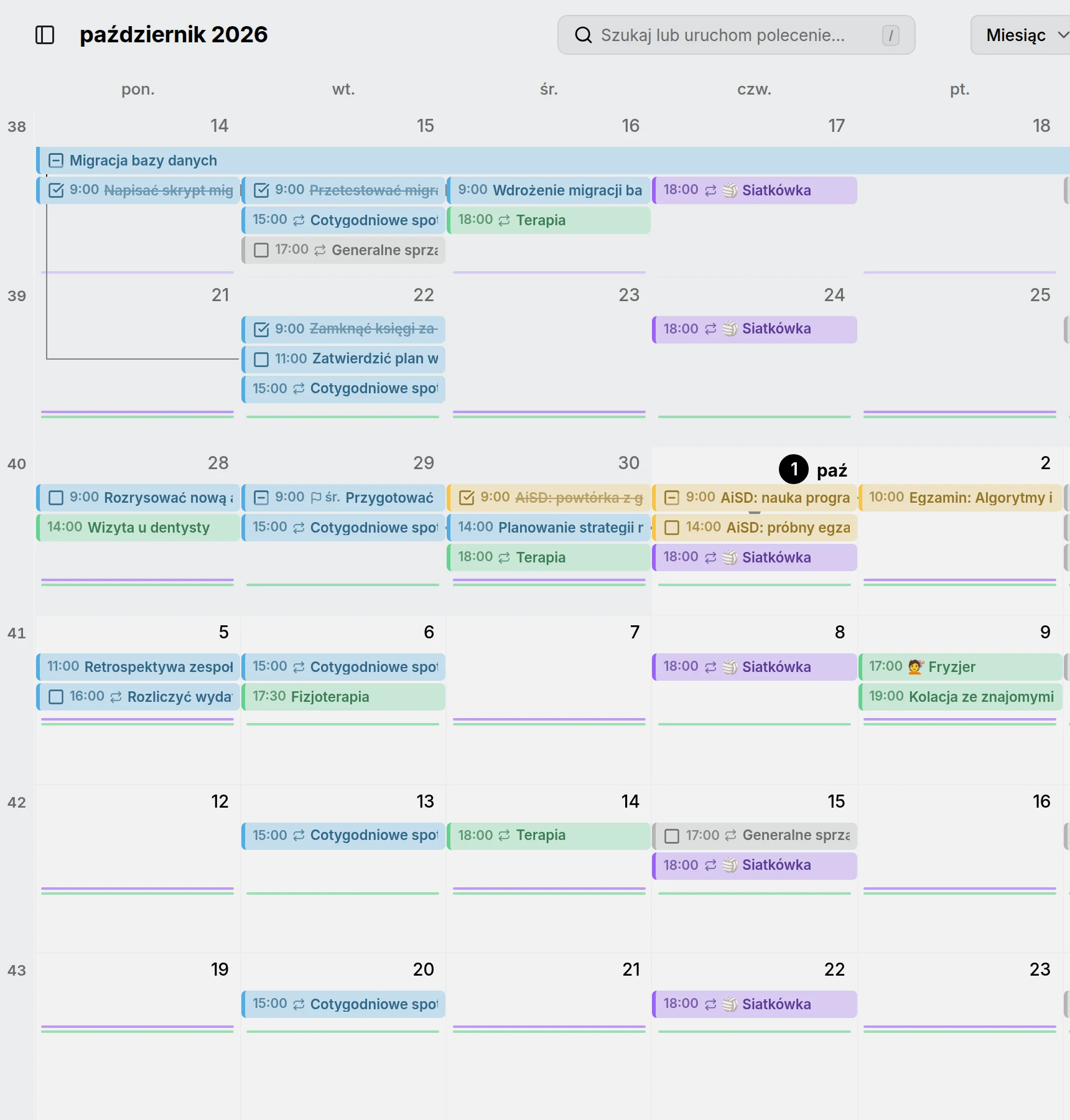
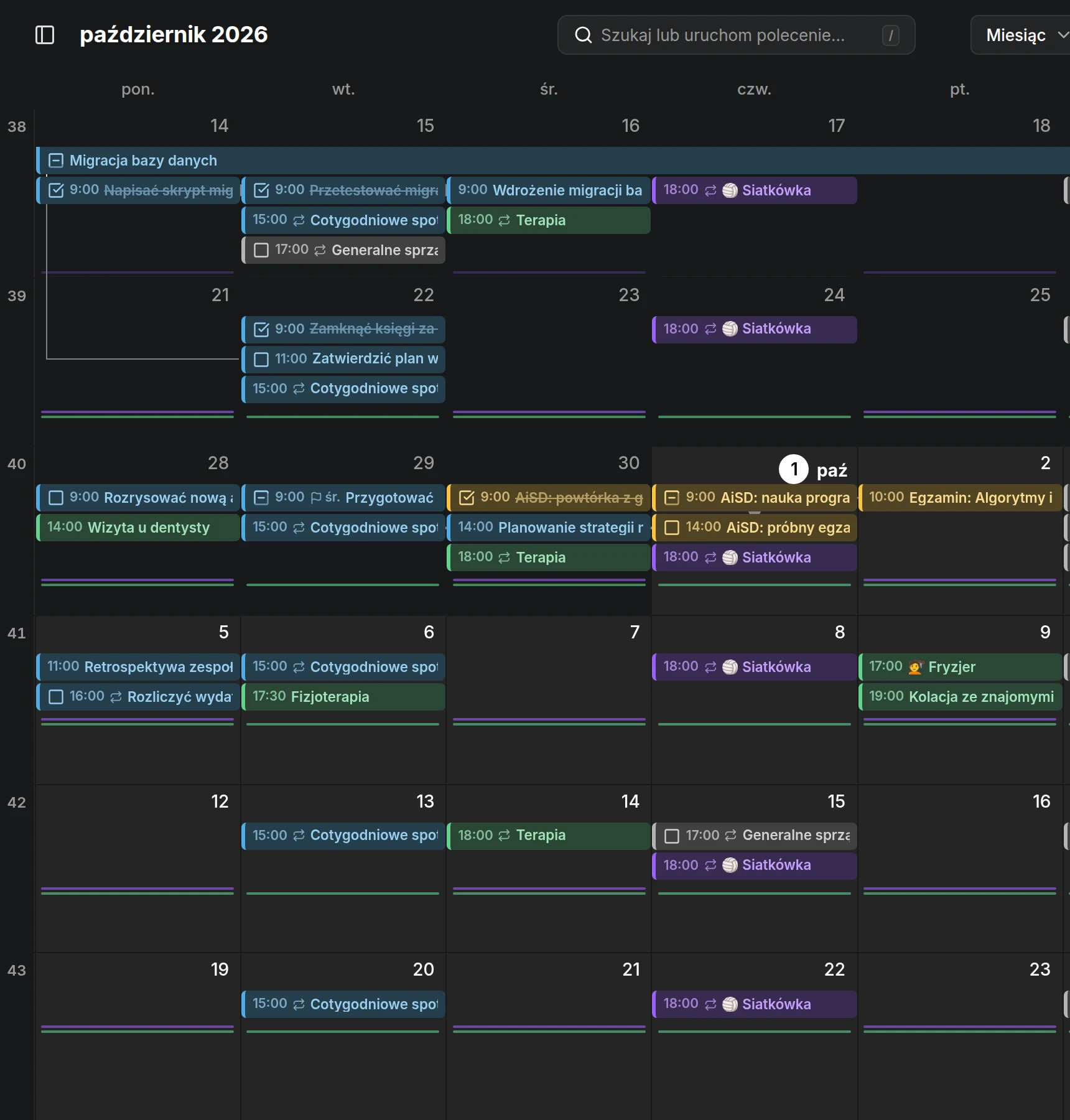
Niektóre rzeczy zdarzają się tak często, że osobny pasek dla każdej z nich zapełniłby miesiąc kopiami: codzienny trening, leki, poranne spotkanie zespołu w dni robocze. W widokach miesiąca i roku Mitra rysuje je zamiast tego jako rutynę: cienką linię pod dniami ze znacznikiem w każdym dniu, w którym rutyna występuje. Karta Rutyny na pasku bocznym liczy, jak poszła każda rutyna.
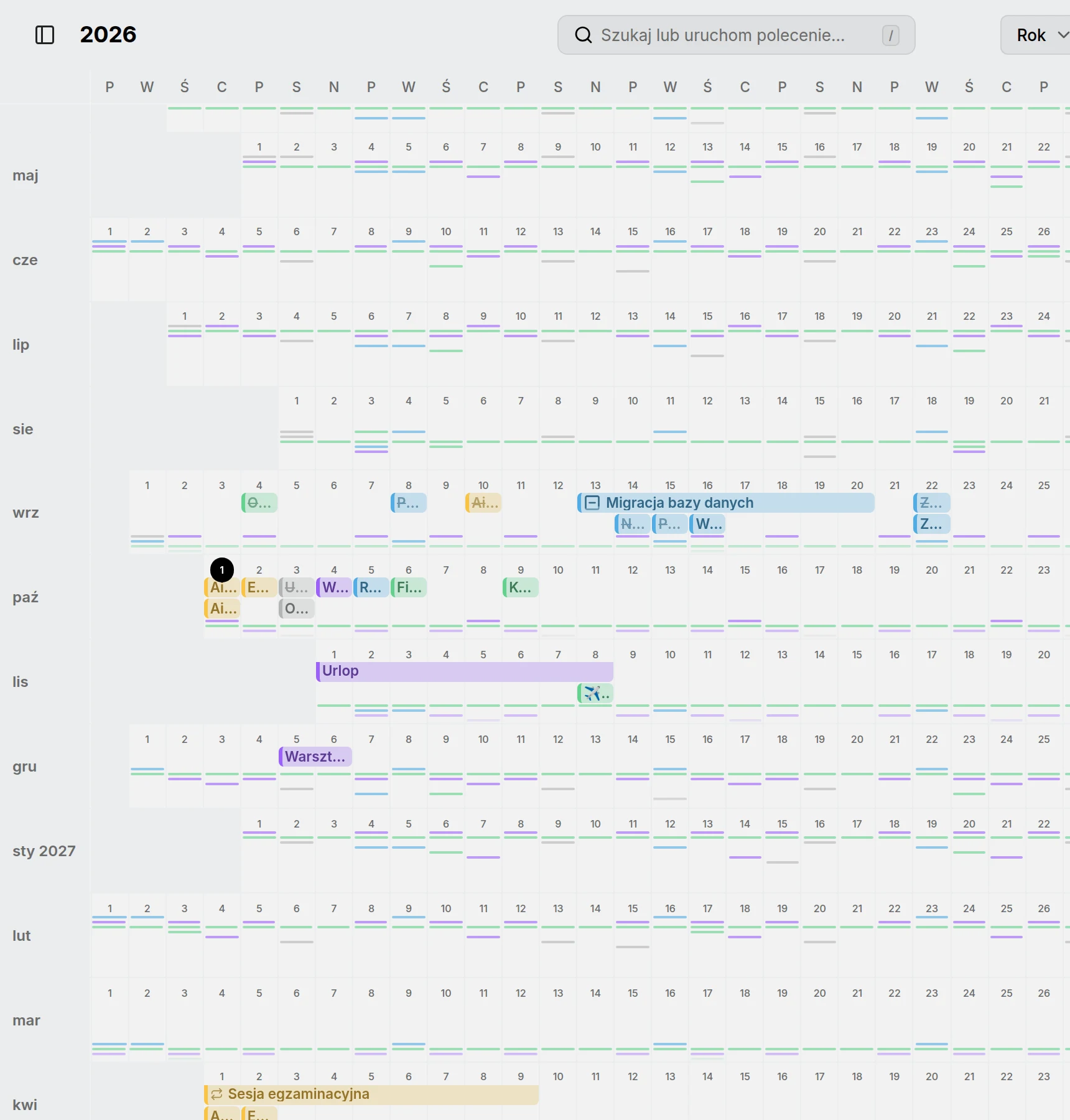
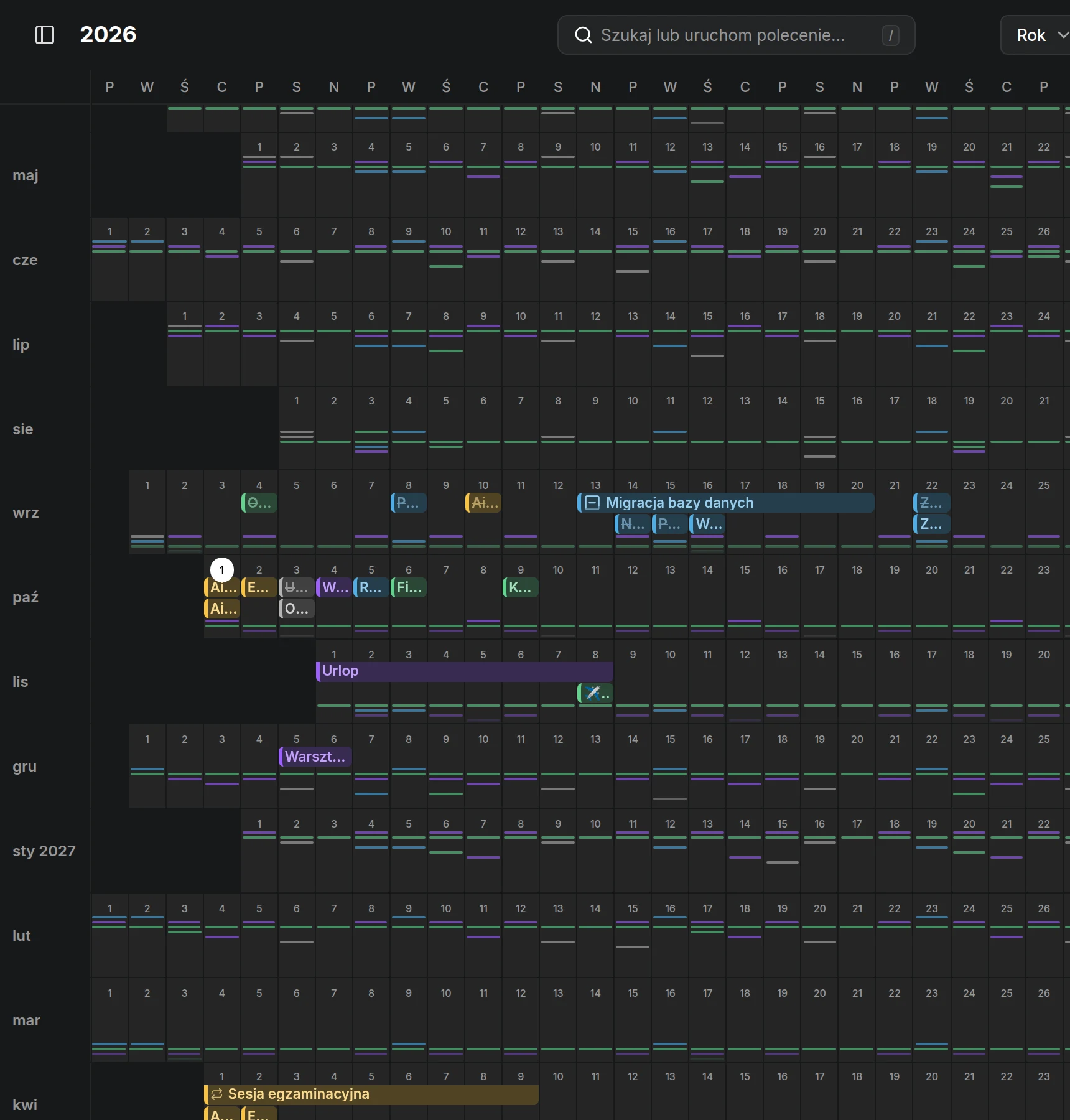
W widoku roku, w którym każdy dzień jest mały, rutyny widać najwyraźniej: każda kolorowa linia to rutyna biegnąca przez kolejne miesiące.
Co staje się rutyną
Section titled “Co staje się rutyną”Wpisy tworzą rutynę, gdy są w tym samym kalendarzu i mają ten sam tytuł. Mitra rozpoznaje rutynę, gdy wpisy są zapisywane lub synchronizowane, i ją zapamiętuje.
- Wpis cykliczny jest rutyną od początku, niezależnie od tego, jak często się powtarza, o ile ma co najmniej cztery daty.
- Wpisy, które się nie powtarzają, stają się rutyną, gdy jest ich co najmniej cztery i zachowują regularny rytm, na przykład co kilka dni, co tydzień albo raz w roku. Dlatego osobne wpisy o tytule „Bieganie” tworzą rutynę tak samo jak codzienna seria, a kilka blisko siebie, a potem długa przerwa, jak loty z dwóch podróży, już nie.
Kalendarze, które możesz tylko odczytywać, takie jak subskrypcje, nie tworzą rutyn.
Gdy wpis należy już do rutyny, pozostaje w niej: gdy zmienisz jego nazwę, odhaczysz go, przeniesiesz jedno z jego wystąpień albo przeniesiesz go do innego kalendarza. Późniejsze wpisy o tym samym tytule dołączają do niej, bez względu na to, jak daleko są od siebie. Kopia w innym kalendarzu dołącza ze swoim tytułem do rutyny tamtego kalendarza. Wpis bez tytułu nigdy nie łączy się z innymi; jeśli jest cykliczny, sam tworzy rutynę.
To, jak często rutyna występuje, decyduje o tym, jak pokazują ją widoki:
- W widoku miesiąca rutyna występująca częściej niż raz w tygodniu wyświetla się jako znaczniki. Wpis cotygodniowy pozostaje paskiem.
- W widoku roku rutyna występująca mniej więcej co pięć tygodni lub częściej wyświetla się jako znaczniki, więc także cotygodniowe i comiesięczne. Rzadsza, na przykład urodziny, pozostaje paskiem.
Karta Rutyny
Section titled “Karta Rutyny”Otwórz Rutyny na pasku bocznym, obok Kalendarzy i Planowania, albo wpisz jej nazwę w palecie poleceń. Dzisiaj pokazuje rutyny przypadające na dziś, według godziny, a Trwające pozostałe, według najbliższego terminu. Rutyny, które nie wystąpiły w ostatnich trzech miesiącach i nie mają nic przed sobą, zwijają się pod Minione, od najnowszej. Aby pominąć rutyny kalendarza, na przykład kalendarza pracy, wybierz Ukryj jego rutyny w jego menu na pasku bocznym. Każdy wiersz pokazuje nazwę rutyny, kiedy występuje, oraz jej serię: płomień w kolorze jej kalendarza z liczbą wystąpień wykonanych z rzędu. Pominięte lub anulowane wystąpienie kończy serię, a płomień robi się szary.
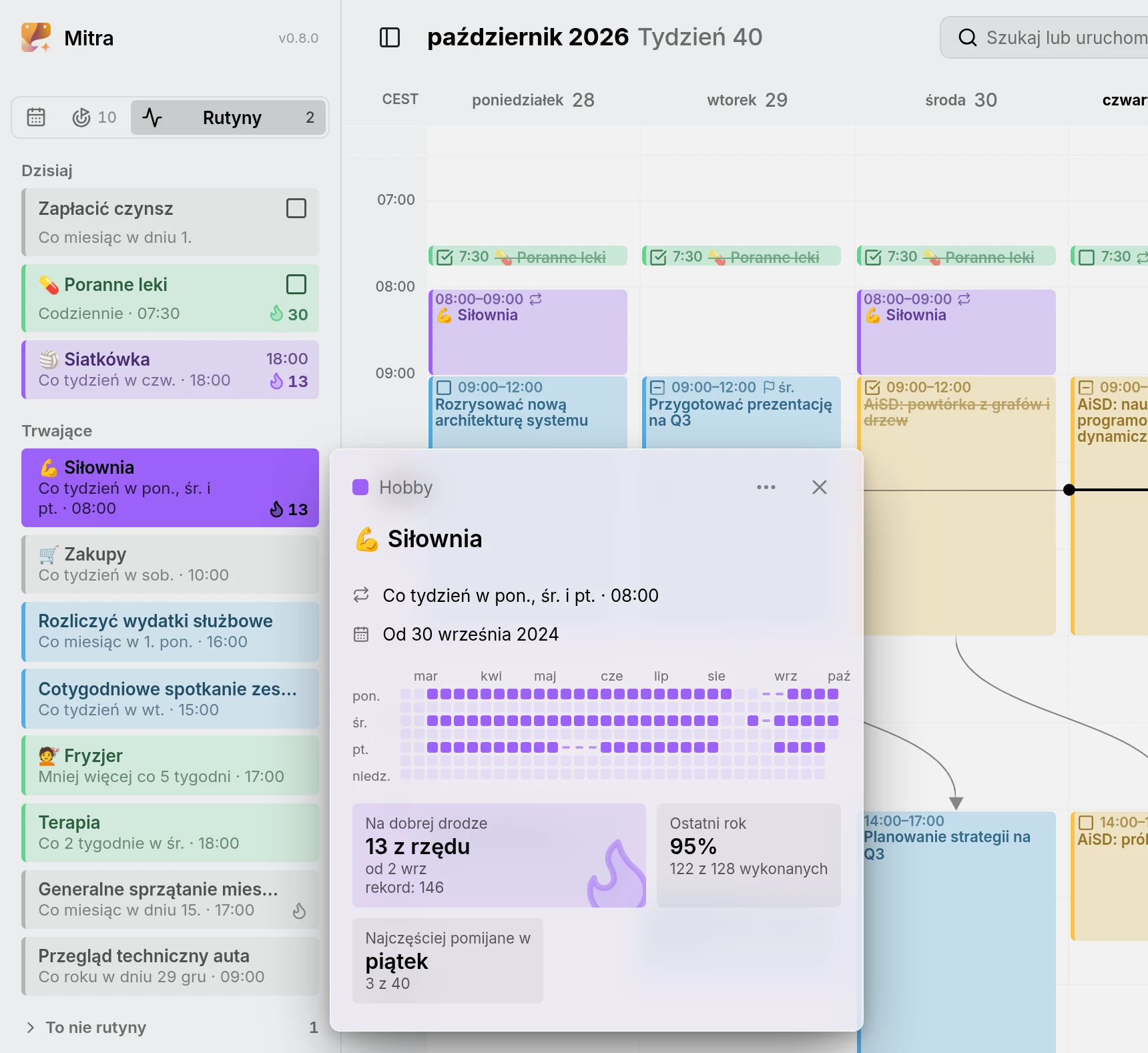
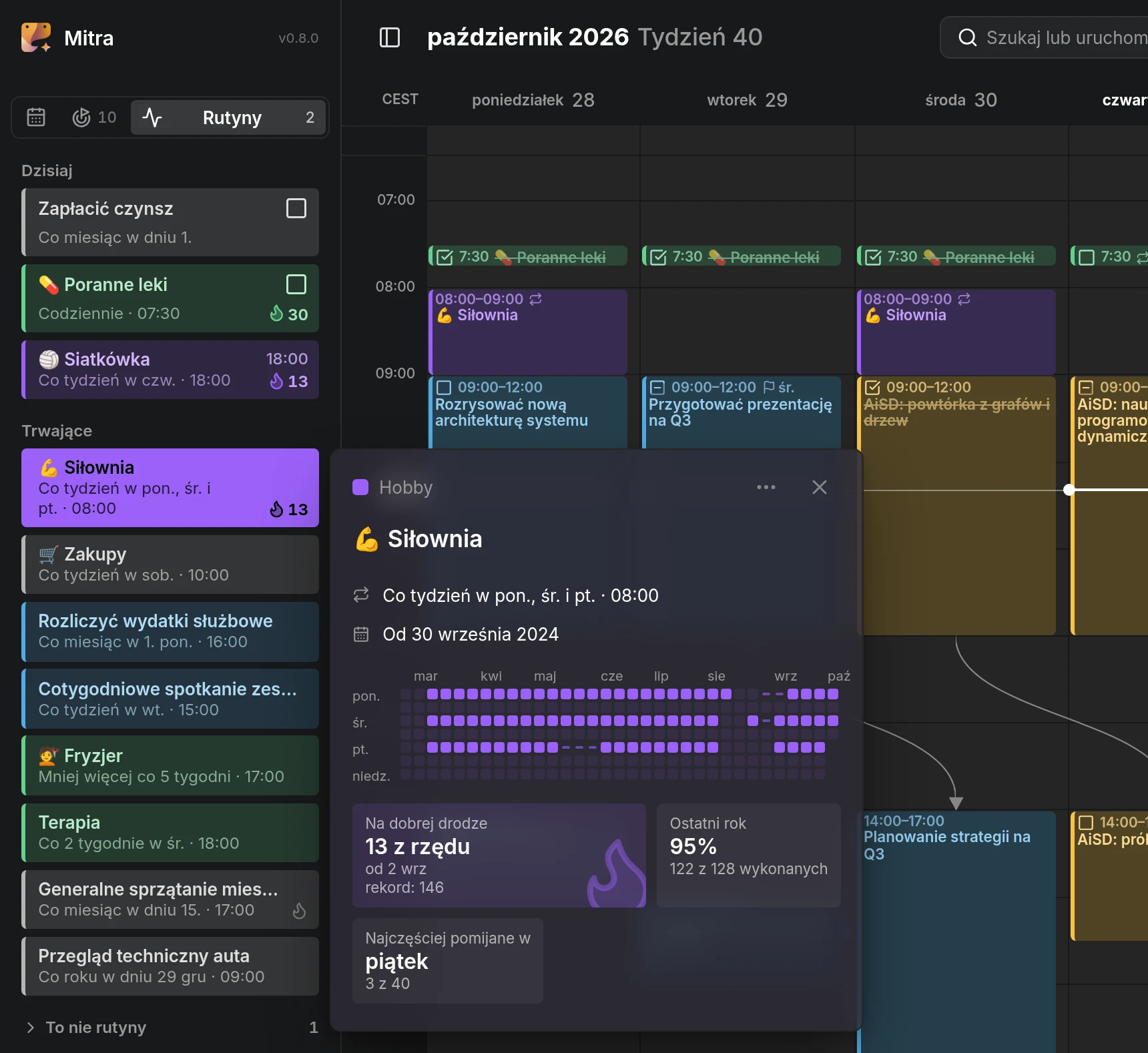
Szczegóły rutyny pokazują jej ostatnie tygodnie jako siatkę, jedno pole na dzień:
- Pełne pole jest wykonane: wydarzenie, które się odbyło, albo zadanie, które odhaczyłeś.
- Puste pole jest pominięte: zadanie, które po swoim dniu zostało otwarte.
- Kreska jest anulowana i liczy się jako niewykonana, tak jak pominięta.
- Pole w obwódce to dzisiejsze, jeszcze otwarte.
- Blade pole to dzień, w którym rutyna nie występuje.
Mitra liczy tylko to, co jest w twoim kalendarzu. Usunięte wystąpienie znika i nie jest liczone, więc aby zachować opuszczony raz w historii, anuluj go zamiast usuwać; zobacz Status wydarzenia. Wydarzeń nie trzeba odhaczać: wydarzenie się odbyło, chyba że zostało anulowane.
Dzisiejszy status jest na końcu wiersza rutyny: pole wyboru zadania, które odhacza je tak samo jak to w kalendarzu, oraz status wydarzenia, gdy je anulujesz, aby można go było zmienić z powrotem. Licznik na karcie podaje, ile zadań z rutyn jest dziś jeszcze otwartych. Kalendarz, który ukryjesz, zabiera swoje rutyny z karty.
Szczegóły rutyny
Section titled “Szczegóły rutyny”Kliknij wiersz, aby zobaczyć więcej: od kiedy trwa rutyna, jej ostatnie tygodnie jako siatkę dni, a pod nią trzy kafelki: jej serię z nagłówkiem mówiącym, jak idzie, na przykład Na dobrej drodze albo Słabnie, Nic w planach, gdy nie ma zaplanowanej żadnej daty, albo Zakończona, gdy trafiła do Minione, i twoim rekordem; ile z ostatniego roku wykonałeś; oraz w który dzień tygodnia najczęściej odpada. Jej menu ⋯ ma Zrobione dziś dla zadania, Anulowane, aby anulować dzisiejsze wystąpienie, i Pokaż w kalendarzu, aby otworzyć następne. Odznacz tam Śledź, jak idzie przy rutynie, której tylko dotrzymujesz, jak rachunek czy spotkanie: nie pokazuje wtedy serii, a jej szczegóły tylko siatkę.
Poprawianie rutyny
Section titled “Poprawianie rutyny”Mitra sama znajduje rutyny, a menu ⋯ w szczegółach poprawia ją tam, gdzie się pomyliła. Zmień nazwę… nadaje rutynie własną nazwę; możesz też kliknąć jej nazwę i pisać. Przycisk obok własnej nazwy albo ponowne wpisanie tytułu jej wpisów przywraca nazwę według wpisów. Scal z otwiera pozostałe rutyny tego samego kalendarza; wybranie jednej łączy obie, gdy jeden nawyk ma dwa tytuły, na przykład „Tabletki rano” i „Tabletki wieczorem”. To nie rutyna usuwa ją z karty na dobre: wpisy o jej tytule nie są już łączone w rutynę i zostają w twoim kalendarzu. To, co oznaczyłeś jako nie rutynę, czeka zwinięte na końcu karty w To nie rutyny; rozwiń je, aby znowu zrobić z tego rutynę.
Edytor wpisu ma po datach wiersz Rutyna, widoczny, gdy wpis należy do rutyny albo mógłby do niej należeć. Wybierz tam inną rutynę z jego kalendarza, Nowa rutyna, aby zacząć ją od tego wpisu, do której dołączą późniejsze wpisy o jego tytule, albo To nie rutyna, aby wyjąć go z niej na dobre, na przykład lunch, który tylko dzieli tytuł z nawykiem. Wiersz pokazuje serię rutyny obok jej nazwy.
Korzystanie z rutyny
Section titled “Korzystanie z rutyny”Wskaż rutynę, aby zobaczyć jej tytuł oraz, jeśli to wpis cykliczny, jak często się powtarza. Kliknij ją, aby otworzyć jej pierwszy wpis w danym wierszu: w tygodniu w widoku miesiąca albo w miesiącu w widoku roku.
Widok tygodnia zawsze pokazuje każdy wpis w całości, z godzinami.